
Arbeitszeit erfassen und auswerten (Zeiterfassung)
Wie dein Team Arbeitszeit erfasst, wie du Zeiten nachträgst und korrigierst, nach Person auswertest und exportierst.
Aktualisiert am 7. November 2026
Arbeitszeit erfassen und auswerten
Deine Leute erfassen ihre Zeit an der Aufgabe. Auswerten, korrigieren und exportieren tust du unter Reinigung & Wartung, Verwaltung, Arbeitszeiten.
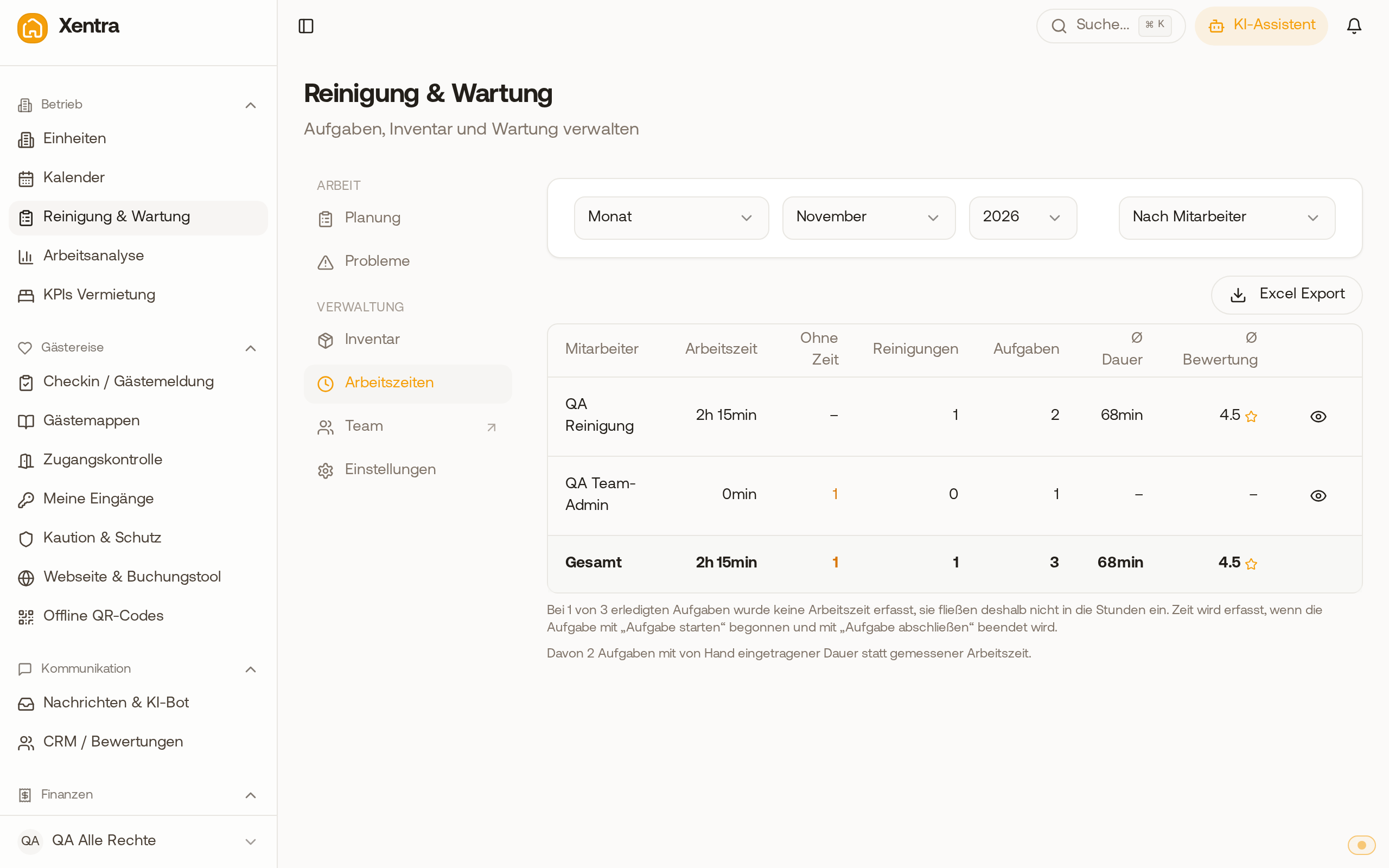
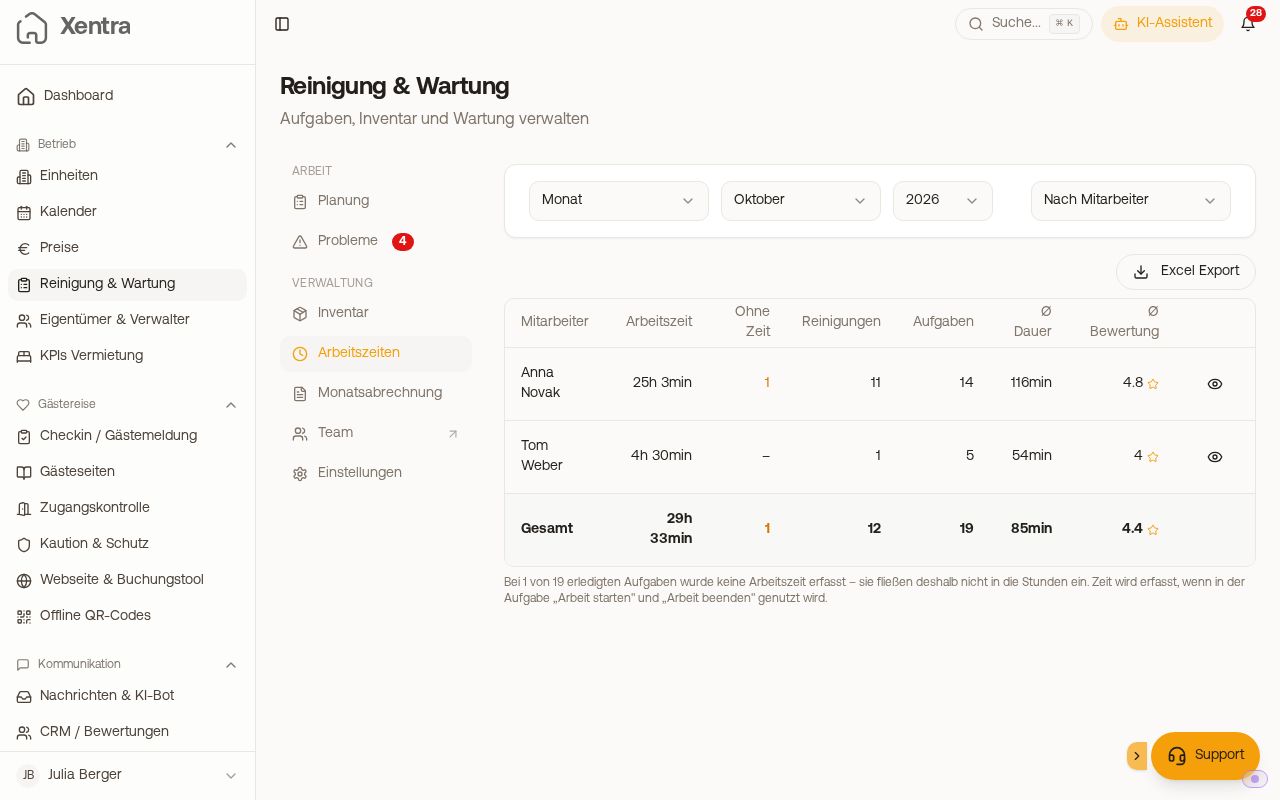 Arbeitszeiten: Stunden pro Person im Monat
Zeit erfassen
- In der App deiner Reinigungskraft: Aufgabe starten startet die Zeit, Aufgabe abschließen beendet sie und setzt die Aufgabe auf Erledigt. Mit Pausieren hält sie die Zeit an und schreibt dazu, was noch offen ist; Fortsetzen zählt weiter. Unter einer Minute wird keine Dauer gespeichert.
- In der geöffneten Aufgabe (deine Ansicht): unter Zeiterfassung mit Aufgabe starten und Aufgabe abschließen, dieselben Worte wie in der App deiner Reinigungskraft. Beide stempeln die aktuelle Uhrzeit (Begonnen um, Beendet um), Aufgabe abschließen setzt die Aufgabe auf Erledigt. Bei einer erledigten Aufgabe sind sie ausgeblendet; eine vergangene Zeit trägst du unter Arbeitszeiten nach. Eine Aufgabe auf „Entfällt“ hat kein Aufgabe starten; wieder öffnen geht über den Status.
- Ohne Stempeln: Wird eine Aufgabe ohne laufende Zeit abgehakt, kann Xentra nach der Dauer fragen. Das schaltest du unter Einstellungen, Weitere, Beim Erledigen nach der Dauer fragen ein; Überspringen ist möglich und trägt nichts ein. In der App deiner Reinigungskraft kommt die Frage beim Abschließen nur, wenn keine Zeit gemessen wurde, also ohne Aufgabe starten oder bei weniger als einer Minute zwischen Start und Abschließen. Lief die Zeit länger, speichert Xentra die gemessene Dauer und fragt nicht.
- Aus Versehen abgeschlossen: Wer eine Aufgabe abgeschlossen hat, kann sie in den ersten 10 Minuten in der Aufgabe mit Wieder öffnen selbst zurücknehmen. Danach setzt du sie über Status bearbeiten wieder auf offen, die Zeit korrigierst du unter Arbeitszeiten.
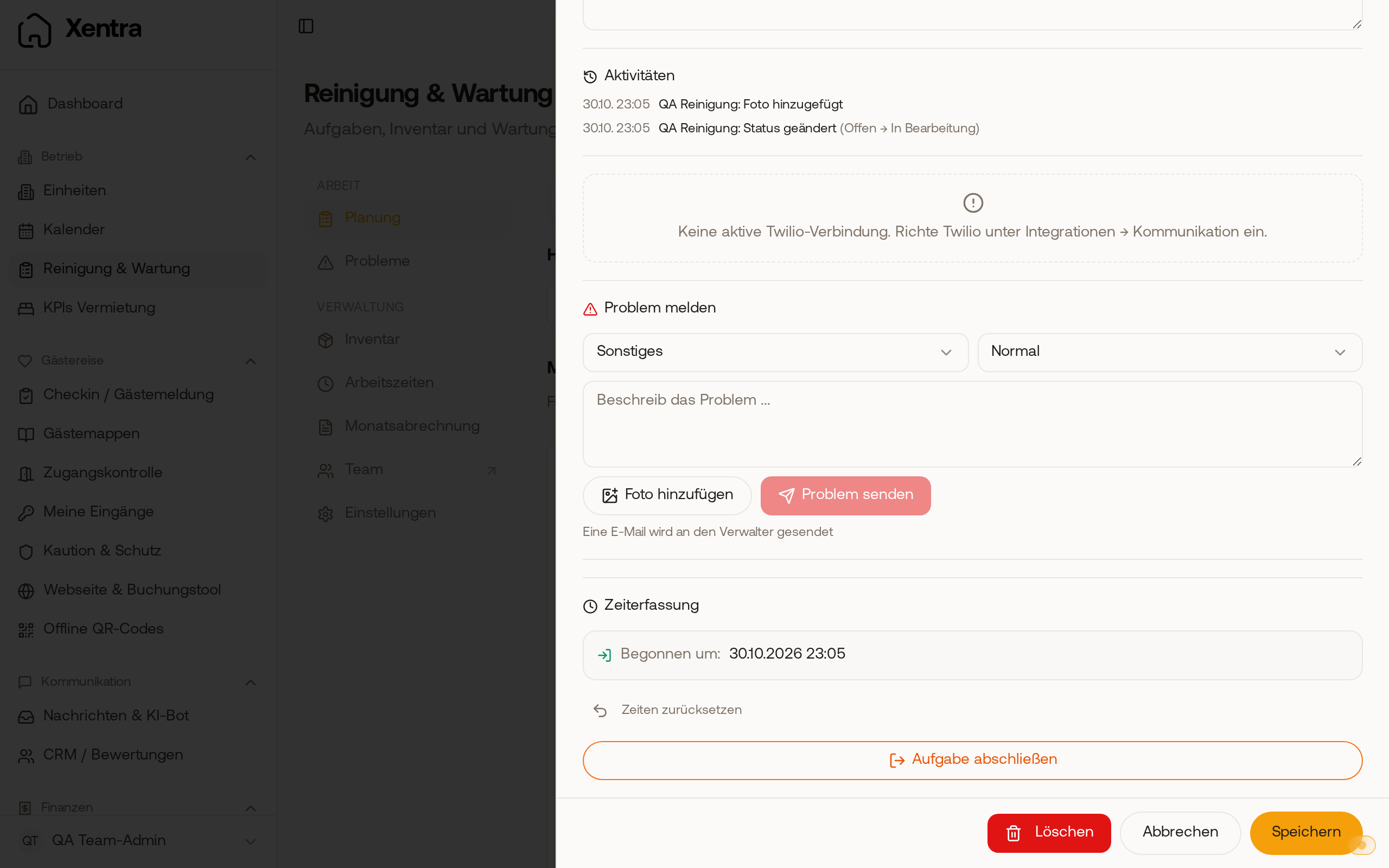 Zeiterfassung in der geöffneten Aufgabe: Begonnen um und der Knopf Aufgabe abschließen
Mehrere Personen auf einer Aufgabe: Eine Aufgabe hat genau eine zuständige Person und damit eine Zeiterfassung. Reinigen mehrere gleichzeitig, leg pro Person eine eigene Aufgabe an (gleiche Einheit, gleiches Datum).
Zeit nachtragen oder korrigieren
Unter Arbeitszeiten in der Zeile der Person auf den Namen oder das Augen-Symbol klicken (auf dem Handy auf den Namen). In ihrer Aufgabenliste sind Arbeit begonnen, Arbeit beendet, Dauer (Min.) und Qualität direkt editierbar. Dort stehen die Aufgaben, die im gewählten Zeitraum erledigt wurden, sortiert nach dem Tag der Aufgabe, die älteste zuerst: Eine Reinigung vom Montag, die erst am Donnerstag abgehakt wurde, steht unter Montag. Eine offene Aufgabe setzt du zuerst auf Erledigt. Eine laufende Stempelung brauchst du nicht.
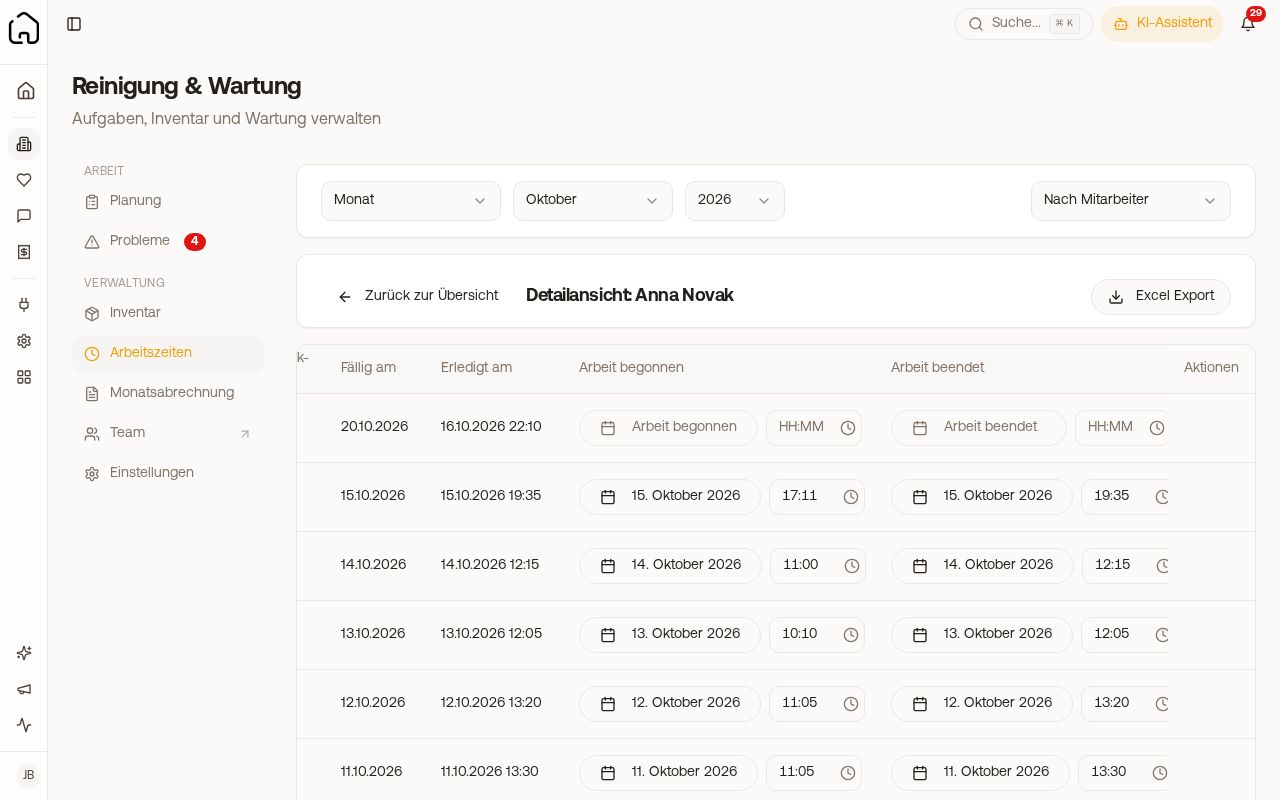 Arbeitszeiten einer Person mit editierbaren Zeiten
- Die Uhrzeit tippst du ein (aus „930“ wird 09:30) oder wählst sie über das Uhr-Symbol in Viertelstunden.
- Mit Beginn und Ende rechnet Xentra die Dauer selbst aus, eine erfasste Pause zählt dabei nicht mit. Eine Dauer, die du selbst einträgst, hat Vorrang.
- Liegt das Ende vor dem Beginn, steht darunter „Ende liegt vor Beginn, es wird keine Dauer berechnet.“ Korrigiere eine der beiden Zeiten.
- Geänderte Zeilen werden markiert. Speichern mit Speichern am Zeilenende oder Alle speichern unten, Verwerfen nimmt die Änderungen zurück.
- Jede Änderung von Beginn, Ende oder Dauer einer erledigten Aufgabe steht in der Aufgabe unter Aktivitäten, mit altem und neuem Wert.
Deine Reinigungskraft korrigiert selbst: Schaltest du unter Einstellungen, Weitere den Schalter Zeit nachträglich korrigieren lassen ein (ab Werk aus), ändern deine Leute Von, Bis und Dauer (Min.) ihrer eigenen erledigten Aufgaben bis 7 Tage nach dem Erledigen selbst: in der erledigten Aufgabe Zeit korrigieren tippen, Zeiten ändern, Speichern. Die Dauer schlägt Xentra ohne die erfasste Pause vor.
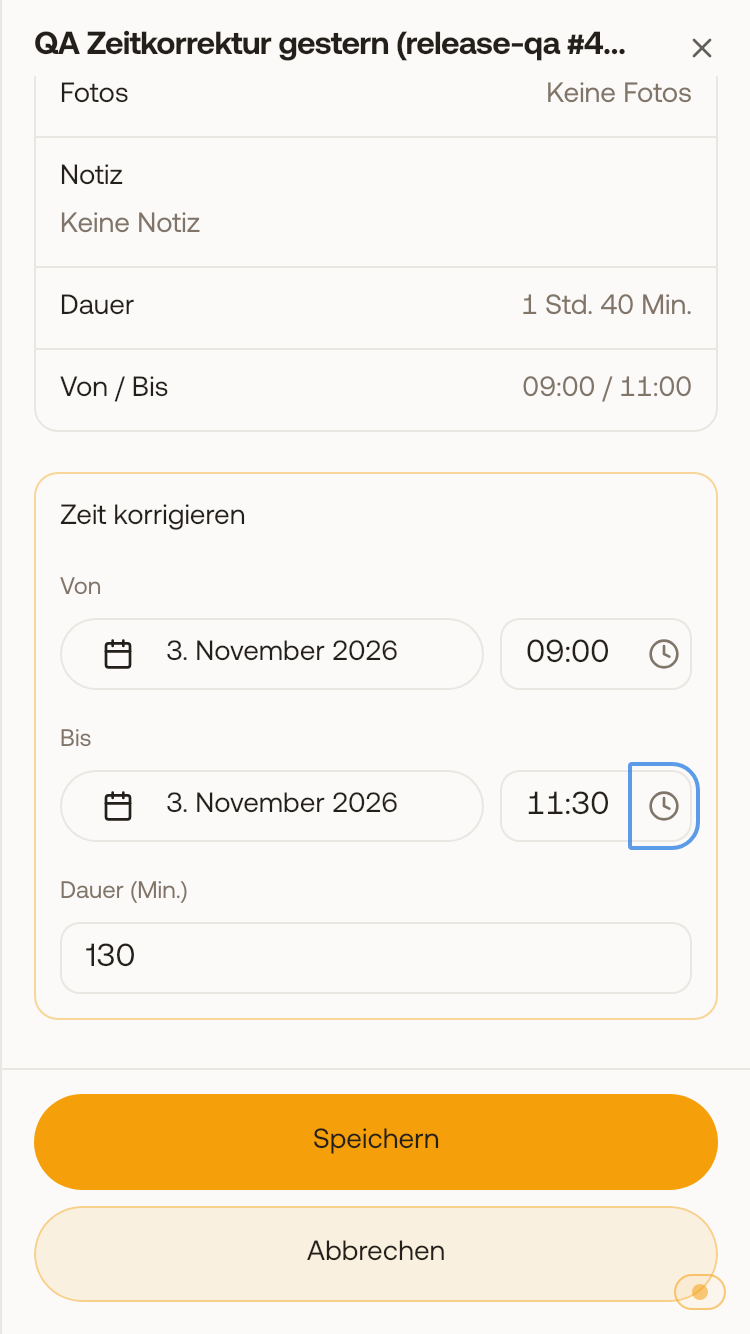 In der erledigten Aufgabe ändert die Reinigungskraft unter Zeit korrigieren Von, Bis und Dauer.
Aufgabe fehlt bei der Person? Eine erledigte Aufgabe zählt für die Person, die sie abgehakt hat, wenn diese selbst Aufgaben bekommt (Haken „Bekommt Aufgaben“ im Team). Hakt also eine Kollegin, die auch reinigt oder plant, die Aufgabe einer anderen ab, steht sie in deren Arbeitszeiten nicht mehr, sondern bei der Kollegin. Hakst du selbst oder ein Admin ab, bleibt sie bei der zugewiesenen Person. Korrigieren: Aufgabe über „Status bearbeiten“ wieder auf offen setzen, selbst abhaken, dann die Zeit hier nachtragen.
Auswerten
- Zeiträume: ein Schalter mit Woche, Monat, Quartal, Jahr und Zeitraum (frei mit Von und Bis; beim Wechsel steht dort zuerst der aktuelle Monat).
- Die Tabelle zeigt pro Person Arbeitszeit, Aufgaben ohne Zeit, Reinigungen, Aufgaben, durchschnittliche Dauer und Bewertung. Darunter steht, bei wie vielen erledigten Aufgaben keine Zeit erfasst wurde.
- Ausgewertet wird nach Person und Zeitraum, nicht nach Einheit. Willst du zwei Arbeitsbereiche getrennt sehen (Lager und Renovierung), unterscheide sie über den Titel der Aufgabe.
- Excel Export mit Summen.
Was du deinen Leuten zahlst, steht nicht hier, sondern unter Verwaltung, Monatsabrechnung: siehe Reinigungskräfte bezahlen.
Arbeiten ohne Wohnung
Für Lager, Renovierung oder Hausmeisterei brauchst du keine zusätzliche Einheit: Neue Aufgabe, bei Einheit Keine Einheit wählen. Die Zeit wird darauf genauso erfasst.
Wer darf Zeiten sehen und ändern
- Du und ein Teammitglied mit der Rolle Admin: alle Personen, alle Korrekturen.
- Teammitglieder mit dem Recht „Arbeitszeiten des Teams“, zum Beispiel eine Objektleitung, die den Dienstplan macht: Sie sehen unter Verwaltung, Arbeitszeiten die Stunden aller Kolleginnen und Kollegen, die in ihren Einheiten Aufgaben erledigt haben, nur lesend. Zeitraum wählen, Excel Export und mit dem Namen oder dem Augen-Symbol die Aufgaben einer Person ansehen geht, Zeiten ändern und die Monatsabrechnung nicht. Das Recht vergibst du unter Einstellungen, Team & weitere Nutzer im Rechte-Raster des Mitglieds, Gruppe Vermietung, Zeile Arbeitszeiten des Teams auf Ansehen. Es braucht Aufgaben und Reinigung: Xentra stellt das beim Anhaken mit auf Ansehen.
 Arbeitszeiten aus Sicht eines Teammitglieds mit dem Recht „Arbeitszeiten des Teams“: Stunden der Kollegen, nur lesend
- Andere Teammitglieder sehen höchstens ihre eigenen Stunden, nur lesend, unter Meine Arbeitszeiten: oben die Summe im gewählten Zeitraum, gleich darunter ihre erledigten Aufgaben, auch auf dem Handy gut lesbar. Das schaltest du pro Person im Team mit Eigene Arbeitszeiten sehen frei. Ihre eigenen erledigten Aufgaben der letzten 7 Tage korrigieren sie nur, wenn du Zeit nachträglich korrigieren lassen einschaltest; alles andere läuft über dich oder einen Admin.