
Wie Reinigungsaufgaben entstehen: Buchungen, Wiederholregeln, Stornierung
Wann Xentra eine Reinigung anlegt, Ausnahmen pro Buchung, Reinigungsfenster, was bei Stornierung passiert und wie du wiederkehrende Aufgaben planst.
Aktualisiert am 14. November 2026
Wie Reinigungsaufgaben entstehen
Wann Xentra eine Aufgabe anlegt, wann gereinigt werden soll, was bei einer Stornierung passiert und wie wiederkehrende Aufgaben funktionieren. Die Schalter dazu stehen unter Reinigung & Wartung, Verwaltung, Einstellungen, Aufgaben entstehen.
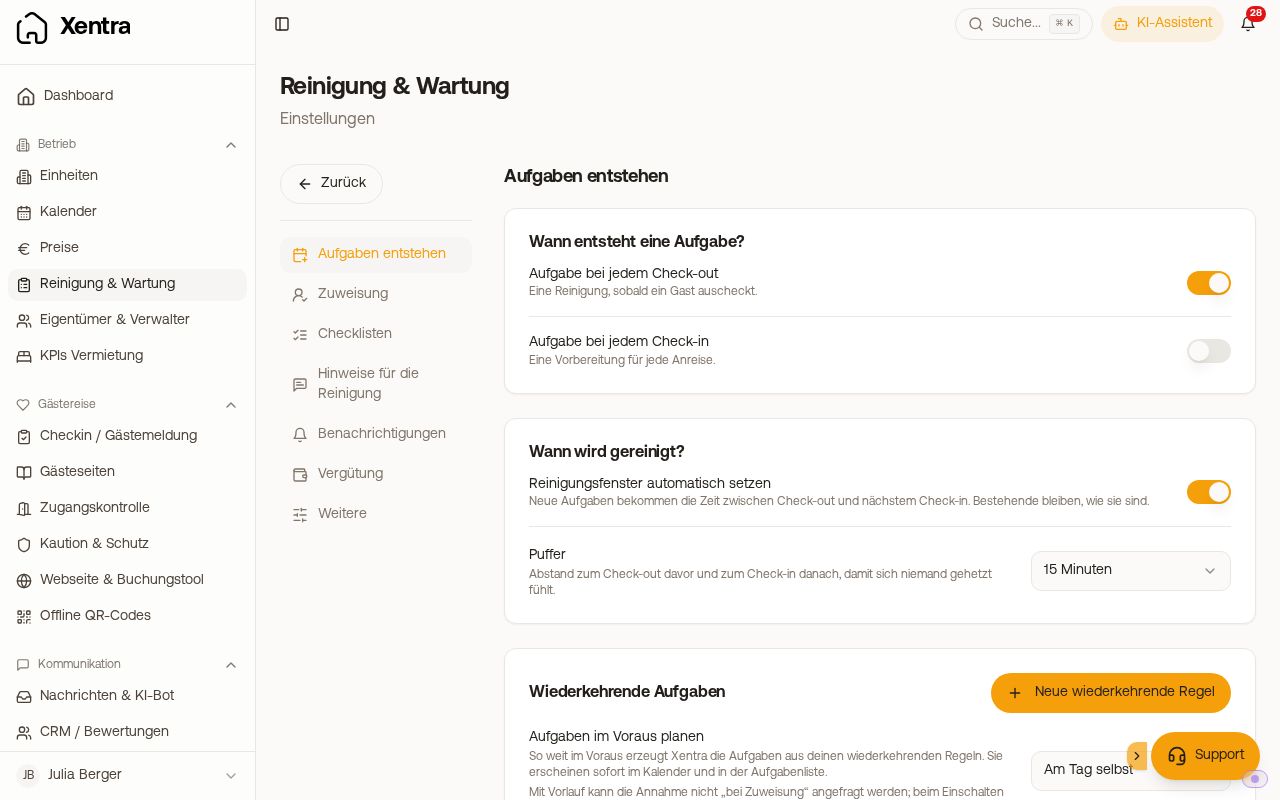 Einstellungen, Aufgaben entstehen: Check-out, Check-in, Reinigungsfenster und wiederkehrende Aufgaben
Aufgaben aus Buchungen
- Aufgabe bei jedem Check-out: eine Reinigung, sobald ein Gast auscheckt.
- Aufgabe bei jedem Check-in: eine Vorbereitung für jede Anreise.
Die Aufgabe steht sofort im Kalender, samt Checkliste und zuständiger Person, sobald die Buchung da ist. Für eine offene Anfrage entsteht noch keine Aufgabe, sie kommt automatisch, sobald die Buchung bestätigt ist. Blocker bekommen nie eine Aufgabe.
Die zuständige Person bekommt dabei sofort die Benachrichtigung „Neue Aufgabe zugewiesen“ mit dem Reinigungstag, also schon bei der Buchung und nicht erst am Check-out-Tag. Schaltest du Aufgabe bei jedem Check-out neu ein und lässt Aufgaben für bestehende Buchungen nachträglich anlegen, entstehen viele Aufgaben auf einmal. Dann kommt nur eine Benachrichtigung statt Dutzender Mails; die Aufgaben selbst stehen trotzdem alle in ihrer Liste.
Zwischenreinigung bei langen Aufenthalten: Eine automatische Reinigung in der Mitte eines Aufenthalts gibt es nicht. Aus einer Buchung entstehen Aufgaben nur beim Check-out und, wenn eingeschaltet, beim Check-in. Wiederkehrende Aufgaben laufen nach Kalender und hängen nicht an Buchungen. Eine Zwischenreinigung legst du deshalb von Hand als einzelne Aufgabe an.
Einzelne Buchung ohne Reinigung, zum Beispiel bei einer Verlängerung: In der Buchung den Schalter „Reinigungsaufgabe automatisch anlegen“ ausschalten. Das gilt für Reinigung und Vorbereitung, offene Aufgaben dieser Buchung werden übersprungen. Auf der Buchungsseite steht dann „Ausnahme: keine Reinigungsaufgabe“. Bei einer Verlängerung gehört die Check-out-Reinigung immer zu der Buchung, die an diesem Tag endet: Legst du die Verlängerung als zweite Buchung an, schaltest du den Schalter in der ersten Buchung aus, also der vor der Verlängerung. Verlängerst du stattdessen das Abreisedatum der bestehenden Buchung, wandert ihre Reinigung automatisch auf den neuen Abreisetag. Gäste können die Reinigung über die Gästeseite nicht selbst absagen. Den Schalter siehst du nur, wenn Aufgaben aus Buchungen eingeschaltet sind.
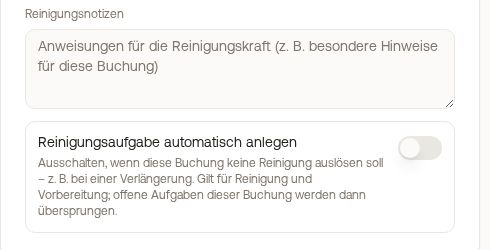 Schalter „Reinigungsaufgabe automatisch anlegen“ in der Buchung
Vergangene Check-outs bekommen keine Aufgabe. Schaltest du Aufgabe bei jedem Check-out ein und lässt Aufgaben für bestehende Buchungen nachträglich anlegen, entstehen sie nur für Buchungen, deren Check-out heute oder später ist (bei Aufgabe bei jedem Check-in entsprechend die Anreise). Kommt eine Buchung erst nachträglich dazu, zum Beispiel durch einen Import, bekommt sie eine Reinigung noch, wenn ihr Check-out höchstens 7 Tage zurückliegt. Für ältere Check-outs gibt es deshalb nichts zum Zuweisen. Willst du eine vergangene Reinigung trotzdem dokumentieren, legst du sie von Hand an: Neue Aufgabe, Einmalig, Titel eingeben, bei Typ „Abreisereinigung“, bei Fällig am den Tag der Reinigung, dann Einheit und Zugewiesen an. Eine vergangene Buchung kannst du dort nicht auswählen, die Aufgabe steht ohne Buchung.
Wann gereinigt wird: das Reinigungsfenster
Mit Reinigungsfenster automatisch setzen bekommt jede neue Aufgabe die Zeit zwischen Check-out und nächstem Check-in, zum Beispiel 10:15 bis 15:45. Mit Puffer hältst du Abstand zu beiden Zeiten. Ein später Check-out der Buchung verschiebt den Beginn mit.
Später Check-out oder früher Check-in als Extra: Bucht ein Gast einen späten Check-out oder frühen Check-in, dessen Produkt eine Uhrzeit hat, passt Xentra das Reinigungsfenster automatisch an: Beginn frühestens nach dem späten Check-out plus Puffer, Ende spätestens vor dem frühen Check-in minus Puffer. Das gilt nur, wenn Reinigungsfenster automatisch setzen eingeschaltet ist. Eine von Hand eingetragene Zeit wird nie früher gelegt; wird das Extra storniert, gilt wieder die vorherige Zeit. Die zugewiesene Reinigungskraft bekommt eine Benachrichtigung „Aufgabe: Uhrzeit geändert“ mit der neuen Zeit. In der Aufgabe stehen die Extras getrennt unter Abreise hat gebucht und Anreise hat gebucht.
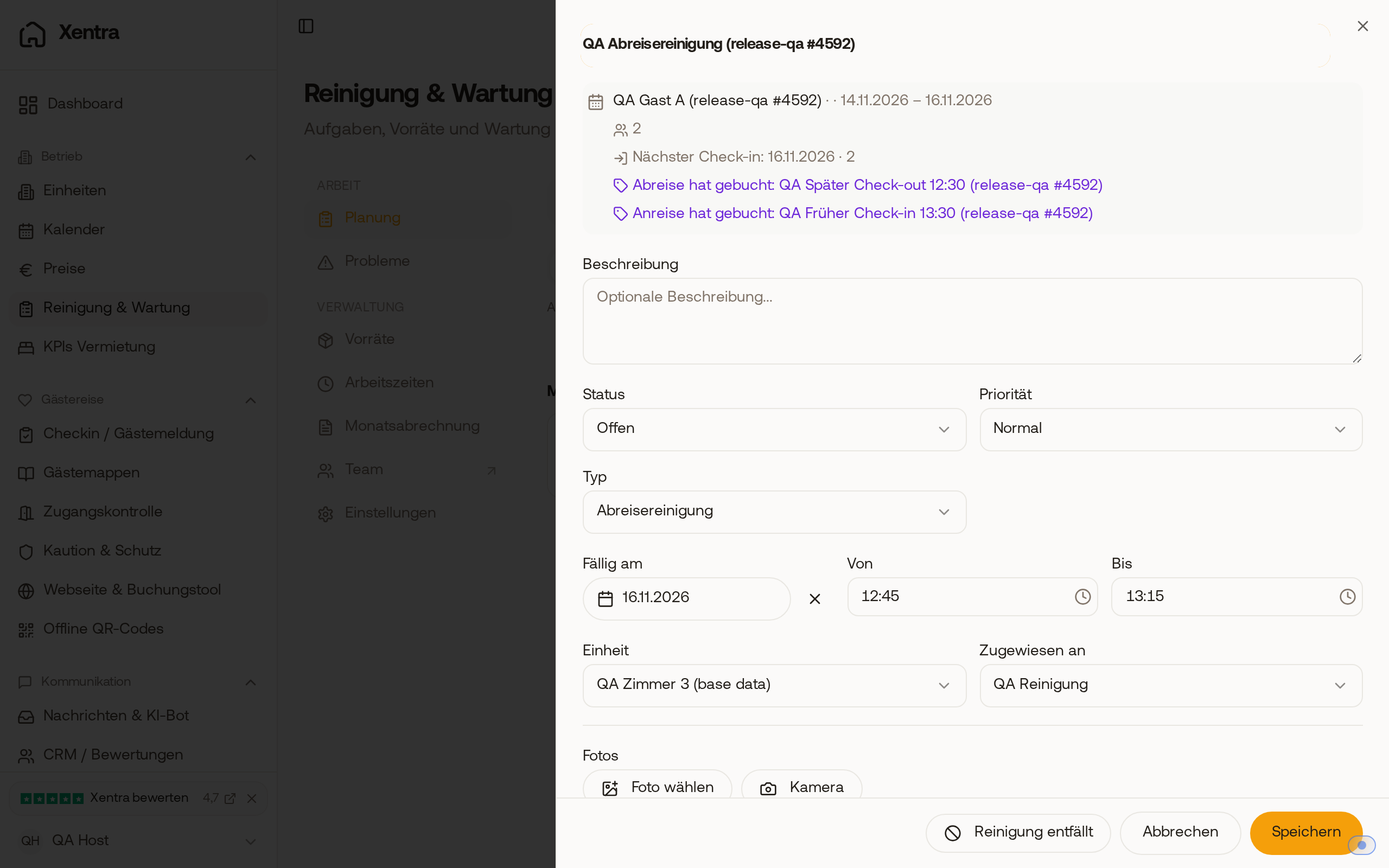 Aufgabe mit gebuchtem spätem Check-out und frühem Check-in: das Reinigungsfenster ist auf 12:45 bis 13:15 verkürzt
Änderst du später den Puffer, schaltest das Fenster ein oder änderst Check-in- oder Check-out-Zeiten (für das Konto oder eine Einheit), fragt Xentra nach: Offene Aufgaben anpassen setzt offene Reinigungen und Vorbereitungen ab heute neu, auch von Hand geänderte Zeiten. Nur neue Aufgaben lässt sie, wie sie sind. Erledigte und vergangene Aufgaben ändern sich nie.
Stornierte Buchungen
Wird eine Buchung storniert, wird ihre Reinigungsaufgabe nicht gelöscht, sondern auf Übersprungen gesetzt (in der Liste „Entfällt“). Das gilt für alle offenen Aufgaben dieser Buchung, auch für selbst angelegte, und unabhängig von deinen Einstellungen. Eine Reinigungskraft kann so eine Aufgabe nicht mehr erledigen oder wieder öffnen. Zurückholen kannst nur du oder ein Teammitglied, das Aufgaben bearbeiten darf, zum Beispiel wenn du die Stornierung rückgängig machst: Aufgabe öffnen, Status auf Offen.
Übersprungene Aufgaben stehen nicht im Kalender. Du findest sie unter Planung, Liste, Erledigt. Was deine Reinigungskraft dabei sieht und gemeldet bekommt: Entfallene Reinigungen (Reinigungskräfte).
Aufgaben von Hand anlegen
Neue Aufgabe oben rechts, dann Titel, Typ, Fällig am, Einheit, Zugewiesen an und Checkliste wählen. Für Arbeiten ohne Wohnung (Lager, Büro) wählst du bei Einheit Keine Einheit.
Oben schaltest du von Einmalig auf Wiederkehrend um und legst so direkt eine Regel an, mit Häufigkeit (täglich, wöchentlich, monatlich, jährlich) und Wochentag oder Tag im Monat. Den Umschalter sehen du, deine Admins und Teammitglieder, die Aufgaben bearbeiten dürfen. Eine Reinigungskraft mit dem Recht „Aufgaben anlegen“ legt nur einmalige an.
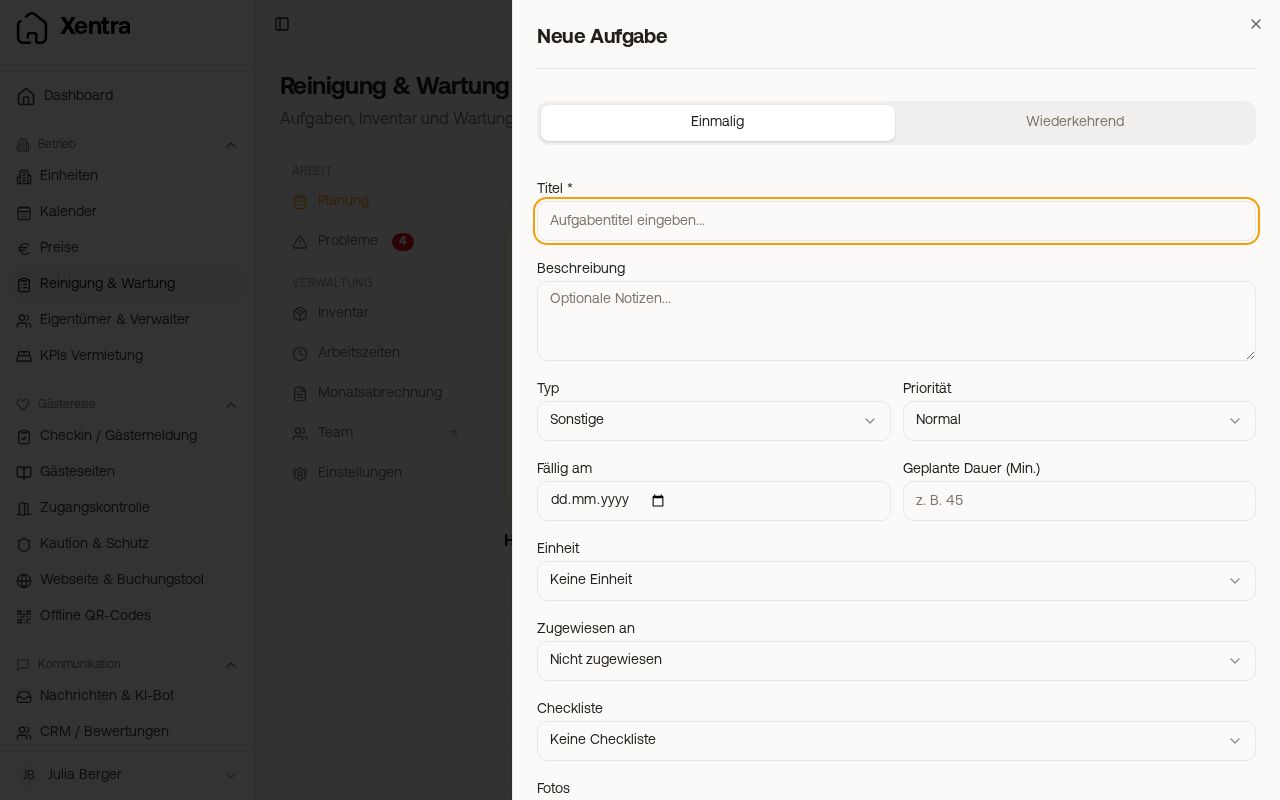 Neue Aufgabe mit dem Umschalter Einmalig und Wiederkehrend
Wann wiederkehrende Aufgaben im Kalender stehen
Wann Aufgaben aus einer Regel im Kalender erscheinen, wie du sie 7 oder 14 Tage vorausplanst und was „Wird nie ausgeführt“ heißt: siehe Wiederkehrende Aufgaben: wann sie im Kalender stehen.
Kalender, Liste und Tagesansicht: siehe Planung: Übersicht, Kalender und Liste.