
Reinigung & Wartung: Aufgaben im Überblick
Der Bereich Reinigung & Wartung im Überblick: Planung, Probleme, Verwaltung, wie Aufgaben entstehen, ihre Typen und Status und wie du sie bearbeitest.
Aktualisiert am 14. November 2026
Reinigungen, Vorbereitungen vor einer Anreise und Wartungsarbeiten planst du im Menü unter Reinigung & Wartung (öffnen).
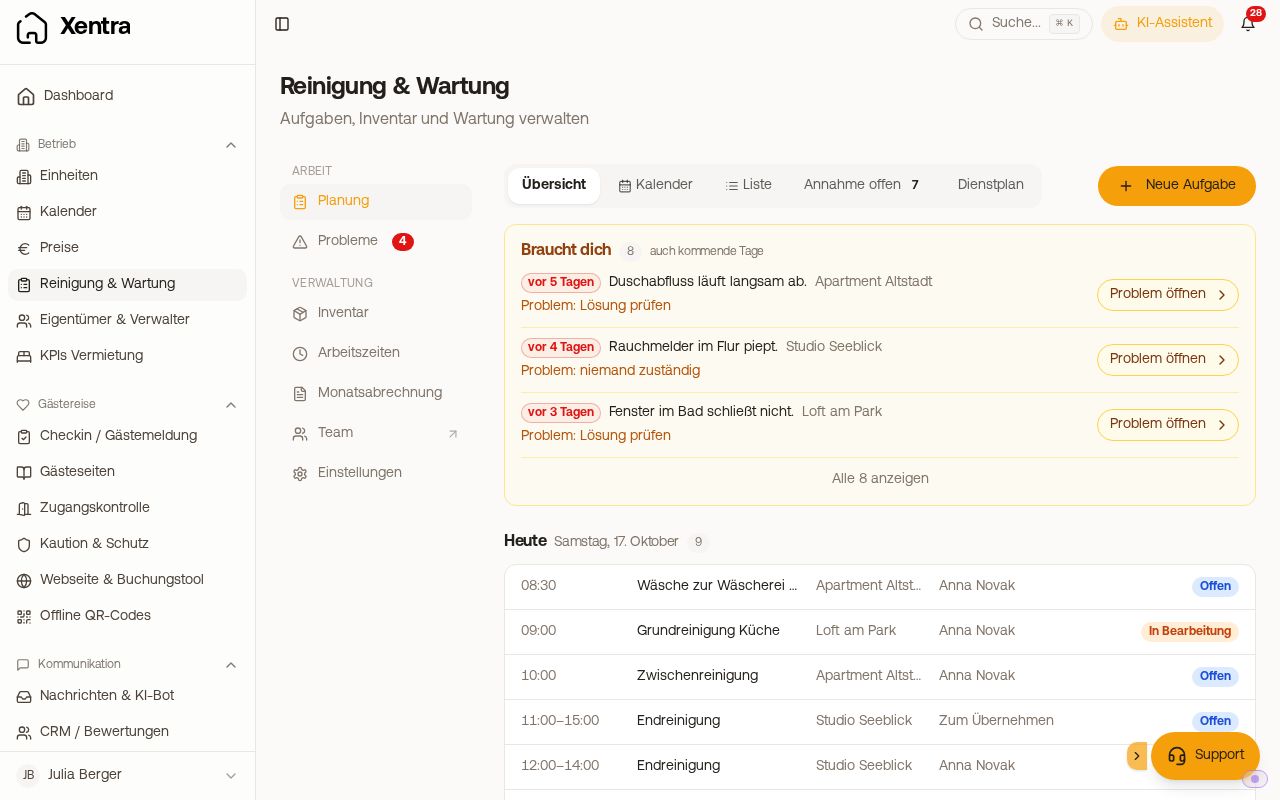 Reinigung & Wartung, Planung, Übersicht mit „Braucht dich“ und den Aufgaben von heute
So ist der Bereich aufgebaut
Am Computer steht links eine eigene Leiste mit zwei Gruppen, auf dem Handy oben die drei Reiter Planung, Probleme und Verwaltung.
- Arbeit
- Planung: die Ansichten Übersicht, Kalender und Liste. Nutzt du die Annahme-Bestätigung, kommt Annahme offen dazu, mit eingeschaltetem Dienstplan Dienstplan.
- Probleme: was dein Team aus den Aufgaben gemeldet hat.
- Meine Aufgaben: nur für Teammitglieder, die selbst Aufgaben bekommen.
- Verwaltung: Vorräte (was deine Kräfte mit „Fehlt“ gemeldet haben, nach Wohnung und als Einkaufsliste), Arbeitszeiten, Monatsabrechnung, Team (führt zu Einstellungen, Team & weitere Nutzer) und Einstellungen.
Das Zahnrad oben rechts gibt es nicht mehr. Alle Schalter findest du unter Verwaltung, Einstellungen, nach Themen sortiert: Aufgaben entstehen, Zuweisung, Checklisten, Hinweise für die Reinigung, Benachrichtigungen, Vergütung und Weitere. Am Computer stehen alle Themen untereinander auf einer Seite: Ein Klick auf ein Thema in der Liste links springt direkt dorthin, und beim Scrollen zeigt die Liste, wo du gerade bist. Auf dem Handy öffnest du jedes Thema über seine Karte.
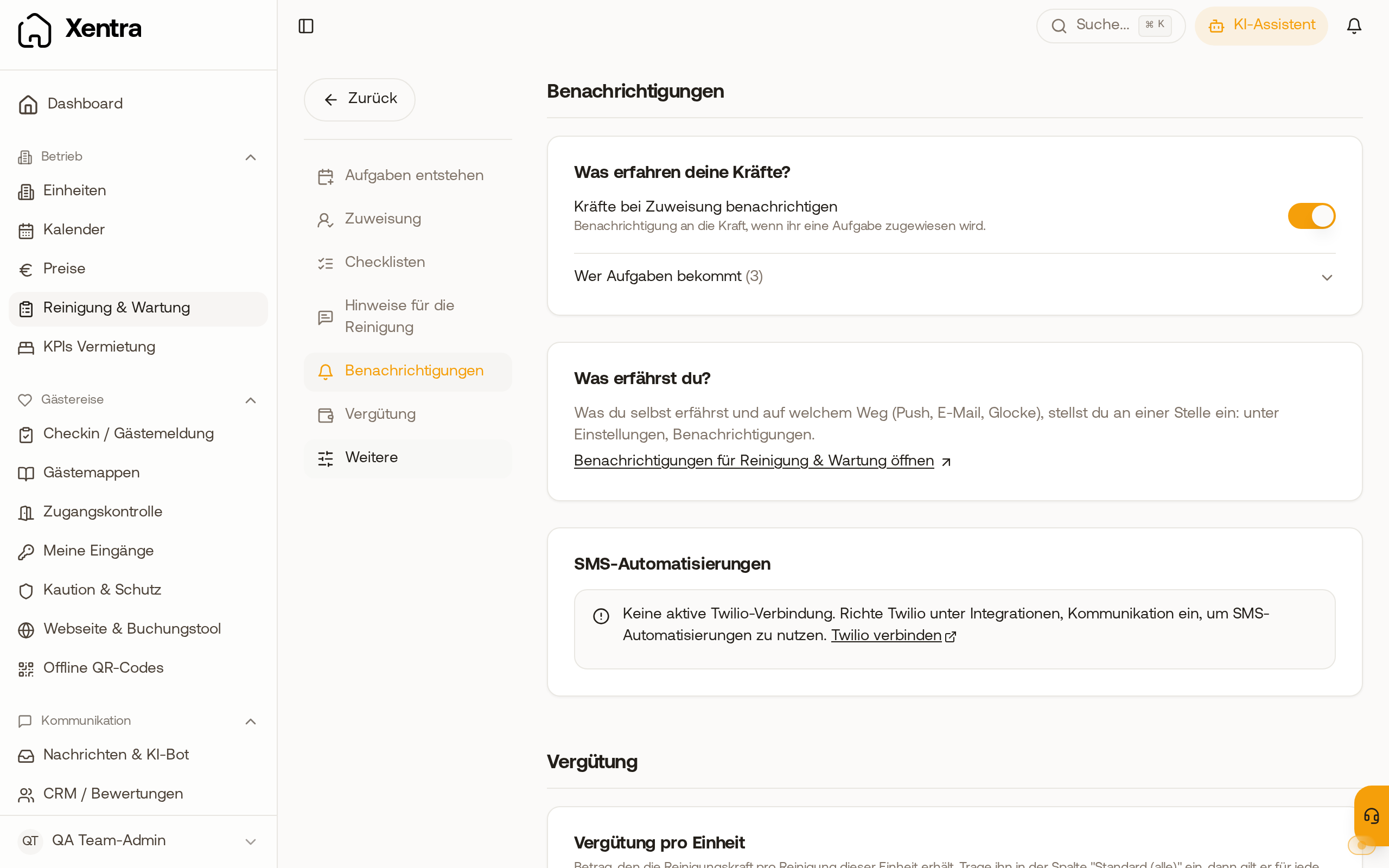 Einstellungen am Computer: links die Themenliste, rechts alle Themen auf einer Seite
Wie Aufgaben entstehen
- Automatisch aus Buchungen: eine Reinigung bei jedem Check-out und auf Wunsch eine Vorbereitung vor jedem Check-in. Eingeschaltet wird das unter Einstellungen, Aufgaben entstehen.
- Von Hand: oben rechts Neue Aufgabe, einmalig oder wiederkehrend, mit oder ohne Einheit.
- Aus einer Problemmeldung deines Teams als Wartungsaufgabe.
Wann genau eine Aufgabe entsteht, was bei Anfragen, Stornierungen und wiederkehrenden Regeln passiert: siehe Wie Reinigungsaufgaben entstehen.
Typ und Status
Jede Aufgabe hat einen Typ: Abreisereinigung, Check-in Vorbereitung, Wartung oder Sonstige. In der Liste trennst du sie über Filtern, Typ, zum Beispiel nur Wartung.
Der Status ist Offen, In Bearbeitung, Erledigt oder Entfällt.
Eine Aufgabe öffnen
Ein Klick auf eine Zeile öffnet die Aufgabe rechts. Dort änderst du Titel, Beschreibung, Einheit, Fällig am, Uhrzeit und Zugewiesen an, setzt den Status, hakst die Checkliste ab, lädst Fotos hoch, schreibst Notizen, meldest ein Problem oder löschst die Aufgabe. Eine offene Reinigung oder Vorbereitung aus einer Buchung, ab heute fällig, löschst du nicht, sondern setzt sie mit Reinigung entfällt (Vorbereitung: Aufgabe entfällt) auf „Entfällt“; so legt der nächste Abgleich der Buchung sie nicht neu an. Fotos lädst du an der Aufgabe, als Nachweisfoto in der Checkliste und in einer Problemmeldung hoch, für dich wie für deine Reinigungskräfte. In der Xentra-App (Android ab Version 1.9, iPhone ab Version 1.10) gibt es an der Aufgabe und in der Problemmeldung zusätzlich Video wählen und Video aufnehmen: Videos bis 1 Minute, die Aufnahme stoppt dann von selbst. Mehrere Fotos blätterst du in der Großansicht mit den Pfeilen, den Pfeiltasten oder per Wischen durch.
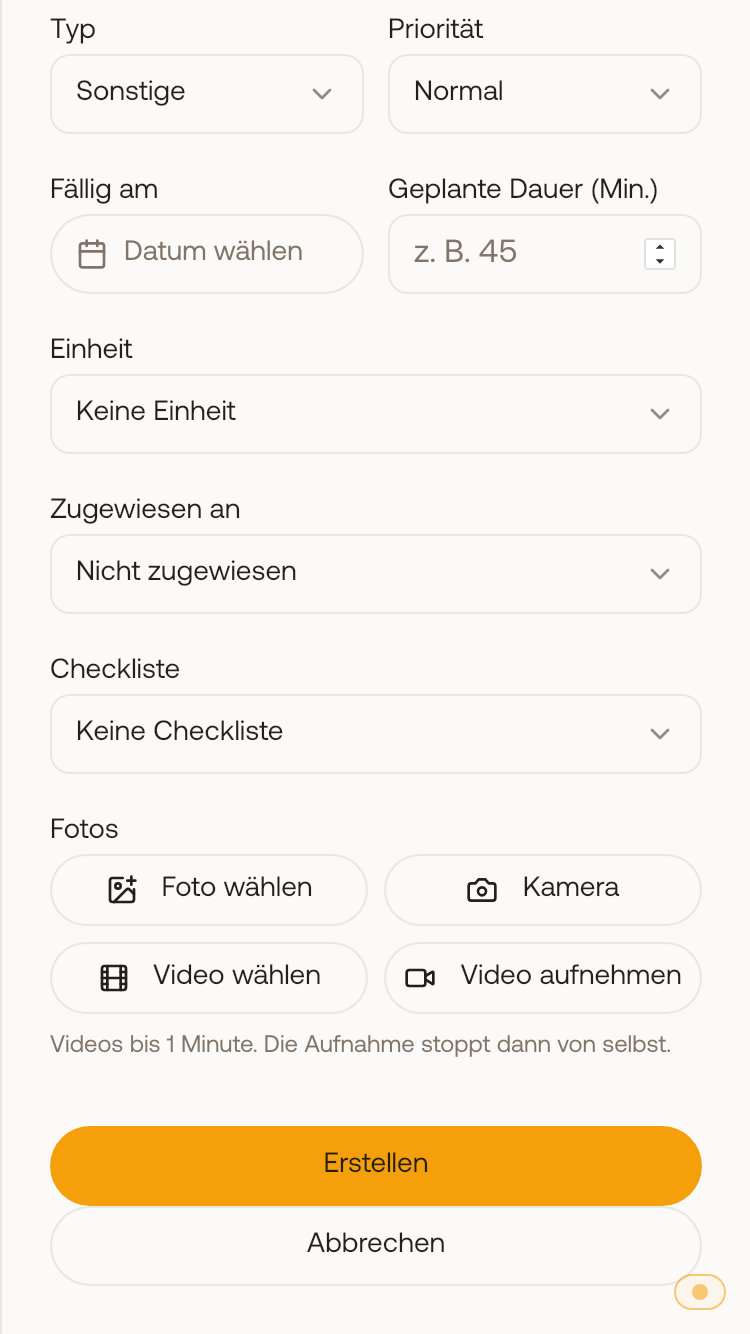 Unter Zeiterfassung startest du mit Aufgabe starten und beendest mit Aufgabe abschließen; das setzt die Aufgabe auf Erledigt.
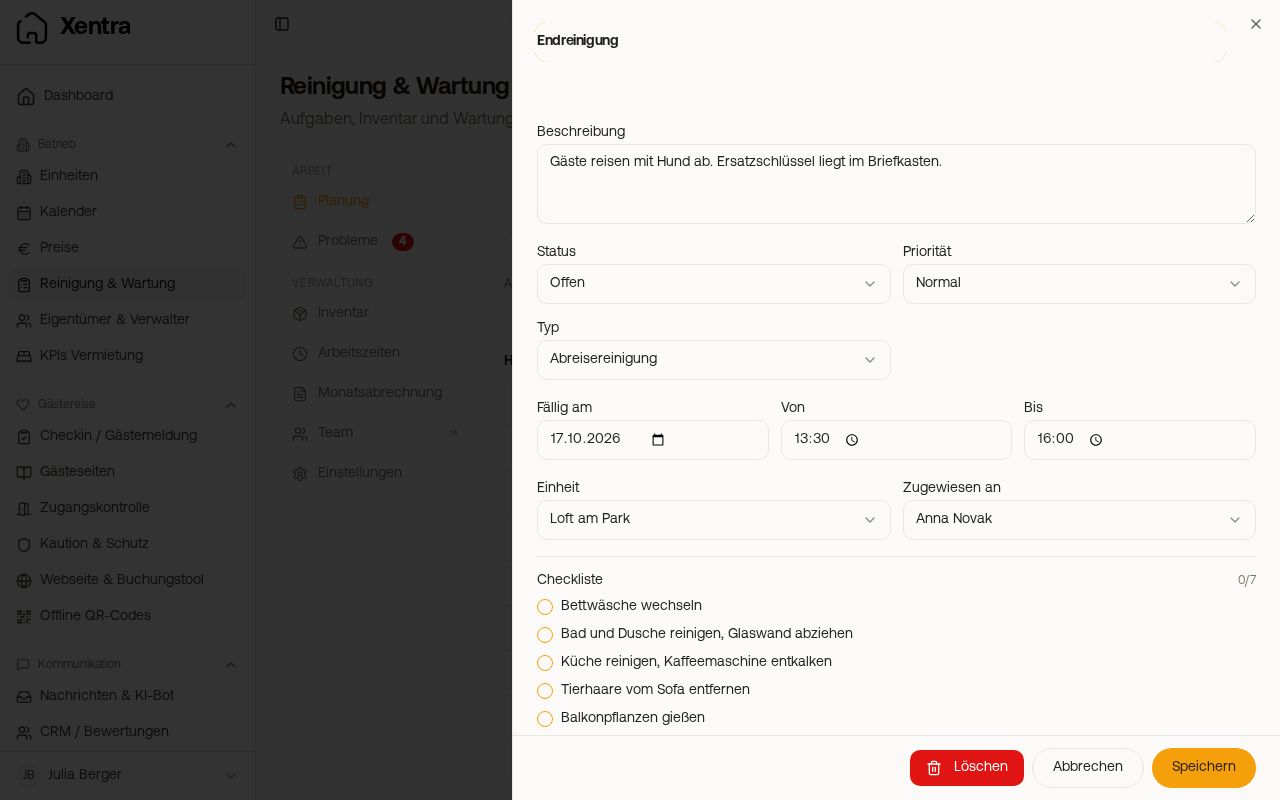 Geöffnete Aufgabe mit Status, Zuweisung, Checkliste und Zeiterfassung
Eine erledigte Aufgabe nachträglich ändern
Steht eine Aufgabe auf Erledigt oder Entfällt, sind die Haken der Checkliste gesperrt. Zum Nachtragen öffnest du sie, stellst den Status auf In Bearbeitung oder Offen, ergänzt und setzt sie wieder auf Erledigt.
Deine Reinigungskraft kann eine Aufgabe, die sie selbst abgeschlossen hat, nur in den ersten 10 Minuten über Wieder öffnen zurückholen. Danach geht das nur über dich oder ein Teammitglied mit dem Recht „Aufgaben und Reinigung: Bearbeiten“. Fotos und eine Notiz kann sie über Foto oder Notiz ergänzen auch später noch anhängen.
Benachrichtigungen
Unter Einstellungen, Benachrichtigungen legst du fest, was deine Kräfte erfahren (bei Zuweisung) und was du erfährst: Übernahme oder Zurücklegen, Erledigung, wenn niemand verfügbar ist, Ablehnung und auf Wunsch abends eine Meldung über morgen, aber nur, wenn für morgen etwas ohne Zuweisung, unbestätigt oder abgelehnt ist. Ob das als E-Mail oder Push kommt, stellst du in den allgemeinen Einstellungen unter Benachrichtigungen ein. Mit einer Twilio-Verbindung kannst du dort zusätzlich SMS-Regeln anlegen.
Anleitungen für dein Team
Für deine Reinigungskräfte gibt es eine bebilderte Schritt-für-Schritt-Anleitung fürs Handy, ohne Login, in 7 Sprachen (Deutsch, Englisch, Spanisch, Polnisch, Türkisch, Russisch, Rumänisch): Anleitung für dein Team. Den Link kannst du einfach per WhatsApp oder E-Mail weitergeben.
Für dich selbst gibt es die Anleitung zum Einrichten und für den Alltag mit dem Reinigungstool, auf Deutsch und Englisch: Anleitung für Gastgeber.
- Planung: Übersicht, Kalender und Liste
- Aufgaben zuweisen: Vertretung, Pool und Dienstplan
- Mein Tag: So arbeitet deine Reinigungskraft mit Xentra
- Checklisten-Vorlagen für die Reinigung
- Probleme aus der Reinigung bearbeiten
- Arbeitszeit erfassen und auswerten und Reinigungskräfte bezahlen
- Reinigung: Wenn Aufgaben fehlen oder nicht ankommen (Fehlerbehebung)