
Checklisten-Vorlagen für die Reinigung
Checklisten-Vorlagen für die Reinigung anlegen, Punkte nur bei Bedarf zeigen, Vorlagen Aufgaben zuordnen und nachträglich anhängen.
Aktualisiert am 12. November 2026
Eine Checklisten-Vorlage ist die Liste, die deine Reinigungskraft an der Aufgabe abarbeitet, mit Fotos und Fortschritt.
Wo: Reinigung & Wartung, Verwaltung, Einstellungen, Checklisten. Oben legst du fest, welche Vorlage standardmäßig gilt, darunter stehen deine Vorlagen mit Neue Vorlage und Mit KI erstellen.
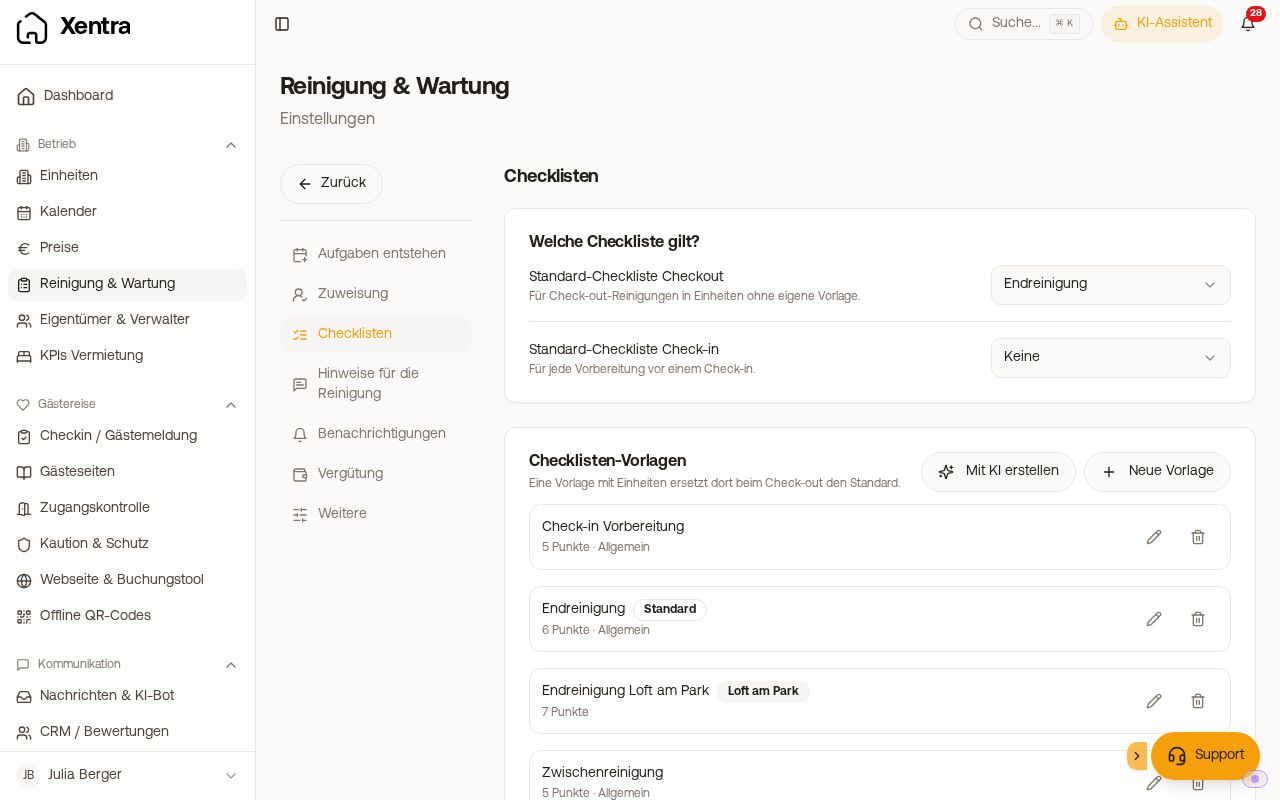 Einstellungen, Checklisten: Standard-Checklisten und Vorlagen
Eine gespeicherte Vorlage bearbeiten
Die Punkte lassen sich nach dem Anlegen ändern, das Eingabefeld hat nur keinen Rahmen und sieht aus wie reiner Text.
- Vorlage öffnen (Stift-Symbol).
- Den Text eines Punktes direkt anklicken und überschreiben.
- Speichern.
Die Reihenfolge änderst du per Drag & Drop, deine Reinigungskraft arbeitet die Punkte genau so ab. Unter jedem Punkt hinterlegst du bei So soll es aussehen ein Referenzfoto, das zeigt, wie es fertig aussehen soll. Punkte nach Räumen gruppieren und ein Foto als Nachweis verlangen: siehe „Checklisten: Gruppen und Foto als Nachweis“.
Zwei Einschränkungen: Solange eine neue Vorlage noch nicht gespeichert ist, kannst du einen Punkt nur löschen und neu schreiben. Und in einer laufenden Aufgabe werden Punkte nur abgehakt, nicht umgeschrieben.
Punkte nur bei Bedarf zeigen
Über Bedingung an einem Punkt legst du fest, wann er erscheint („Nur anzeigen wenn“): nach Gästen oder Hunden dieser Buchung, nach Gästen, Kindern oder Hunden der nächsten Anreise, bei Anreise am selben Tag oder an bestimmten Wochentagen. Beispiel: „Kinderbett aufbauen“ nur, wenn Kinder der nächsten Anreise mindestens 1. Ist die Angabe für eine Reinigung nicht bekannt, wird der Punkt trotzdem angezeigt.
Mit dem Platzhalter {{next_guests}} im Text setzt Xentra die Zahl ein, zum Beispiel „{{next_guests}} Handtuchsets bereitlegen“. Ist die Zahl für eine Reinigung nicht bekannt, steht an ihrer Stelle ein „?“, zum Beispiel wenn keine nächste Anreise gefunden wird oder deine Reinigungskraft die Gästezahl nicht sehen darf. Eine Ersatzzahl wie die Höchstbelegung setzt Xentra nicht ein. Das gilt für alle Zahlen-Platzhalter in der Checkliste.
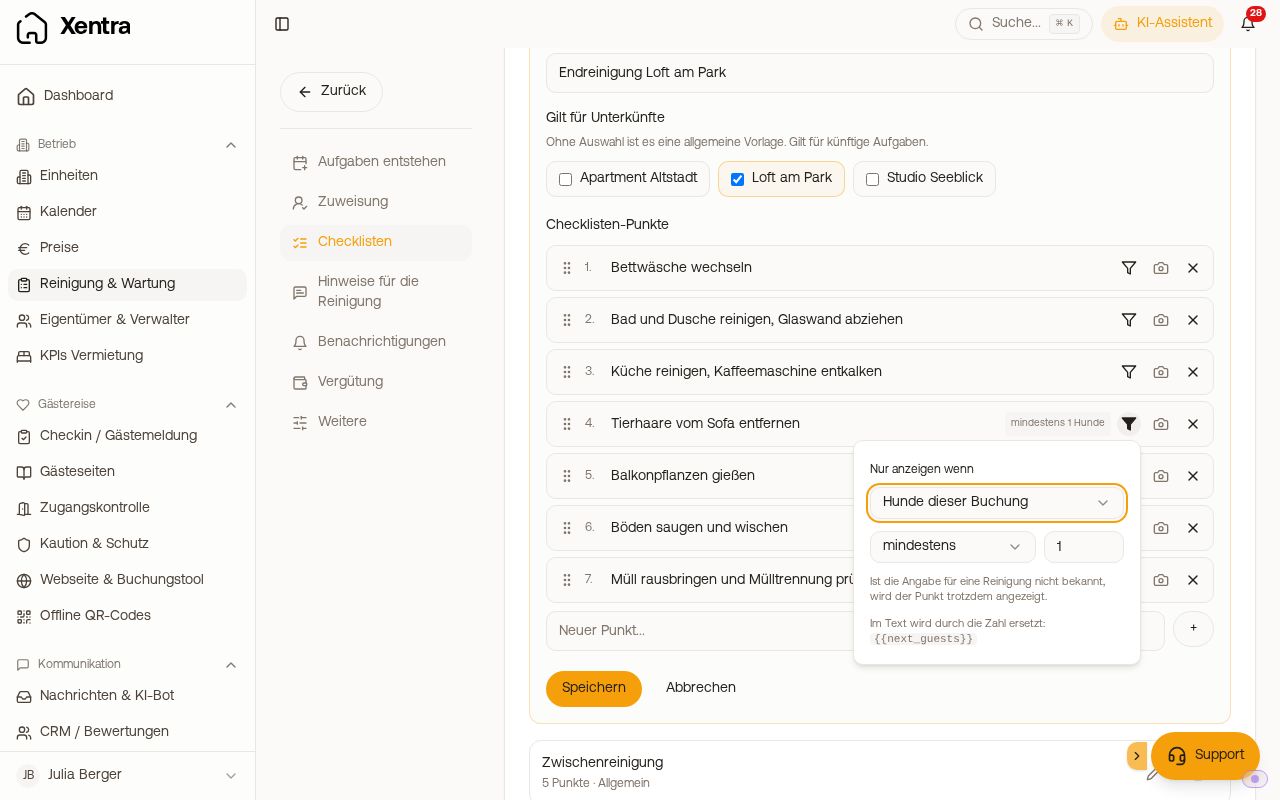 Vorlage bearbeiten mit Bedingung an einem Punkt
Automatisch erzeugte Checklisten
Mit Mit KI erstellen schlägt Xentra dir eine Checkliste für deine Einheit vor. Danach ist sie eine normale Vorlage und wie oben bearbeitbar.
Welche Vorlage eine neue Aufgabe bekommt
Entsteht eine Reinigung automatisch aus einer Buchung, gilt:
- Die Vorlage der Einheit. Im Vorlagen-Editor kreuzt du dafür unter „Gilt für Unterkünfte“ die Einheiten an. Hängen an einer Einheit mehrere, gilt die zuletzt angelegte. In der Vorlagenliste trägt so eine Vorlage das Etikett „Ersetzt den Standard in N Unterkünften“. Gezählt werden nur die Unterkünfte, in denen sie wirklich gilt. Bekommt eine Reinigung eine andere Checkliste als erwartet, siehst du dort, welche Vorlage in der Unterkunft den Standard ersetzt.
- Sonst die Standard-Checkliste Checkout.
Vorlagen für wiederkehrende Aufgaben (Garten, Hausordnung, Kontrollgänge) kreuzt du nicht unter „Gilt für Unterkünfte“ an. Sonst bekommt jede Abreise-Reinigung dieser Einheiten diese Liste statt der Standard-Checkliste. Eine wiederkehrende Aufgabe braucht das Häkchen nicht, sie nimmt die Checkliste, die du in ihrer Regel gewählt hast.
Eine Vorbereitung vor dem Check-in bekommt immer die Standard-Checkliste Check-in.
Legst du eine Aufgabe von Hand an, ist nach der Wahl der Einheit genau diese Vorlage vorausgewählt; du kannst sie ändern oder „Keine Checkliste“ wählen.
Ältere Aufgaben haben keine Checkliste
Die Checkliste wird in dem Moment angehängt, in dem die Aufgabe entsteht, als Kopie. Spätere Änderungen an der Vorlage ändern bestehende Aufgaben nicht, und Aufgaben, die vor der Vorlage entstanden sind, haben keine. Neue Aufgaben bekommen sie ab sofort automatisch.
Einzelne Aufgaben ziehst du nach: Aufgabe öffnen, im Bereich Checkliste „Checkliste hinzufügen“ und die Vorlage wählen (die passende steht oben). Hat die Aufgabe schon eine Liste, heißt der Punkt „Andere Checkliste wählen“; tauschen geht nur, solange nichts abgehakt ist und noch kein Foto an einem Punkt hängt. Das machst du oder ein Teammitglied mit Bearbeitungsrecht für Aufgaben, Reinigungskräfte sehen die Auswahl nicht. Eine Möglichkeit, eine Checkliste auf einen Schlag an alle bestehenden Aufgaben zu hängen, gibt es nicht.
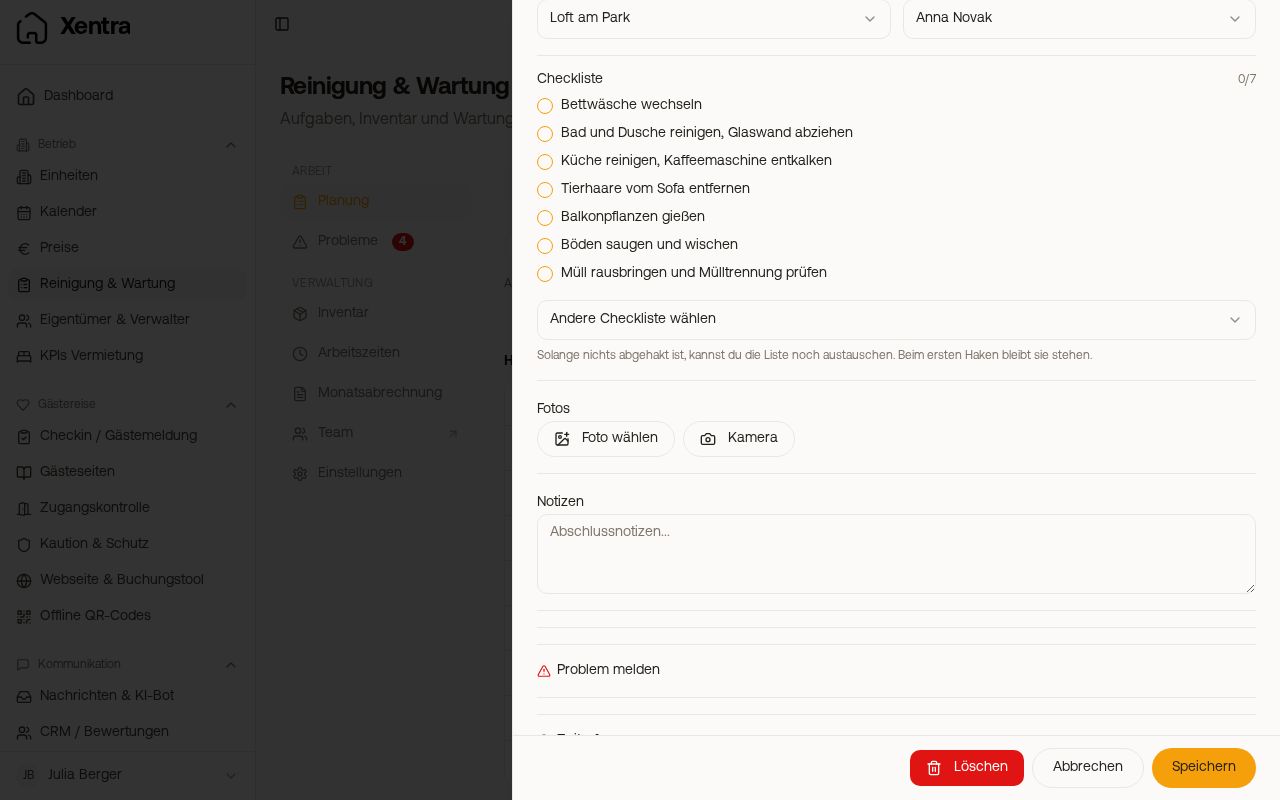 Checkliste in der Aufgabe mit „Andere Checkliste wählen“
Häkchen in der Checkliste schließen die Aufgabe nicht ab
Die Haken gelten nur für die Liste. Sie ändern den Status nicht, und es müssen nicht alle Punkte abgehakt sein. Überfällig ist eine Aufgabe, solange sie nicht auf Erledigt oder Entfällt steht.
Fertig wird eine Reinigung so:
- Deine Reinigungskraft tippt in ihrer Aufgabe Aufgabe starten, arbeitet die Liste ab und schließt mit Abschluss prüfen und Aufgabe abschließen ab. Offene Punkte zeigt Xentra dabei an, abschließen geht trotzdem. Nur ein fehlendes Foto an einem Punkt mit Foto nötig sperrt den Abschluss.
- Oder sie meldet in ihrer Liste mit Abhaken mehrere Aufgaben auf einmal als erledigt.
- Du stellst in der Aufgabe den Status auf Erledigt oder nutzt Aufgabe abschließen in der Zeiterfassung.
Ist die Annahme-Bestätigung an, muss die Reinigungskraft eine zugewiesene Aufgabe vorher annehmen.