
Planung: Übersicht, Kalender und Liste
Die Planungsansichten unter Reinigung & Wartung: Übersicht mit „Braucht dich“, Wochenkalender, Liste mit Filtern und Mehrfach-Zuweisung.
Aktualisiert am 9. November 2026
Unter Reinigung & Wartung, Planung, siehst du alle Aufgaben deines Teams in mehreren Ansichten. Oben wechselst du zwischen Übersicht, Kalender und Liste. Aufgaben ohne Termin planst du unter Reparaturen an freien Tagen ein, siehe Reparaturen einplanen: freie Tage je Einheit.
Übersicht: was heute zu tun ist
Die Übersicht ist die Startseite des Bereichs.
- Braucht dich: alles, wo du entscheiden musst, auch für die kommenden Tage. Jede Zeile nennt den Grund und hat einen passenden Knopf, zum Beispiel Niemand verfügbar (Person zuweisen), Annahme abgelaufen, Abgelehnt (Zuweisung klären), Pausiert (Rückmeldung prüfen) sowie bei Problemmeldungen Problem: niemand zuständig und Problem: Lösung prüfen (Problem öffnen). Steht dort nichts, läuft alles.
- Heute und Morgen: die Aufgaben mit Uhrzeit, Einheit, Person und Status. Eine nicht zugewiesene Aufgabe steht als „Zum Übernehmen“ (mit Pool) oder „Nicht zugewiesen“.
- Ältere ohne Abschlussmeldung: wie viele vergangene Aufgaben noch offen sind. Ein Klick öffnet sie unter Liste, Überfällig.
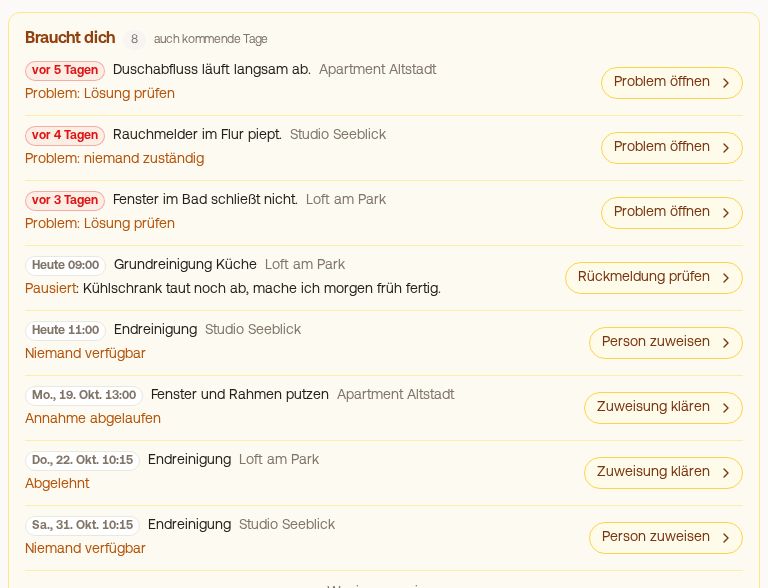 Übersicht, „Braucht dich“: was gerade deine Entscheidung braucht, mit dem passenden Knopf
Kalender: die Woche auf einen Blick
Im Kalender stehen die Aufgaben einer Woche, wahlweise Nach Mitarbeiter oder Nach Einheiten. Mit den Pfeilen blätterst du, Heute springt zurück.
- Jeder Tageskopf zeigt, wie viele Aufgaben anstehen, und einen Balken, wie voll der Tag im Vergleich zur Woche ist.
- Eine Karte nennt in der Ansicht nach Mitarbeiter zuerst die Einheit, nach Einheiten zuerst die Person, danach die Art oder deinen Titel und die Uhrzeit. Der farbige Rand zeigt: grün erledigt, rot überfällig, gelb wartet auf Bestätigung.
- Ein Klick auf den Tageskopf öffnet die Tagesansicht: alle Aufgaben des Tages zum Abhaken oder Umverteilen, mit Pfeilen zum vorherigen und nächsten Tag.
- Übersprungene Aufgaben, etwa von stornierten Buchungen, stehen nicht im Kalender.
Dein Team in der Ansicht Nach Mitarbeiter: Oben steht dein Hauptkonto, darunter dein Team in der Reihenfolge, die du festlegst, zuletzt Nicht zugewiesen. Am Computer ziehst du eine Zeile am Griff links neben dem Namen nach oben oder unten, die Reihenfolge bleibt gespeichert. Ohne eigene Reihenfolge steht das Team alphabetisch. Tage, an denen eine Person laut Dienstplan abwesend ist oder laut ihren Arbeitstagen nicht arbeitet, sind schraffiert und mit „Abwesend am Do“ oder „Frei am Sa“ beschriftet. Ziehst du eine Aufgabe auf so einen Tag, fragt Xentra erst nach: Trotzdem zuweisen oder Abbrechen.
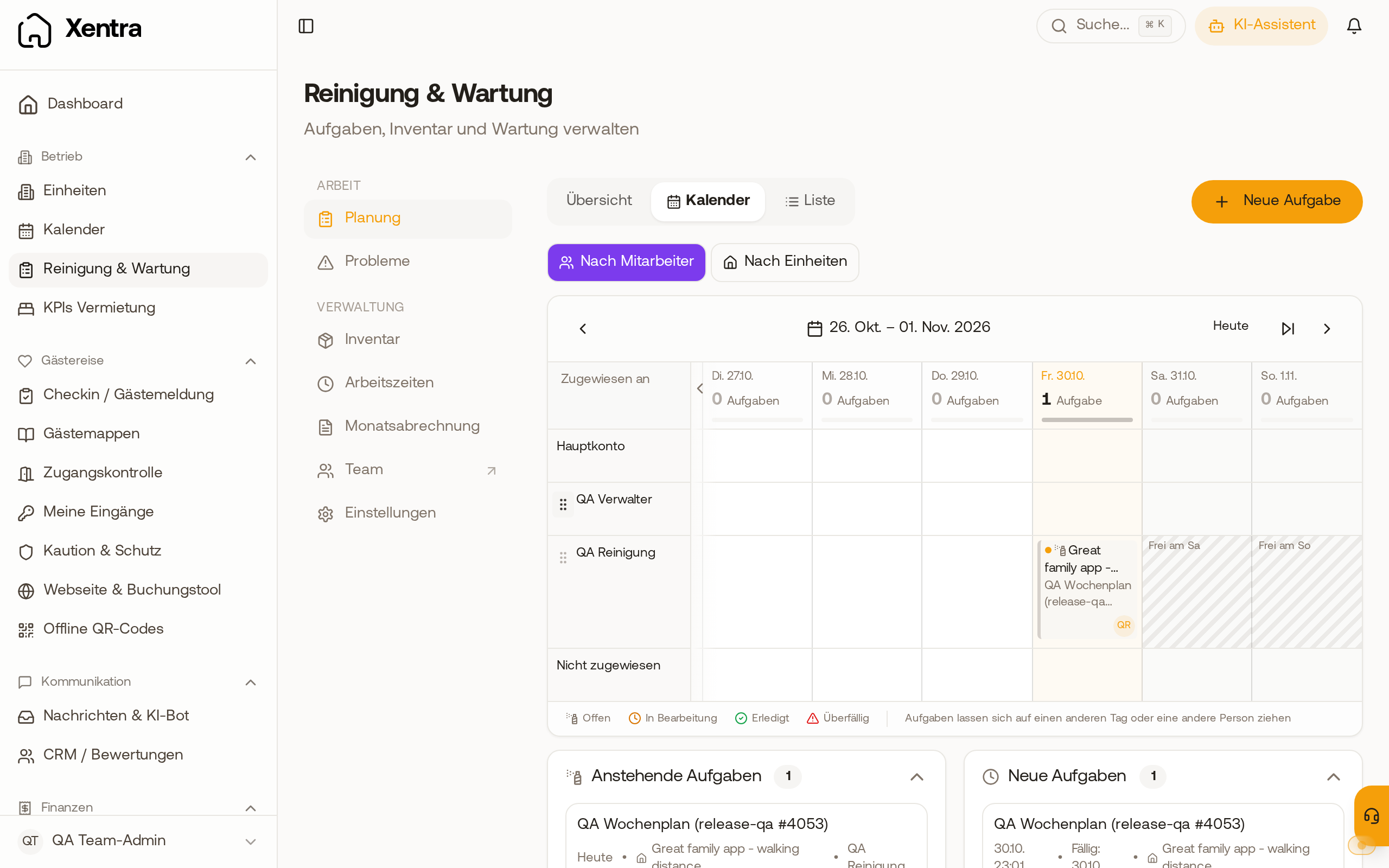 Kalender nach Mitarbeiter: Team-Zeilen mit Griff zum Sortieren, freie Tage schraffiert
Auf dem Handy wischst du seitlich durch die Woche.
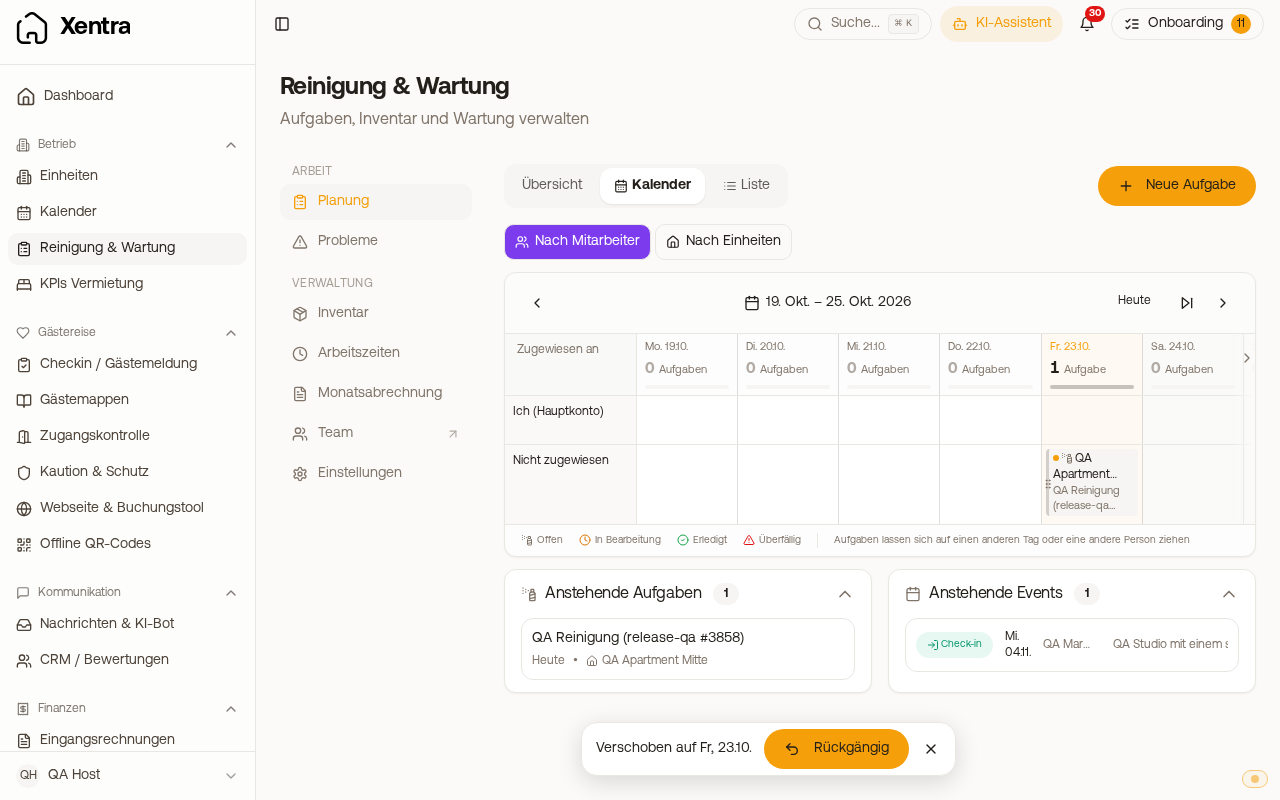
Aufgaben verschieben: Zieh eine Karte im Kalender auf einen anderen Tag, die Uhrzeit bleibt. In der Ansicht Nach Mitarbeiter kannst du sie auch in die Zeile einer anderen Person ziehen, dann bekommt diese Person die Aufgabe; in Nicht zugewiesen nimmst du die Zuweisung weg. In Nach Einheiten verschiebst du nur den Tag. Auf dem Handy hältst du die Karte kurz gedrückt und ziehst sie dann. Danach erscheint unten 5 Sekunden lang eine Leiste, zum Beispiel „Verschoben auf Fr, 23.10.“, mit Rückgängig. Verschieben lassen sich offene und begonnene Aufgaben, sofern du Aufgaben planen darfst.
 Planung: Übersicht, Kalender und Liste
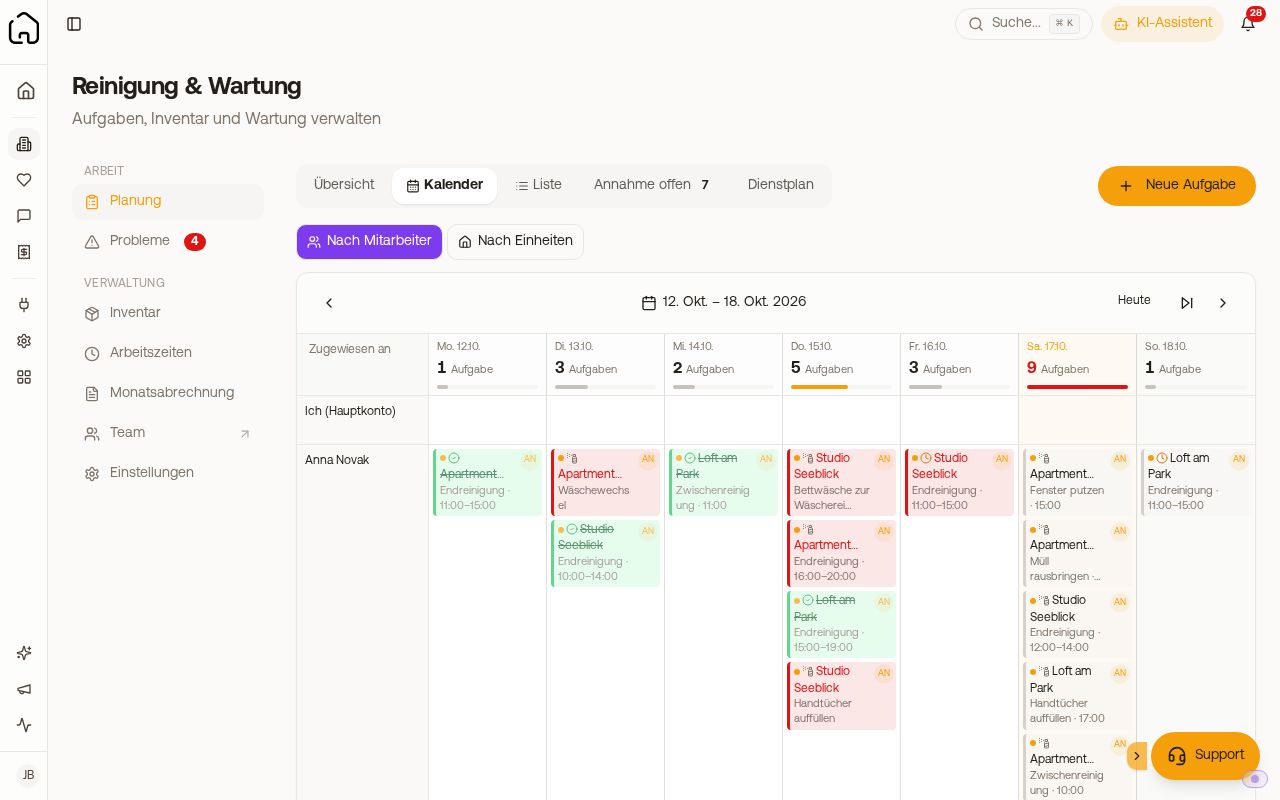 Kalender nach Mitarbeiter mit Auslastung pro Tag
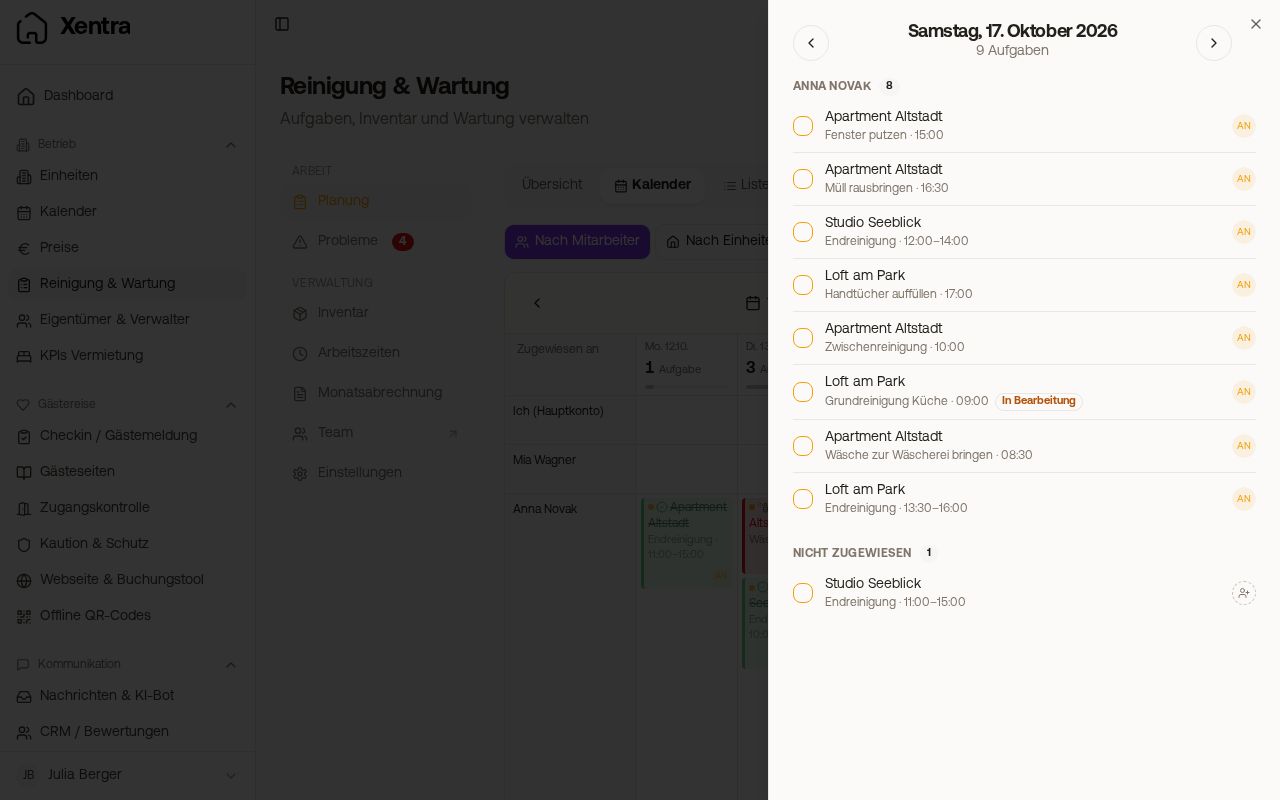 Tagesansicht: alle Aufgaben eines Tages zum Abhaken oder Umverteilen
Liste: suchen, filtern, abhaken
Die Liste hat drei Voreinstellungen:
- Alle: jede Aufgabe ab heute, nach Tagen gruppiert. Frühere Aufgaben anzeigen oben lädt vergangene Tage dazu, Weitere anzeigen unten spätere.
- Überfällig: vergangene Aufgaben, die noch nicht erledigt sind, die neuesten zuerst.
- Erledigt: erledigte und übersprungene Aufgaben („Entfällt“), die neuesten zuerst.
Filtern öffnet rechts die Filter: Zeitraum (Von, Bis), Status, Einheit (auch ganze Standortgruppen), Typ und Person (auch „Nicht zugewiesen“). Mit Anwenden stehen sie als Chips über der Liste, ein Klick auf das Kreuz entfernt einen.
Drucken bringt alle Aufgaben der Liste mit deinen Filtern aufs Papier, siehe Aufgabenliste drucken.
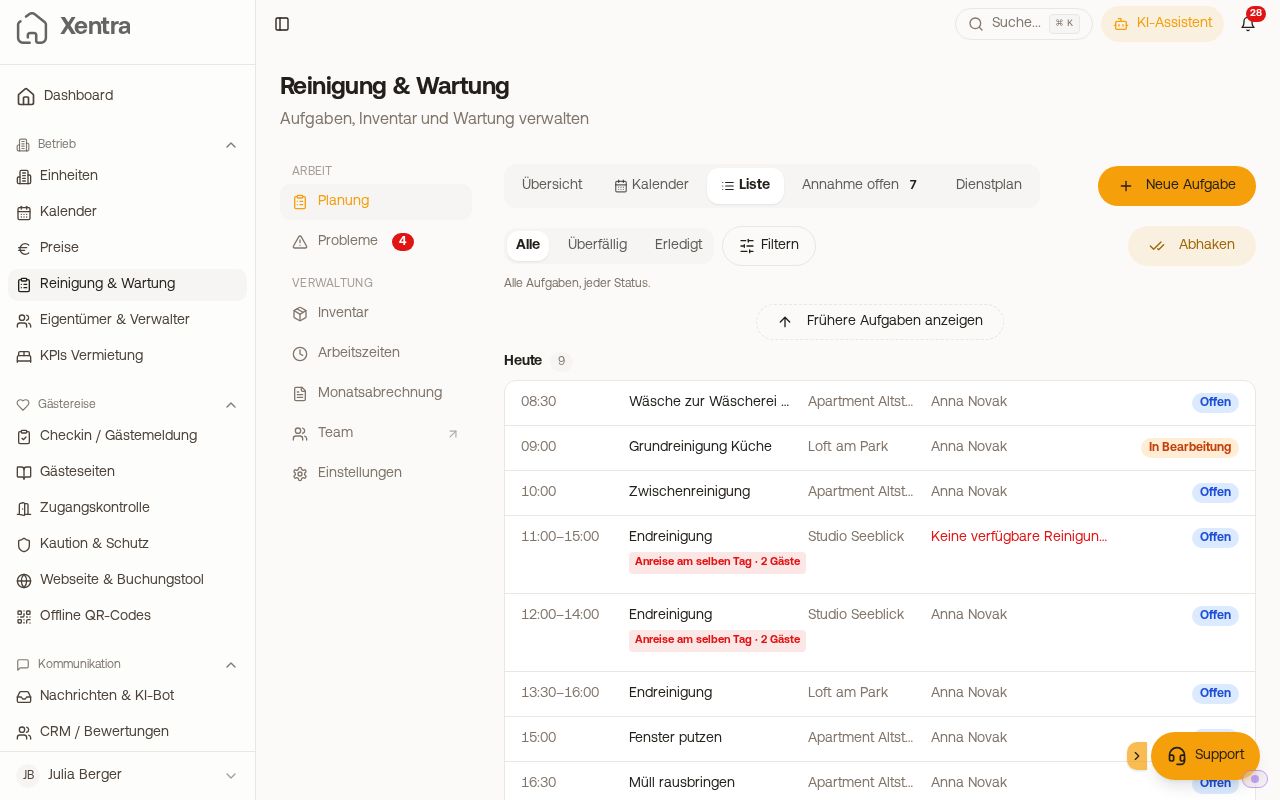 Liste mit Filtern und Abhaken
Mehrere Aufgaben auf einmal
- Abhaken (in Alle und Überfällig): Aufgaben antippen, dann als erledigt markieren. Mit Zuweisen gibst du die ausgewählten in einem Schritt an eine andere Person. Bei Aufgaben ohne Zuweisung fragt Xentra einmal „Wer hat die Aufgabe erledigt?“, damit die Monatsabrechnung stimmt.
- Auswählen (in Erledigt und Annahme offen): Als erledigt markieren, Zuweisen oder Löschen.
Vor dem Speichern zeigt Xentra, was sich ändert und was bleibt, zum Beispiel weil eine Aufgabe schon erledigt ist oder die Person an dem Tag nicht arbeitet. Ist die Annahme-Bestätigung an, beginnt sie bei einer neu zugewiesenen Aufgabe von vorn.
Weitere Ansichten
- Annahme offen: zugewiesene Aufgaben, die noch nicht bestätigt sind (nur mit Annahme-Bestätigung).
- Dienstplan: wer wann Dienst hat oder abwesend ist (nur mit eingeschaltetem Dienstplan).
Mehr dazu unter Aufgaben zuweisen: Vertretung, Pool und Dienstplan.