
Mein Tag: So arbeitet deine Reinigungskraft mit Xentra
Was deine Reinigungskraft unter Meine Aufgaben sieht: Mein Tag, Anfragen, Aufgaben übernehmen, starten, Checkliste abhaken, pausieren und abschließen.
Aktualisiert am 14. November 2026
Deine Reinigungskräfte und Hausmeister sehen unter Aufgaben (im Menü Reinigung & Wartung) nicht deine Planung, sondern ihre eigene Seite Meine Aufgaben. Sie ist fürs Handy gebaut, funktioniert aber genauso im Browser am Rechner. Eine Reinigungskraft landet nach dem Öffnen der App direkt hier, auf Mein Tag: Das ist ihre Startseite ab Werk. Die Startseite änderst du pro Person unter Einstellungen, Team & weitere Nutzer bei Startseite, zum Beispiel auf den Kalender. So weißt du, was deine Leute sehen, wenn sie dich etwas fragen.
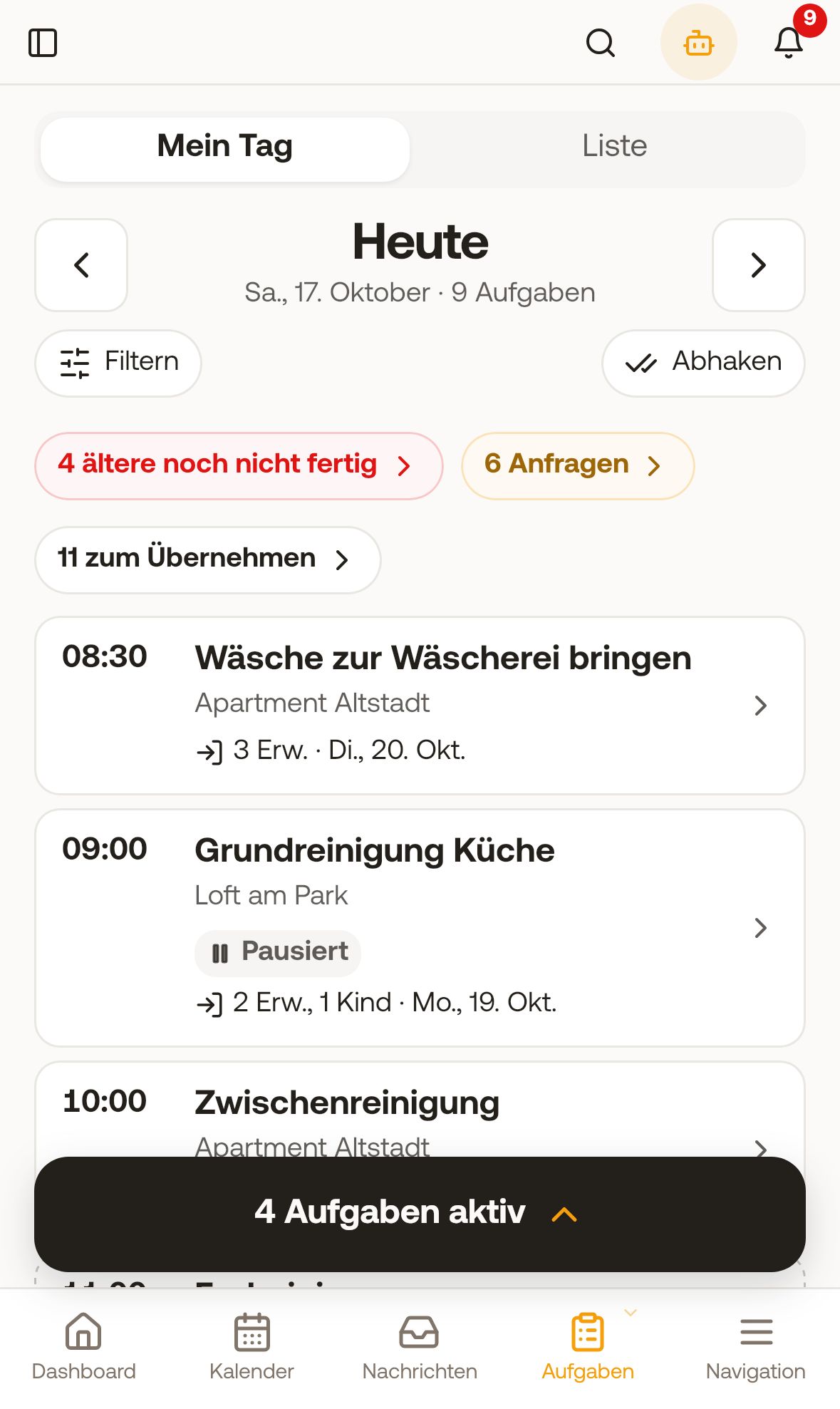 Mein Tag einer Reinigungskraft auf dem Handy
Mein Tag
Oben wechselt die Person zwischen Mein Tag und Liste.
- Mein Tag zeigt einen Tag, mit den Pfeilen blättert sie vor und zurück. Jede Aufgabe ist eine Karte mit Uhrzeit, Titel, Einheit und, wenn du die Angaben freigibst, wer abreist und wer als Nächstes kommt, etwa „Gäste kommen am selben Tag · 2 Erw.“.
- Hinweise oben: „n ältere noch nicht fertig“ (rot), „n Anfragen“ (Aufgaben, die sie annehmen oder ablehnen soll) und „n zum Übernehmen“, wenn du den Pool nutzt.
- Eine Anfrage beantwortet sie direkt auf der Karte („Machst du diese Aufgabe?“) mit Annehmen oder Ablehnen, mit der Frist bis wann. Eine freie Pool-Aufgabe nimmt sie mit Übernehmen.
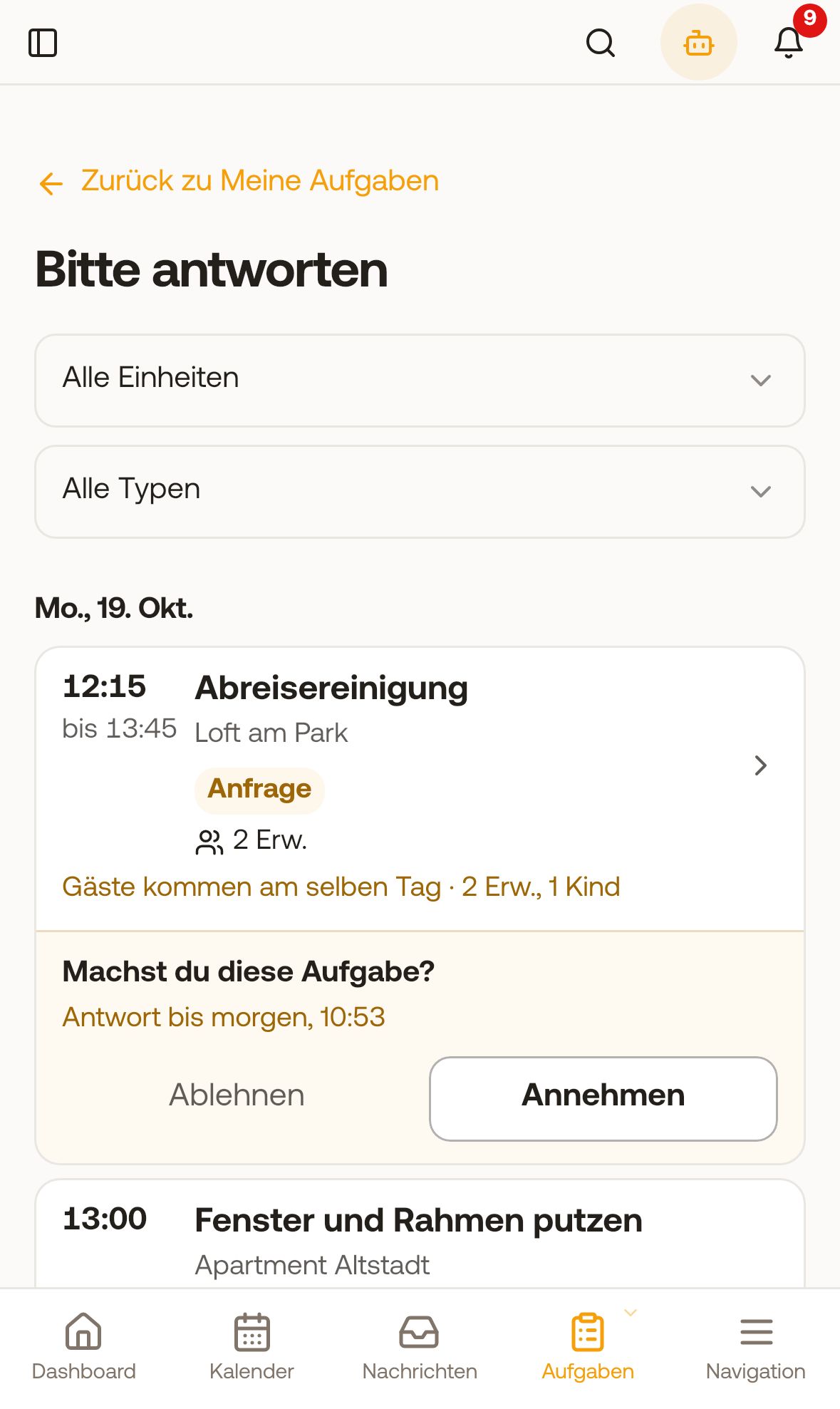 Anfragen der Reinigungskraft mit Annehmen und Ablehnen
- Unten stehen Ohne Datum und, aufklappbar, Zum Übernehmen von anderen Tagen.
- Filtern grenzt nach Wohnung und Typ ein.
Liste
Die Liste hat Alle (ab heute, frühere Tage auf Knopfdruck), Noch offen (vergangene, nicht erledigte Aufgaben), Erledigt und Zum Übernehmen. Darf die Person alle Aufgaben sehen, kommt Team dazu.
Eine Aufgabe erledigen
- Karte antippen: Die Aufgabe öffnet sich mit Adresse, Uhrzeit, Beschreibung, deinen Hinweisen (Abschnitt Hinweise vom Host), den freigegebenen Buchungsangaben im grauen Abschnitt Buchung (dort auch deine Notiz vom Host), der zugeklappten Karte Für die nächsten Gäste mit den Check-in-Antworten und gebuchten Extras der nächsten Gäste (siehe Für die nächsten Gäste: Check-in-Antworten in der Reinigungsaufgabe) und der Checkliste. Was die abreisenden Gäste gebucht haben, steht als Etikett unter Abreise. Preise sieht sie nicht.
- Aufgabe starten: Die Zeit läuft, die Checkliste wird zum Abhaken. Unten liegen die Werkzeuge Fotos, Notiz, Problem, dazu Hinweise, wenn du welche hinterlegt hast. Unter Fotos kann deine Reinigungskraft in der App (Android ab Version 1.9, iPhone ab 1.10) auch Video aufnehmen oder ein Video aus der Galerie wählen, bis 1 Minute; längere Videos werden auf die erste Minute gekürzt. Bei Vorrat-Punkten der Checkliste steht Fehlt: Ein Tipp öffnet die Problemmeldung schon ausgefüllt; nach dem Senden ist der Punkt in der Checkliste abgehakt und zeigt Gemeldet.
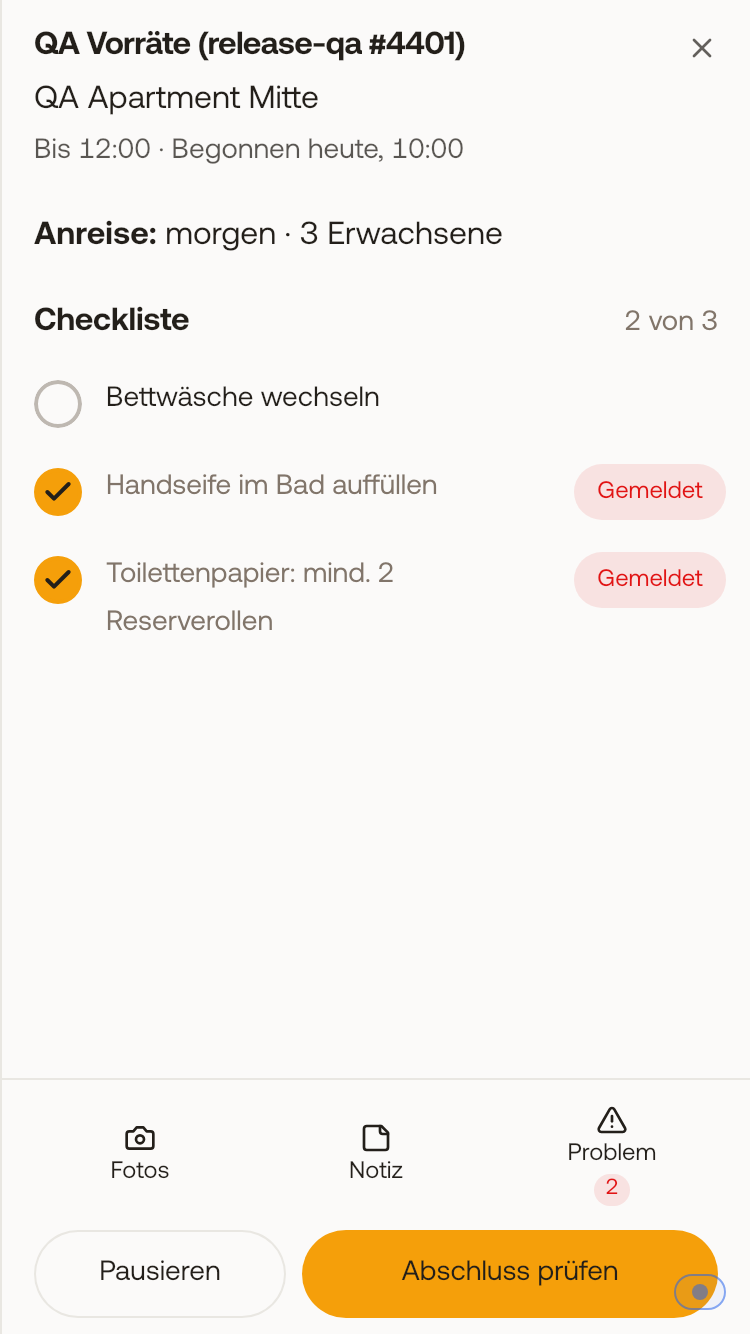 Zwei Vorrat-Punkte nach der Meldung: abgehakt und mit Gemeldet.
3. Abschluss prüfen zeigt, wie viele Punkte erledigt und offen sind, Fotos, Notiz und Dauer. Aufgabe abschließen setzt die Aufgabe auf Erledigt, auch wenn noch Punkte offen sind.
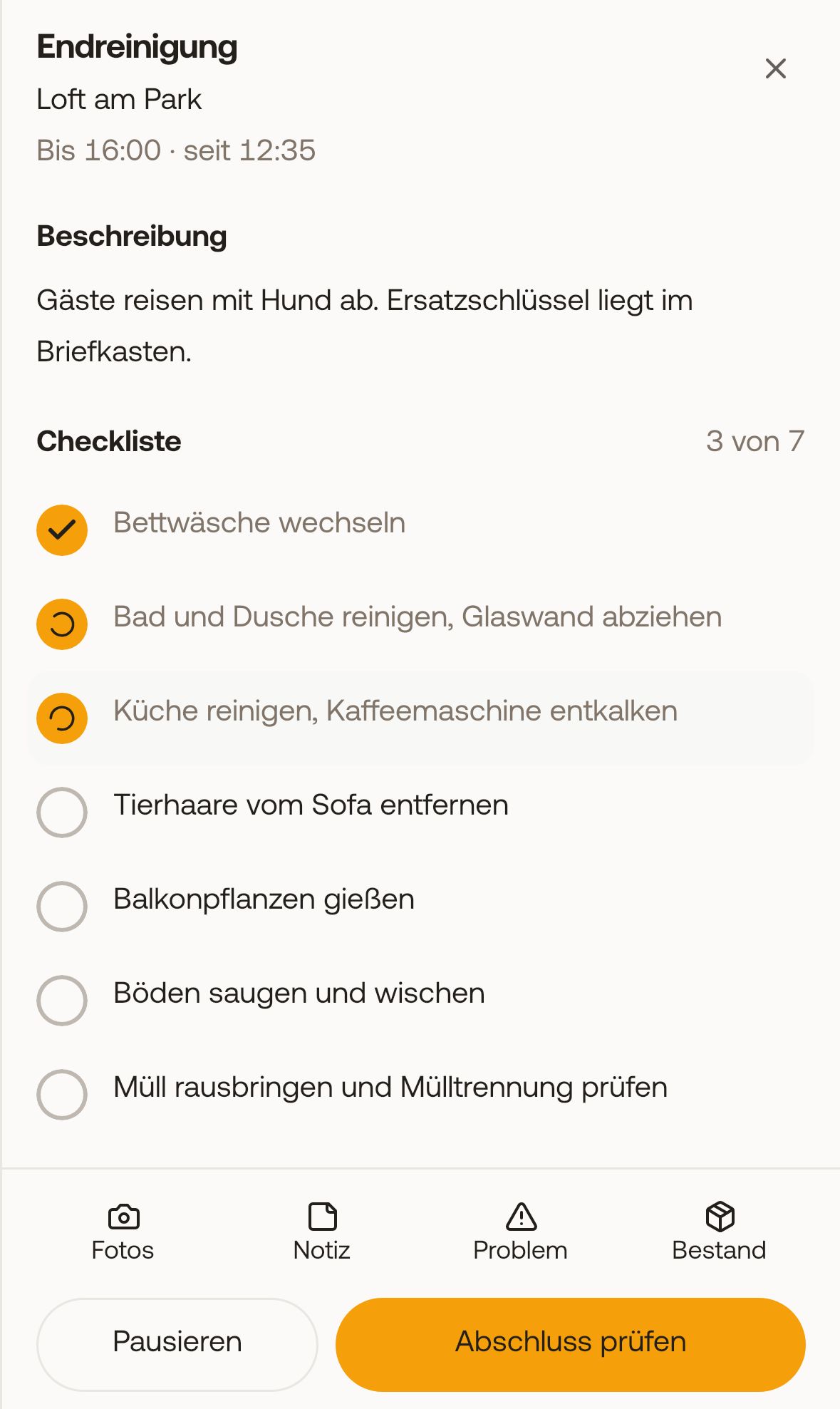 Aufgabe in Arbeit mit Checkliste und Werkzeugen
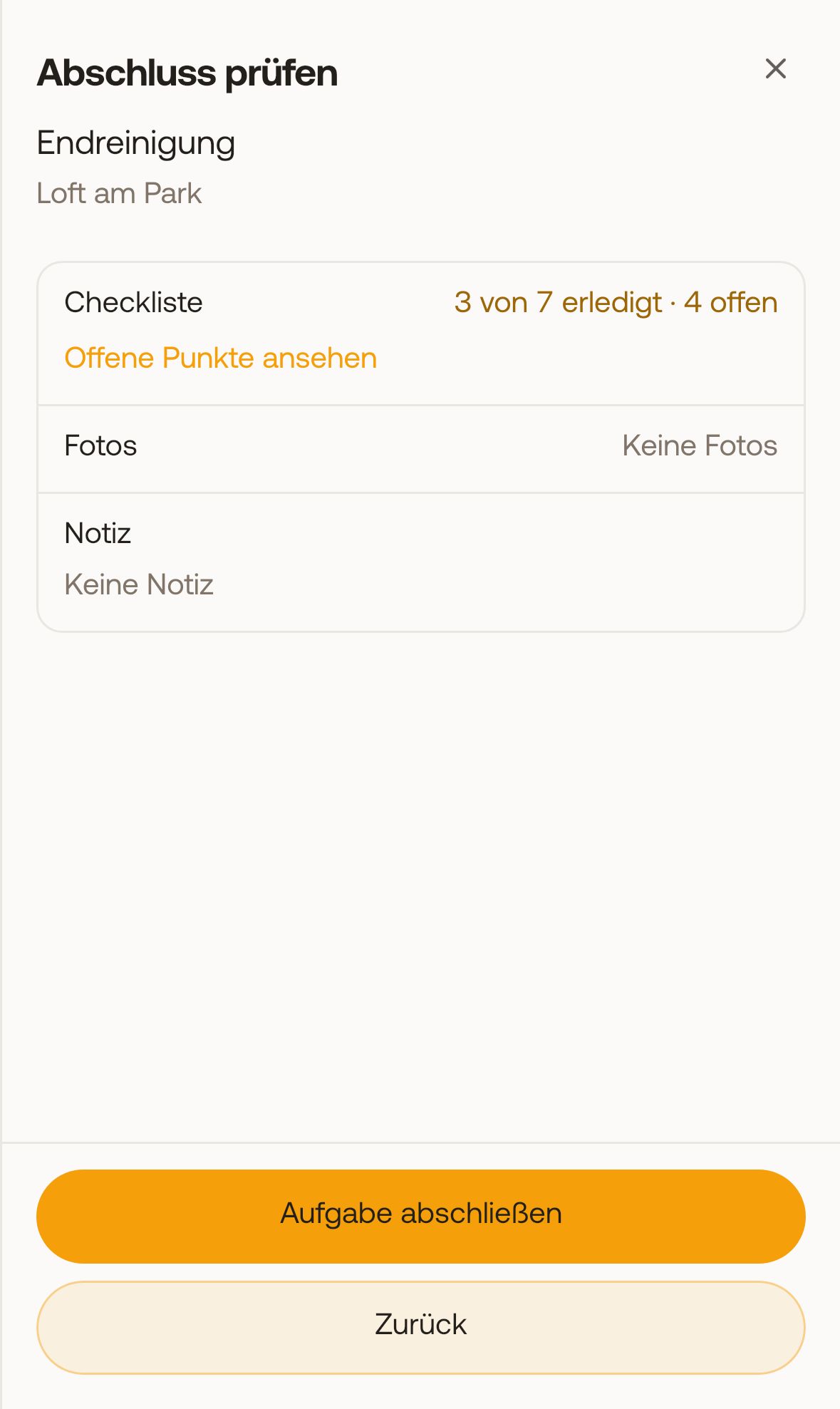 Abschluss prüfen mit offenen Punkten
Hast du in der Zugangskontrolle Tür-Links für Aufgaben eingeschaltet und hat die Einheit ein Schloss, das online öffnet, steht am Tag der Aufgabe unten Tür öffnen, darunter, wie lange der Link gilt. Der Knopf öffnet die Zugangsseite der Einheit. Außerhalb der Gültigkeit oder wenn du den Link widerrufen hast, ist er ausgegraut, mit dem Grund darunter.
Kann sie nicht fertig werden, tippt sie Pausieren
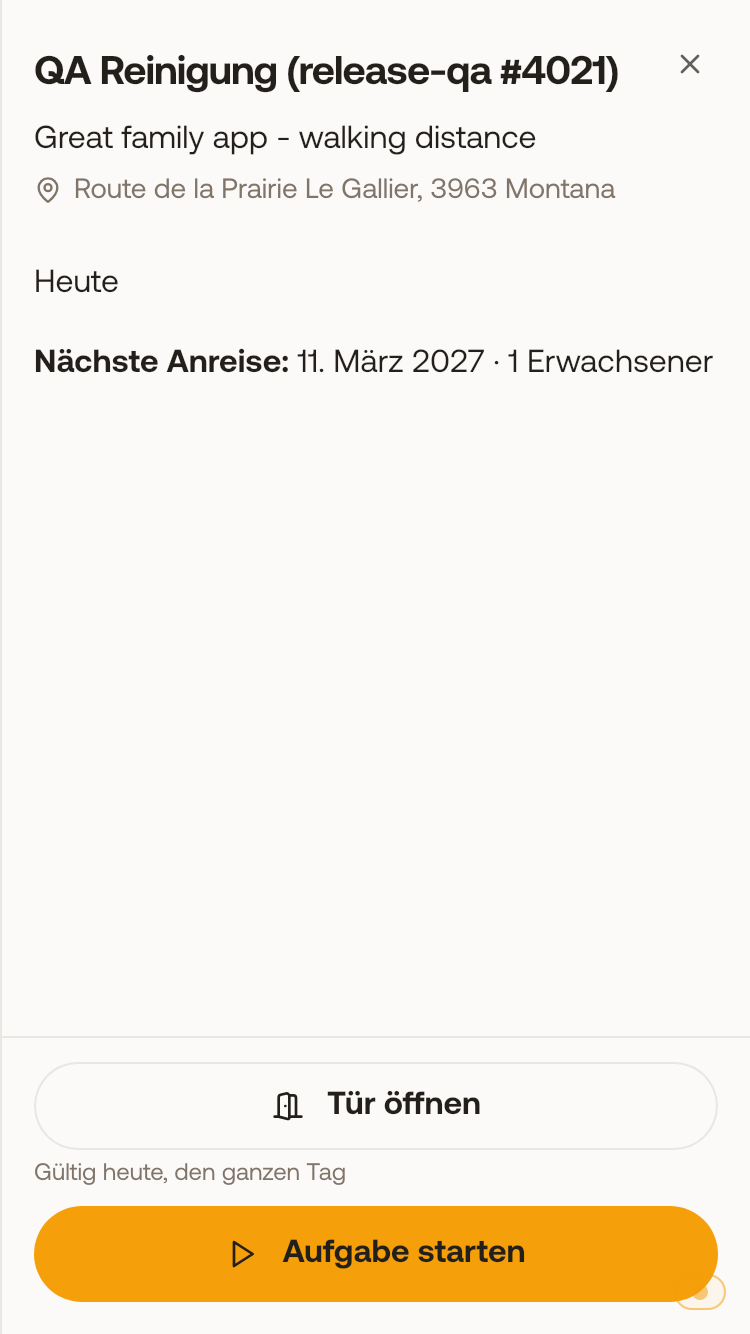 Am Tag der Aufgabe steht unten Tür öffnen mit der Gültigkeit darunter. und schreibt, was noch offen ist. Du siehst das in deiner Übersicht unter „Braucht dich“. Später geht es mit Fortsetzen weiter. Hat sie aus Versehen gestartet und noch nichts gemacht, nimmt Doch nicht begonnen den Start zurück. Vor dem Start kann sie eine Aufgabe mit Zurück in den Pool abgeben, wenn du den Pool nutzt.
Für schnelle Fälle gibt es Abhaken: mehrere eigene Aufgaben von heute oder früher antippen und gesammelt als erledigt melden, ohne sie einzeln zu öffnen.
Nach dem Abschluss
Eine erledigte Aufgabe zeigt „Erledigt von“, Checkliste, Fotos und Notiz. Mit Foto oder Notiz ergänzen hängt die Person später noch etwas an. Hast du Zeit nachträglich korrigieren lassen eingeschaltet, ändert sie mit Zeit korrigieren bis 7 Tage danach Von, Bis und Dauer. Wieder öffnen geht nur in den ersten 10 Minuten nach dem Abschluss, danach nur über dich.
Was du dafür einstellst
- Welche Buchungsangaben (Gästezahl, Name, Notizen, gebuchte Extras) die Person sieht, legst du im Team bei ihren Feldfreigaben fest.
- Alle Aufgaben sehen, Aufgaben anlegen, Eigene Arbeitszeiten sehen und Verfügbar an stellst du pro Person unter Einstellungen, Team & weitere Nutzer ein. Ob jemand Aufgaben und deine Hinweise bekommt, steht dort als Bekommt Aufgaben und Bekommt Reinigungs-Briefings (bei einer Reinigungskraft ab Werk an).
- Die Checkliste sieht die Person automatisch in ihrer App-Sprache, egal in welcher Sprache du sie geschrieben hast; beim Abarbeiten zeigt Original anzeigen deinen Text. In welcher Sprache eine Vorlage geschrieben ist, stellst du im Vorlagen-Editor unter Sprache des Originals ein. Titel und Beschreibung holt sie mit Übersetzen in ihre Sprache.
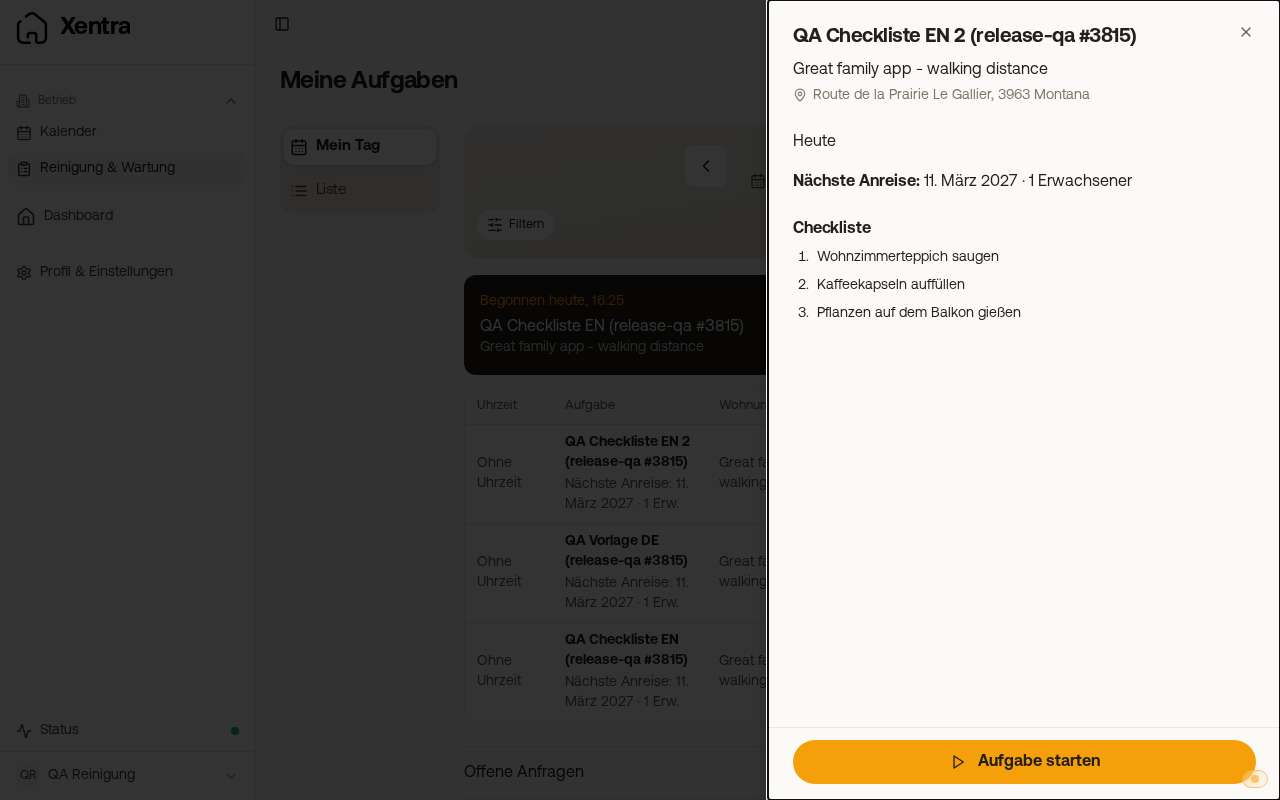 Mein Tag: So arbeitet deine Reinigungskraft mit Xentra
Anleitung zum Weitergeben
Schick deiner Reinigungskraft die bebilderte Anleitung fürs Handy, ohne Login, in 7 Sprachen: Anleitung für dein Team.