
WinTOP: Online-Meldeschein und Kurtaxe
WinTOP/OMS (Reif Systemtechnik) anbinden: Ort-ID, HausUniqueId, Test- und Produktivsystem, Kurtaxe-Modus und Meldeschein-PDF.
Aktualisiert am 12. November 2026
Führt deine Gemeinde den Online-Meldeschein über WinTOP/OMS von Reif Systemtechnik, meldet Xentra deine Gäste aus dem Online-Check-in direkt dorthin. Die Anbindung ist in der App als Beta gekennzeichnet.
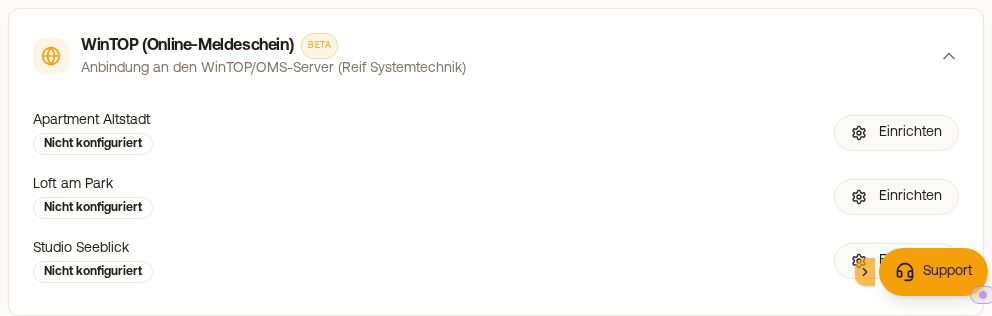 Die Karte WinTOP (Online-Meldeschein) im Reiter Gästemeldung
Voraussetzung
Dein Betrieb muss bei Reif Systemtechnik/WinTOP für die Schnittstelle freigeschaltet sein. Von deiner Tourist-Information bekommst du die Ort-ID und die HausUniqueId. Nimm die HausUniqueId, nicht die Betriebsnummer. Eine eigene Source-Kennung brauchst du nicht, Xentra ist bei WinTOP als Schnittstellenpartner hinterlegt.
Einrichten
- Checkin / Gästemeldung, Reiter Gästemeldung, bei WinTOP (OMS) auf Einrichten. Oder Integrationen, Reiter Gästemeldung, bei WinTOP auf Verbinden.
- In der Karte WinTOP (Online-Meldeschein) jede Einheit über Einrichten konfigurieren: Ort-ID, Haus-ID (HausUniqueId) und Umgebung.
- Umgebung: „Test (imeldeschein.de)“ meldet nichts an den Ort. Stell auf „Produktiv (emeldeschein.de)“, sobald Reif Systemtechnik deinen Betrieb freigeschaltet hat. Solange eine Einheit auf Test steht, zeigt die WinTOP-Karte in der Buchung „Testsystem: Meldungen dieser Einheit gehen nicht an den Ort.“
- Mit Konfig laden holst du die Gästeklassen deines Orts.
Bei WinTOP-Einheiten fragt der Check-in automatisch die Adresse des Hauptgasts und das Geburtsdatum aller Reisenden ab, weil der Ort die Kurtaxe nach dem Alter berechnet.
Ab wann Xentra meldet
Xentra meldet einen Gast, sobald er im Online-Check-in den Schritt zur Gästemeldung abschickt, unabhängig vom Anreisetag. Richte eine Einheit deshalb erst ein, wenn alle Gäste, die du dort schon selbst gemeldet hast, ihren Check-in abgeschlossen haben oder angereist sind, sonst entsteht ein zweiter Meldeschein. Gäste, die den Check-in vor dem Einrichten abgeschlossen haben, meldet Xentra nicht nach: Das machst du in der Buchung, Reiter Details, Karte WinTOP Meldeschein, mit An WinTOP melden.
Kurtaxe beim Check-in
Unter Kurtaxe beim Check-in wählst du:
- Betrag von WinTOP anzeigen und einziehen (Standard)
- Betrag von WinTOP nur anzeigen, nicht einziehen
- Eigenen Satz aus der Kurtaxe-Einstellung verwenden: Die Meldung geht trotzdem an WinTOP.
Bei den beiden WinTOP-Optionen rechnet WinTOP den Betrag aus den Geburtsdaten der Gäste; Sätze und Altersgruppen aus deiner Kurtaxe-Einstellung gelten dann nicht, du musst dort nichts eintragen. Sie zählen nur beim eigenen Satz.
Eingezogen wird standardmäßig nur der Kurbeitrag. Mit Fremdenverkehrsbeitrag mit einziehen zahlt der Gast auch diesen. Hat die Einheit noch keine Kurtaxe-Einstellung, legt Xentra beim Speichern eine an.
Geschäftsreisende und Befreiungen
Gäste wählen im Check-in pro Reisendem eine Kurtaxe-Kategorie, wenn dein Ort dafür eine Klasse führt: Geschäftsreise, Person mit Behinderung oder Begleitperson. Ohne Auswahl meldet Xentra nach dem Alter. WinTOP berechnet die Kurtaxe dann selbst, für Geschäftsreisende meist 0 €. Die Auswahl gibt es, wenn WinTOP den Betrag einzieht oder nur anzeigt, nicht beim eigenen Satz.
Hat ein Gast es vergessen: Buchung öffnen, Reiter Details, in der Karte WinTOP Meldeschein unter Gäste und Meldeklasse die Klasse ändern, z. B. „Beruflich“, dann Klassen speichern und melden. Xentra ändert den Meldeschein bei WinTOP, ein offener Posten „Auf Rechnung“ wird an den neuen Betrag angepasst. Eine schon bezahlte Kurtaxe wird nicht automatisch erstattet.
Nach der Meldung
- In der Buchung im Reiter Details zeigt die Karte WinTOP Meldeschein Meldescheinnummer und Kurbeitrag laut WinTOP. Über PDF lädst du den Meldeschein herunter, über QR-Code öffnest du die digitale Gästekarte. Beide Knöpfe sieht der Gast auch am Ende des Online-Check-ins.
- Die Gästekarte schickst du dem Gast als Link: In der Karte WinTOP Meldeschein steht der Gäste-Link mit Kopieren, oder du setzt in eine Nachricht oder Vorlage den Platzhalter
{{wintop_guest_cards_link}}(Platzhalter-Menü, Dokumente, „WinTOP-Gästekarte (Link)“). Der Gast öffnet ohne Anmeldung eine Seite mit Digitale Gästekarte öffnen und Gästekarte herunterladen. Der Link zeigt immer den aktuellen Meldeschein, auch wenn du die Meldung später änderst. Bis der Gast gemeldet ist, bleibt der Platzhalter leer.
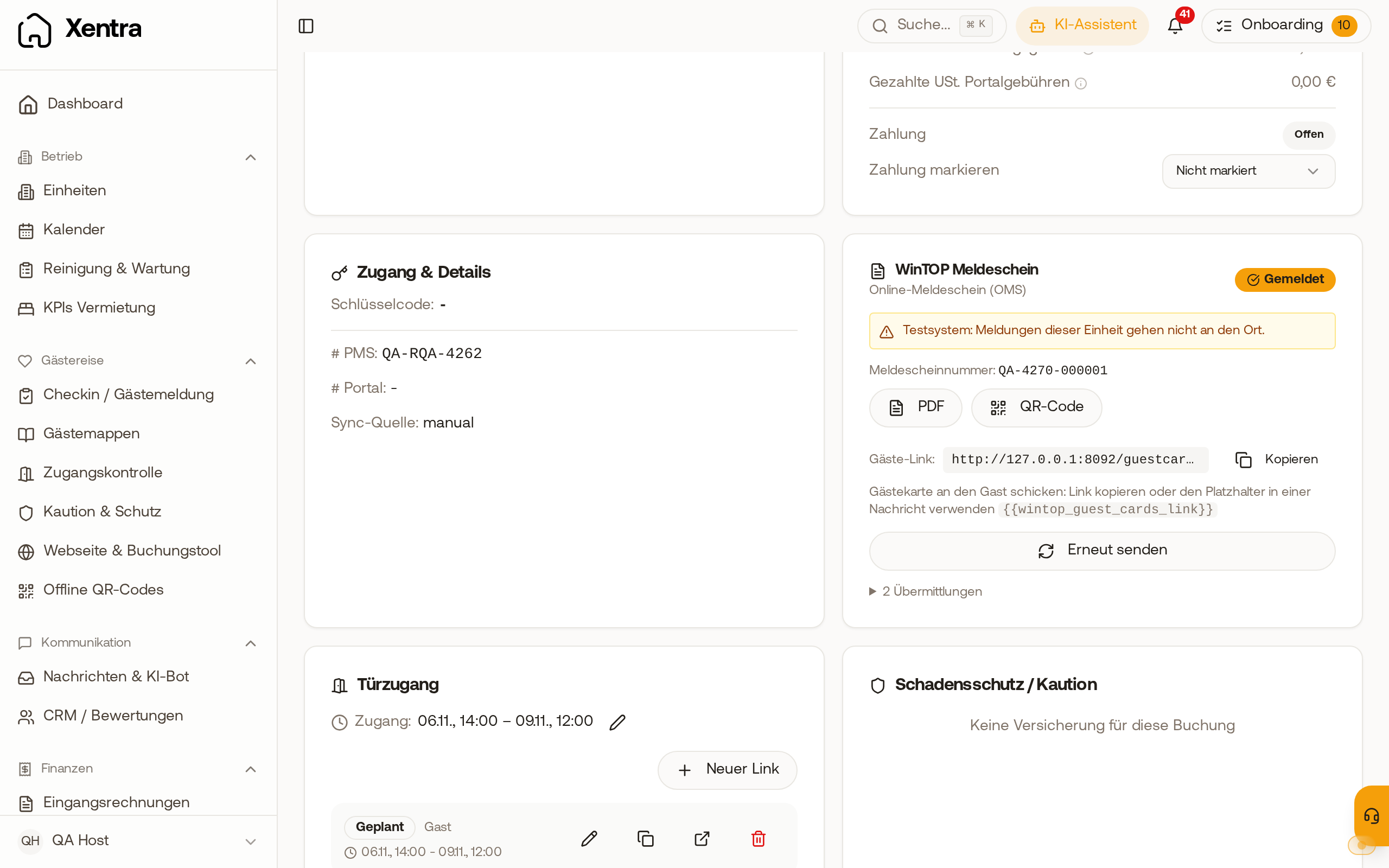 In der Karte WinTOP Meldeschein kopierst du den Gäste-Link oder nutzt den Platzhalter.
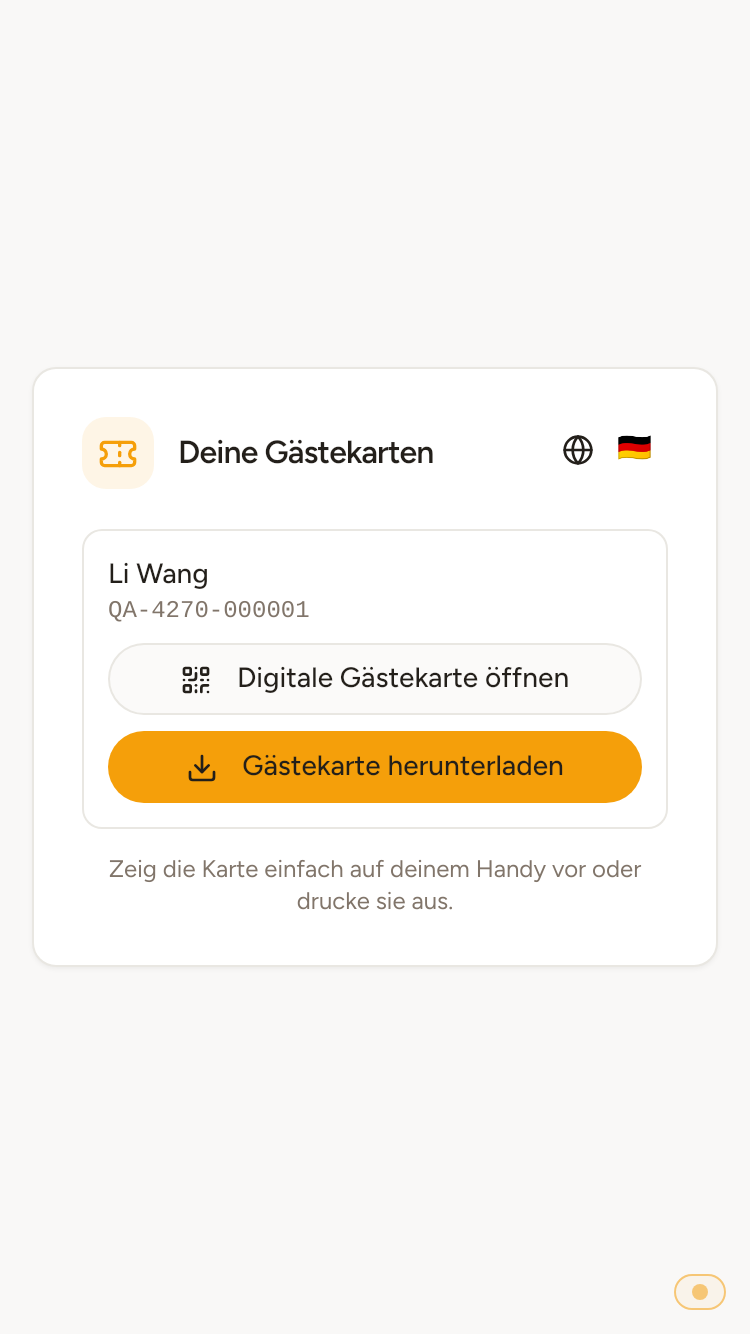 So sieht der Gast die Seite mit seiner WinTOP-Gästekarte.
- Wird eine gemeldete Buchung storniert, storniert Xentra den Meldeschein bei WinTOP mit.
- Portale, die du in der Kurtaxe von der Behördenmeldung ausgenommen hast, meldet Xentra auch an WinTOP nicht. Die Buchung zeigt dann „Keine Meldung gesendet: Dieses Portal ist von der Behördenmeldung ausgenommen.“
Wohnort fehlt oder Meldeschein abgelehnt
Adresse nachtragen, fehlender Wohnort und abgelehnte Meldescheine: siehe WinTOP: Wohnort fehlt oder Meldeschein abgelehnt.
Trennen
Unter Integrationen, Reiter Gästemeldung, kannst du WinTOP trennen. Alle Einheiten werden abgekoppelt, bereits übermittelte Meldescheine bleiben erhalten.