
WhatsApp Business einrichten
WhatsApp über Xentra mit „Mit Facebook verbinden“, Konto aus eigener Meta-App teilen, Status auf der WhatsApp-Karte und der Entwickler-Weg über Meta direkt.
Aktualisiert am 12. November 2026
Du verbindest dein eigenes WhatsApp-Business-Konto bei Meta mit Xentra und schreibst Gästen darüber. Alle Wege stehen unter Integrationen, Marktplatz, Kommunikation. Xentra berechnet für WhatsApp nichts extra; die Nachrichten rechnet Meta direkt mit dir ab, siehe „Was WhatsApp kostet".
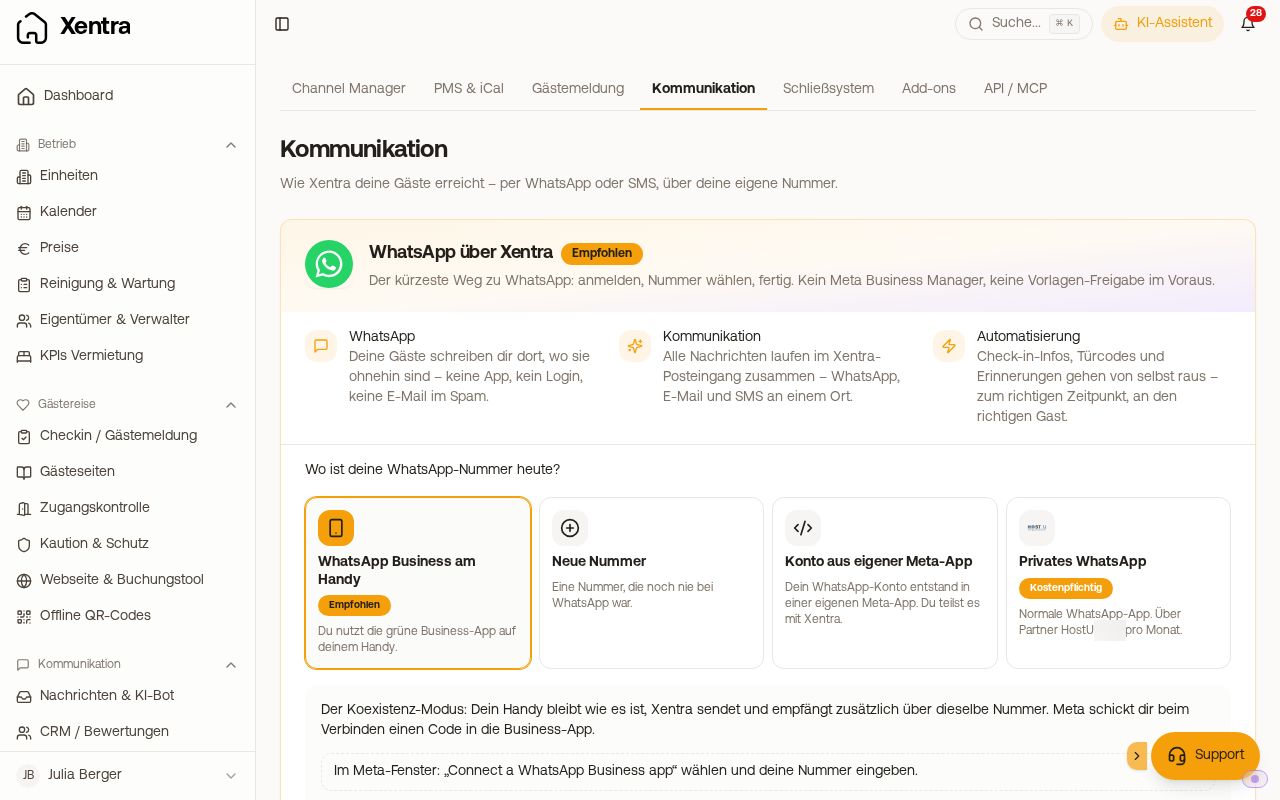 Die Karte „WhatsApp über Xentra" mit der Frage „Wo ist deine WhatsApp-Nummer heute?"
Der empfohlene Weg: „WhatsApp über Xentra"
Auf der Karte „WhatsApp über Xentra" beantwortest du die Frage „Wo ist deine WhatsApp-Nummer heute?" und klickst dann auf „Mit Facebook verbinden". Metas Fenster führt dich durch Konto, Nummer und Bestätigung und setzt die Berechtigungen selbst. Du brauchst keine eigene Meta-App und keinen Zugangstoken, aber ein Facebook-Konto.
- WhatsApp Business am Handy (der häufigste Fall): Du nutzt die grüne Business-App. Im Meta-Fenster wählst du „Connect a WhatsApp Business app" und gibst die Nummer ein; Meta schickt dir einen Code in die App. Dein Handy bleibt wie es ist, Xentra sendet und empfängt zusätzlich über dieselbe Nummer (Koexistenz).
- Neue Nummer: eine Nummer, die noch nie bei WhatsApp war. Meta bestätigt sie per SMS oder Anruf. Hängt deine Nummer noch an einem anderen WhatsApp-Konto (zum Beispiel bei Twilio), löst du sie dort und löschst sie im WhatsApp Manager aus dem alten Konto, dann fügst du sie hier als neue Nummer hinzu. Kommst du an das alte Konto nicht mehr heran, hilft nur der Meta-Support oder eine andere Nummer.
- Konto aus eigener Meta-App: Dein WhatsApp-Konto entstand in einer eigenen Meta-App. Solche Konten zeigt Metas Fenster nicht an. Du teilst das Konto stattdessen mit Xentra: auf Metas Seite „WhatsApp-Konten" „Partner zuweisen", die Business-Partner-ID von Xentra eintragen (steht zum Kopieren auf der Karte), „Alles" erlauben, dann die ID deines WhatsApp-Kontos in Xentra einfügen und „Verbindung abschließen". Reihenfolge beim Teilen: Wähl in Xentra zuerst „Konto aus eigener Meta-App", damit die Schritte aufgehen, und weise Xentra erst danach bei Meta als Partner zu. Klick dann innerhalb von zwei Stunden auf „Verbindung abschließen". Xentra übernimmt nur eine Freigabe, die Meta nach dem Öffnen dieser Schritte meldet. Hast du das Konto schon vorher geteilt, bleibt es bei „Von Meta ist noch kein Abschluss angekommen", auch nach dem Neuladen. Dann schreib an hello@support.myxentra.com.
- Privates WhatsApp: Eine private Nummer kann Meta nicht verbinden. Wechsle kostenlos zur WhatsApp-Business-App (deine Chats bleiben erhalten).
Klick das Meta-Fenster bis „Fertig" durch. Brichst du vorher ab, fehlt die Nummer; dann denselben Knopf noch einmal drücken. Ist die Nummer schon mit einer 6-stelligen PIN geschützt, trägst du sie danach auf der WhatsApp-Karte ein.
Beim Verbinden reicht Xentra eine Vorlage für freie Nachrichten bei Meta ein (xentra_direct_message). Mit ihr erreichst du einen Gast auch, wenn das 24-Stunden-Fenster zu ist. Weitere Vorlagen: „WhatsApp-Vorlagen für Meta anlegen und einreichen".
Status auf der WhatsApp-Karte: stellt Meta wirklich zu?
Ist WhatsApp verbunden, wird die Karte zur Statuskarte:
- „Nummer aktiv" (grün): alles in Ordnung.
- „Nummer aktiv, Vorlagen eingeschränkt" mit „Bei Meta fehlt eine Zahlungsmethode": Antworten an Gäste gehen weiter. Vorlagen und Automationen außerhalb des 24-Stunden-Fensters stellt Meta erst zu, wenn du über „Zahlungsmethode hinterlegen" eine Zahlungsmethode bei Meta einträgst.
- „Nummer aktiv, Zustellung gestört": in den letzten Tagen kam mindestens eine Nachricht nicht an, zum Beispiel „Letzte Nachricht nicht zugestellt, vor 3 Std".
- „Nummer aktiv, Meta stellt nichts zu": Meta sperrt das Senden für dein Konto, oder bei Meta fehlen Einstellungen wie die Währung.
- „Nummer nicht aktiv": Meta liefert nicht mehr an Xentra, meist weil die Verbindung in der Business-App getrennt wurde. Einmal „Erneut verbinden" stellt sie wieder her.
- Eine graue Zeile zum Sendelimit ist kein Alarm; das Limit steigt, sobald Meta dein Unternehmen verifiziert.
Mit „Bei Meta beheben" kommst du zur passenden Seite bei Meta, danach prüfst du mit „Status prüfen". Fehler, die an einem einzelnen Gast liegen (eine Nummer ohne WhatsApp), lösen hier keine Warnung aus.
Für Entwickler: WhatsApp Business (Meta direkt)
Ganz unten auf der Seite steht der Weg, bei dem Xentra als deine eigene Meta-App arbeitet, mit deinem Zugangstoken und App-Secret (WhatsApp öffnen). Du brauchst ein Meta-Business-Portfolio, eine Nummer, die gerade nicht bei WhatsApp aktiv ist, eine Meta-App mit dem Produkt „WhatsApp" und etwa 30 bis 60 Minuten. Der Assistent führt dich durch Token, Konto- und Telefonnummer-ID, App-Secret, Webhook, PIN und eine Testnachricht.
- Leere Berechtigungsliste beim Token: Im Meta Business Manager unter System-User → dein User → „Assets hinzufügen" → „Apps" → deine App → „App verwalten" einschalten. Dann die Berechtigungen
whatsapp_business_management,whatsapp_business_messagingundwhatsapp_business_manage_eventswählen, Ablauf „Nie", Token sofort kopieren. - Nummer mit +1 555: Das ist Metas Testnummer. Mit ihr kommst du nicht über die PIN hinaus. Füge unter WhatsApp → API-Setup über „Telefonnummer hinzufügen" deine eigene Nummer hinzu und wähle sie oben unter „Von" aus.
Mehrere WhatsApp-Wege
Ist mehr als ein Weg verbunden, fragt die Seite oben, wer deine WhatsApp-Nachrichten sendet. Stell das ein, bevor du Automationen auf WhatsApp umstellst. SMS läuft in jedem Fall über Twilio.