
WhatsApp-Vorlagen für Meta anlegen und einreichen
Meta-Vorlagen im Vorlagen-Editor anlegen, aus Xentra-Vorlagen übernehmen, Variablen, Beispielwerte, Einreichen, Ablehnung und englische Fassung.
Aktualisiert am 12. November 2026
WhatsApp erlaubt außerhalb des 24-Stunden-Fensters nur Nachrichten aus Vorlagen, die Meta genehmigt hat. Das betrifft alles, was Xentra von allein verschickt, also Automationen vor der Anreise, Check-in-Erinnerungen und die Gästemappe. Antwortet ein Gast, kannst du 24 Stunden lang frei schreiben.
Du findest den Editor unter Nachrichten → Vorlagen → Reiter „WhatsApp-Katalog" (WhatsApp-Vorlagen öffnen). Voraussetzung ist ein verbundenes WhatsApp-Konto über Meta, siehe „WhatsApp Business einrichten". Ohne Verbindung ist der Reiter gesperrt und zeigt „WhatsApp ist noch nicht eingerichtet" mit dem Knopf „WhatsApp einrichten".
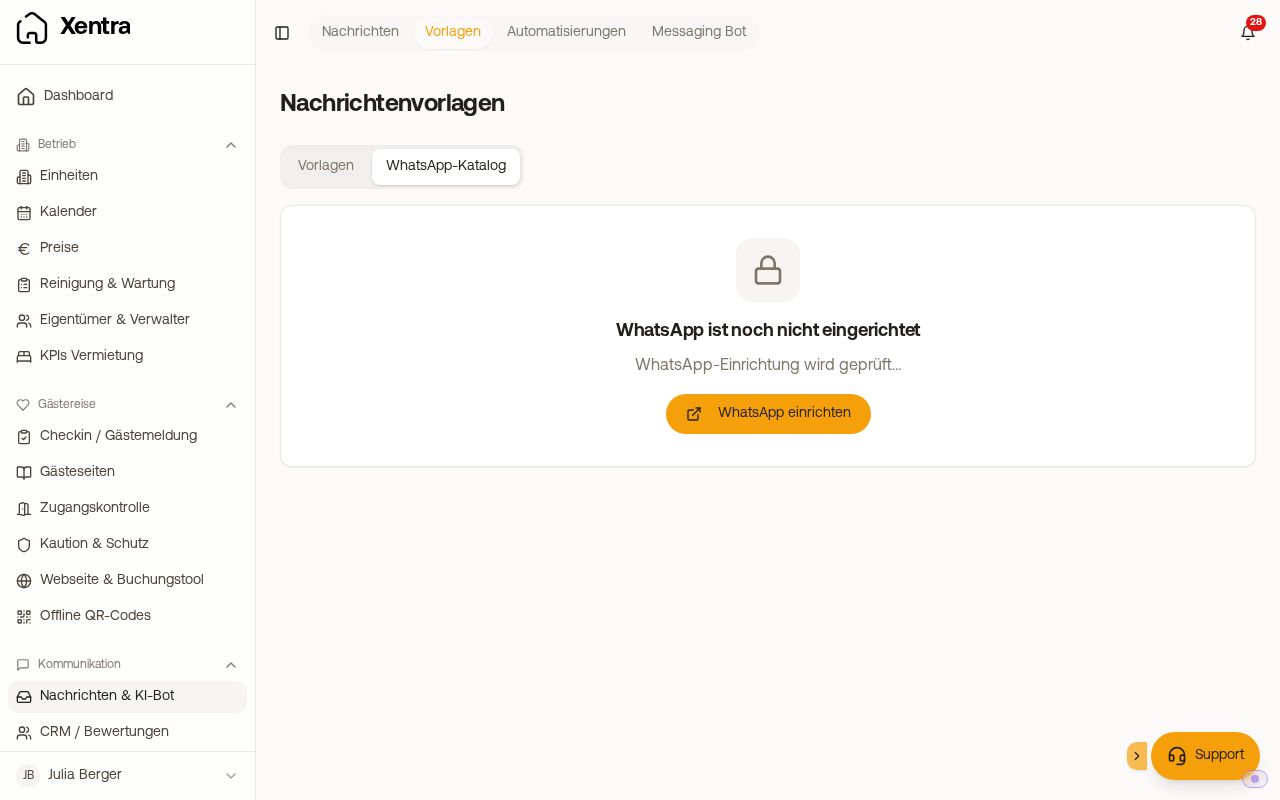 Der Reiter WhatsApp-Katalog, solange WhatsApp noch nicht verbunden ist
Was du dort tun kannst
- Meta-Vorlagen aus deinen bestehenden Xentra-Vorlagen erzeugen oder neu anlegen, mit Kopfzeile, Fußzeile, Buttons und mehreren Sprachen
- vor dem Einreichen prüfen lassen, ob die Vorlage Metas Regeln verletzt
- jede Meta-Vorlage mit der Xentra-Vorlage verknüpfen, deren Inhalt sie ausspielt
- den Ablehnungsgrund sehen, wenn Meta eine Vorlage zurückweist
- Meta-Vorlagen löschen: eine Sprachfassung oder den ganzen Namen. Löschst du den Namen, löscht Meta alle Sprachen mit, und ein freigegebener Name ist danach 30 Tage gesperrt. Solange eine aktive Automatisierung die Vorlage nutzt, geht das Löschen nicht.
Die Vorlage für freie Nachrichten (xentra_direct_message, Deutsch und Englisch) reicht Xentra beim Verbinden selbst ein. Im Posteingang wählst du sie, wenn das Fenster zu ist, und trägst deinen Text ein.
So hilft dir der Editor
- „Aus Vorlage übernehmen" kopiert eine deiner normalen Nachrichtenvorlagen und passt sie für Meta an: Formatierung raus, Betreff als Kopfzeile, Links zusätzlich als Button. Deine normale Vorlage bleibt unverändert; mit „Rückgängig" nimmst du die Übernahme zurück.
- Eigene Felder der Einheit wie
{{unit.anfahrt}}heißen in einer WhatsApp-Vorlage{{feld_anfahrt}}, weil Meta keinen Punkt im Variablennamen erlaubt. Im Menü Variable einfügen stehen sie unter „Eigene Felder“; steht schon ein{{unit.…}}im Text, bietet dir die Prüfung an, es umzuschreiben. Übernimmst du eine Nachrichtenvorlage mit „Aus Vorlage übernehmen“, bleiben eigene Felder der Einheit drin und heißen danach{{feld_<name>}}; andere Platzhalter mit Punkt (etwa{{pms.…}}) nimmt die Übernahme heraus. Istfeld_<name>länger als Meta erlaubt, meldet das die Prüfung. Meta bekommt den Wert in einer Zeile, Zeilenumbrüche werden zu Kommas, und der Feldname darf höchstens 15 Zeichen lang sein. Felder mit einem Zugangswort im Namen (etwa code, pin oder tuer) nimmt der Editor nicht an. Wichtig: Jede Einheit, die die Vorlage verschickt, braucht einen Wert in diesem Feld. Fehlt er bei einer Einheit, geht die WhatsApp an deren Gäste nicht raus. Prüfen kannst du das unter Einheiten, Platzhalter. - Variable einfügen: Das Menü unter dem Text erklärt jede Variable, hat eine Suche und zeigt nur, was in deinem Konto verfügbar ist. Variablen gehen auch in der Kopfzeile.
- Namen für Meta: Meta lehnt zu lange Variablennamen ab und hält Namen, die nach Zugangscode klingen (Code, PIN, Passwort, Tür, Schlüssel, Schloss, Nuki), für einen Anmeldecode. Der Editor zeigt das an, und „Für Meta anpassen, gleicher Inhalt" setzt einen neutralen Namen ein. Der Gast bekommt denselben Wert.
- Beispielwerte: Meta verlangt zu jeder Variable ein Beispiel. Für Codes nimmt der Editor Worte statt Zahlen, weil Meta eine Zahl als Anmeldecode liest. Der Gast bekommt trotzdem den echten Code.
- Vorschau mit echter Buchung: Mit „Echte Buchung" siehst du die Nachricht mit den Daten einer deiner Buchungen. Ist dort eine Variable leer, warnt der Editor, denn dann würde der Versand an diesen Gast abbrechen.
Nach dem Einreichen
Der Editor zeigt die Schritte mit Haken: unsere Prüfung, an Meta gesendet, Metas Sofort-Prüfung und die Kategorie, unter der Meta die Vorlage führt.
- Freigegeben: sofort nutzbar. Prüft Meta noch von Hand, dauert das meist wenige Minuten; das Ergebnis erscheint von selbst in der Liste.
- Abgelehnt: Das Fenster zeigt Metas Grund und was du ändern kannst. Eine abgelehnte Vorlage bearbeitest und reichst du über den Stift in der Zeile beliebig oft neu ein.
- Andere Kategorie: Führt Meta die Vorlage unter einer anderen Kategorie als gewählt, reichst du sie über „Als neue Version einreichen" erneut ein.
- Englische Fassung: Gibt es eine Vorlage noch nicht auf Englisch, bekommen Gäste mit anderen Sprachen deine Fassung. „Englische Fassung anlegen" übersetzt sie sofort. In der Liste erkennst du solche Vorlagen an der Marke „ohne Englisch".
Links als Button und fehlende Vorlagen nach einem Neuverbinden: siehe „WhatsApp-Vorlagen: Links als Button" und „WhatsApp neu verbunden: freigegebene Vorlagen fehlen".