
Eigene Felder als Platzhalter in Nachrichten
Eigene Felder wie Schlüsselbox-Code oder Anfahrt in Vorlagen nutzen: Schreibweise, mehrzeilige Werte, ein Wert je Sprache und mehrere Zimmer.
Aktualisiert am 26. Oktober 2026
Eigene Felder sind Platzhalter, die du selbst anlegst, zum Beispiel „Schlüsselbox-Code“, „Anfahrt“ oder „Parken“. Du legst ein Feld einmal an, es erscheint dann bei jeder Einheit, und dort trägst du den Wert ein. Wie du Felder anlegst und für alle Einheiten auf einmal füllst, steht unter Eigene Platzhalter und WLAN-Daten der Einheiten.
Im Text verwenden
Ein eigenes Feld schreibst du mit Punkt: {{unit.<feldname>}}, also zum Beispiel {{unit.schluesselbox_code}}. Am einfachsten fügst du es über „Platzhalter“ im Vorlagen-Editor ein, die Felder stehen dort in der Kategorie „Eigene Felder“. Eine Variante {{custom_...}} gibt es nicht, und es gibt keine eigenen Felder pro Buchung, nur pro Einheit.
Code für die Schlüsselbox
Für einen Schlüsselbox- oder Türcode legst du das Feld mit dem Namen key_code an (die Beschriftung darf zum Beispiel „Schlüsselbox-Code“ heißen) und trägst den Code bei jeder Einheit ein. Dann füllt der fertige Platzhalter {{key_code}} ihn automatisch ein, wenn an der Buchung selbst kein Code steht. Mehr dazu unter Platzhalter: Zeiten, Zugangscodes und Links richtig wählen.
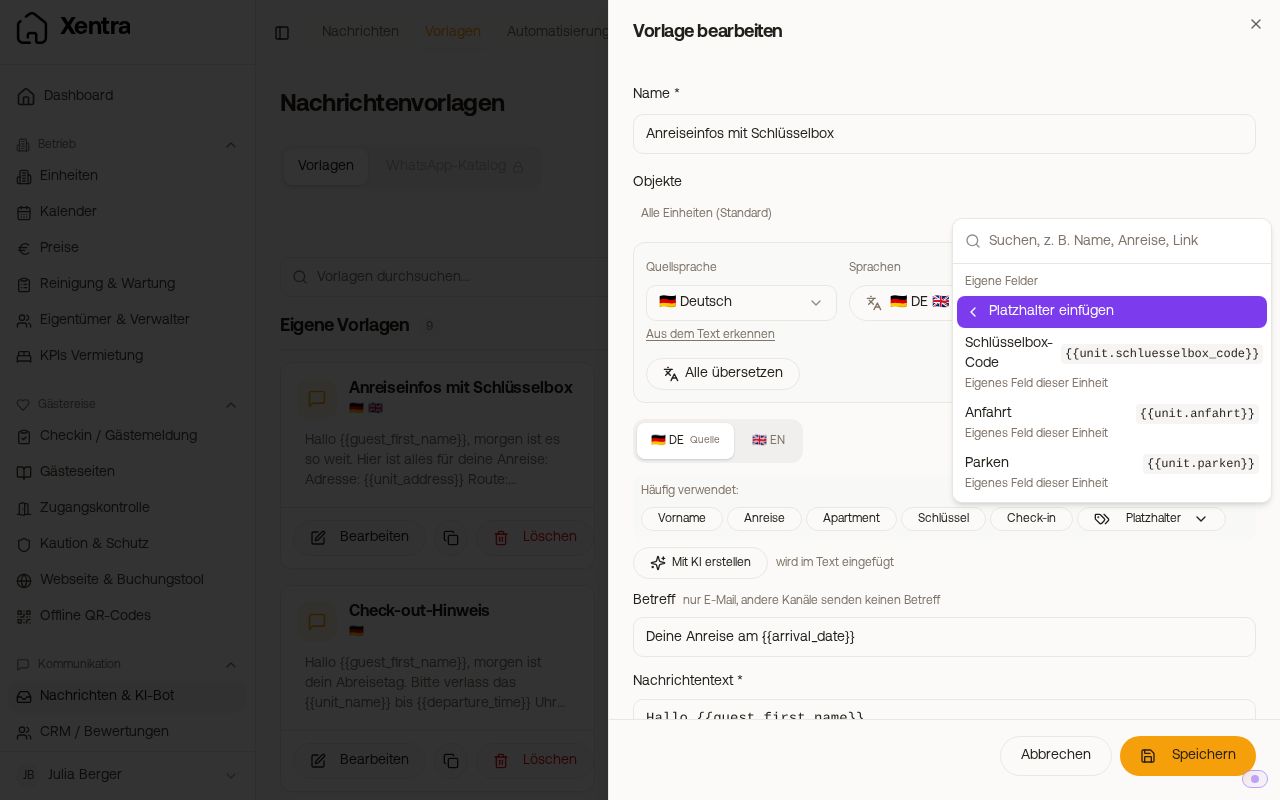 Eigene Felder im Platzhalter-Menü
Ist ein Feld bei einer Einheit leer, bleibt die Stelle in der Nachricht leer. So kannst du eine Vorlage für alle Einheiten nutzen und einen Hinweis nur dort füllen, wo er gilt.
Keine Platzhalter in eigene Felder schreiben
Der Wert eines eigenen Felds wird als reiner Text eingesetzt. Steht darin ein anderer Platzhalter, etwa {{nukicodesxentragenerated}}, wird er beim Versand nicht ersetzt, sondern entfernt. Der Gast bekommt an dieser Stelle eine Lücke, also zum Beispiel keinen PIN. Türcodes und andere Platzhalter gehören direkt in die Vorlage.
Mehrzeilige Werte
Ein Feld darf mehrere Zeilen haben. Das Eingabefeld an der Einheit wächst mit, so passt zum Beispiel eine ganze Anfahrtsbeschreibung in ein Feld. Die Zeilenumbrüche kommen beim Gast so an.
Ein Wert je Sprache
Jedes eigene Feld kann einen Wert je Sprache tragen. An der Einheit im Abschnitt „Eigene Felder“ auf das Übersetzungs-Symbol neben dem Feld klicken und die Sprachen eintragen oder übersetzen lassen. Beim Versand nimmt Xentra die Sprache des Gastes und fällt auf deinen Grundwert zurück, wenn für diese Sprache nichts da ist.
Änderst du später den Grundtext, zeigt Xentra „Übersetzungen veraltet“. Bis du neu übersetzt, bekommen alle Gäste den Grundtext.
Codes und Passwörter nicht übersetzen. WLAN-Passwort, Schlüsselbox-Code und Ähnliches lassen sich technisch auch übersetzen. Dann geht ein übersetztes Passwort an deinen Gast und der Zugang stimmt nicht mehr. Lass die Übersetzungen bei solchen Feldern leer.
Feste Platzhalter wie {{guest_first_name}} oder {{unit_address}} sind nicht übersetzbar, sie liefern immer den Rohwert. Den Satz drumherum übersetzt du in den Sprachversionen deiner Vorlage.
Gästeseite und Check-in-Seite
Auf Gästeseite und Check-in-Seite landet nur der Wert eines Feldes, das deine Texte dort auch verwenden. Steht der Platzhalter in einem Abschnitt der Gästeseite, der erst nach dem Check-in erscheint, sieht der Gast den Wert erst dann. Einen Code aus einem eigenen Feld verschickst du am sichersten mit einer Automatisierung „Sofort nach Check-in (vollständig abgeschlossen)“.
Mehrere Zimmer in einer Buchung
Bucht ein Gast mehrere Zimmer, nennen eigene Felder den Wert jedes Zimmers, zum Beispiel „Zi. 1: Box 1, Zi. 3: Box 3“. Ist der Wert überall gleich, steht er nur einmal da. Das regelt in jeder Vorlage der Schalter „Bei mehreren Zimmern die eigenen Felder aller Zimmer anzeigen“ unter „Erweitert“. Er ist standardmäßig an.
WLAN braucht kein eigenes Feld
WLAN-Name und Passwort gibt es fest eingebaut als {{wifi_name}} und {{wifi_password}}. Wo du sie einträgst, steht unter Eigene Platzhalter und WLAN-Daten der Einheiten.