
Platzhalter: Zeiten, Zugangscodes und Links richtig wählen
Welcher Platzhalter für Check-in-Zeit, Zugangszeit, Türcode, Gästekarten, Rechnungslink und übernommene Links aus anderen Systemen der richtige ist.
Aktualisiert am 12. November 2026
Bei einigen Platzhaltern gibt es zwei ähnliche Varianten, die Verschiedenes liefern. Hier steht, welche du wofür nimmst. Die vollständige Liste aller Platzhalter steht unter Platzhalter-System (Merge Tags).
Check-in- und Check-out-Zeit
| Platzhalter | Was drinsteht |
|---|---|
{{arrival_time}} |
Deine Check-in-Zeit: eine an der Buchung hinterlegte Ankunftszeit (zum Beispiel aus deinem Buchungstool), sonst die Standardzeit der Einheit bzw. deines Kontos, zuletzt 14:00. Hat immer einen Wert. |
{{departure_time}} |
Deine Check-out-Zeit nach derselben Reihenfolge. |
{{access_from_time}} / {{access_until_time}} |
Ab wann und bis wann die Tür für genau diese Buchung aufgeht, inklusive gebuchtem frühem Check-in, spätem Check-out oder deiner Anpassung an der Buchung. Ohne Besonderheiten dieselbe Zeit wie oben. |
{{checkin_arrival_time}} / {{checkin_departure_time}} |
Nur das, was der Gast im Online-Check-in-Formular eingetragen hat. Leer, wenn du das Feld nicht abfragst oder der Gast es nicht ausgefüllt hat. |
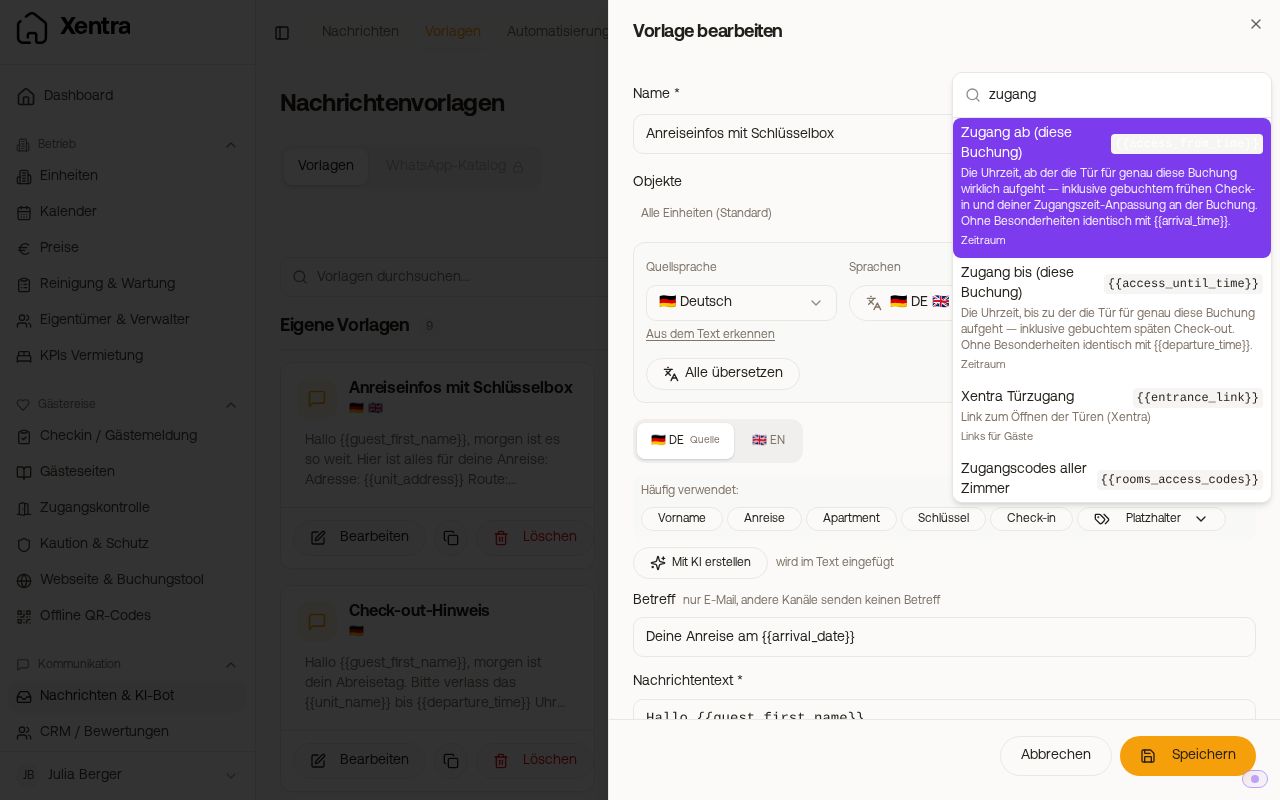 Suche im Platzhalter-Menü: Zeiten und Zugang
Für „Check-in ab …“ in jeder Nachricht nimmst du {{arrival_time}}, für die Zeit, zu der dein Gast wirklich ankommen will, {{checkin_arrival_time}}. Hat der Gast einen frühen Check-in gebucht, nennt {{access_from_time}} die frühere Uhrzeit.
Steht bei {{arrival_time}} eine falsche Uhrzeit (zum Beispiel 14:00), sind meist die Standard-Zugangszeiten nicht gepflegt: Zugangskontrolle, Einstellungen, Standard-Zugangszeiten. Abweichende Zeiten für einzelne Einheiten legst du dort darunter an. Siehe Check-in- und Check-out-Zeiten einstellen.
Adresse
{{unit_address}} setzt sich aus dem Feld „Adresse“ der Einheit, der PLZ und dem Ort zusammen. Steht im Feld „Adresse“ schon PLZ und Ort, erscheinen sie in der Nachricht doppelt („Sophienstraße 14, 10178 Berlin, 10178 Berlin“). Trag dort also nur Straße und Hausnummer ein. Einzeln gibt es {{unit_postal_code}}, {{unit_city}} und {{unit_country}}.
Türcodes
{{key_code}}ist für Einheiten ohne Smart Lock. Xentra nimmt den Code an der Buchung, sonst das eigene Feldkey_codeder Einheit, sonst das Felddoor_code. Für eine Schlüsselbox legst du also ein eigenes Feld mit dem Namenkey_codean und trägst den Code bei jeder Einheit ein. Für einen Code, der sich regelmäßig ändert (etwa an einer Schlüsselbox), änderst du nur den Wert an der Einheit, und alle Automatisierungen verschicken ab dann den neuen.{{nukicodesxentragenerated}},{{xentrattlockcode}},{{xentratedeecode}},{{igloohome_code}},{{xentralivioncode}}(LivionKey) und{{xentramasuntcode}}(Masunt) sind die PINs, die Xentra für die Buchung auf dem Schloss anlegt. Hat eine Einheit mehrere igloohome-Schlösser, nennt{{igloohome_code}}einen PIN pro Tür, jeweils mit dem Namen der Tür in einer eigenen Zeile („Tür: Code“). Alle Keypad-Türen einer Buchung mit Nuki, TTLock oder Tedee bekommen dagegen dieselbe Nummer.- Enthält eine Nachricht einen Türcode-Platzhalter, für den es noch keinen Code gibt, hält Xentra sie zurück (Notiz „Wartet“) und sendet, sobald der Code da ist. So bekommt der Gast nie eine leere Stelle statt des Codes.
- Eine automatische Nachricht an den Gast mit Türcode oder Türlink geht nach dem Ende seines Zugangs (Check-out-Zeit plus Puffer) nicht mehr raus. Xentra überspringt sie und schreibt den Grund an die Buchung. Nachrichten an Reinigung oder Eigentümer sind davon nicht betroffen.
- Bei Buchungen über mehrere Zimmer nimm
{{rooms_access_codes}}, siehe Mehrzimmer-Buchung: ein Check-in und ein Nachrichten-Thread. - In den Texten der Check-in-Vorlage gibt es keine Türcodes, keinen Türlink und keine Buchungsnotizen: Der Gast liest sie, bevor er eingecheckt hat. Das Platzhalter-Menü bietet sie dort nicht an, ein älterer Text zeigt an ihrer Stelle nichts. Den Code schickst du per Automatisierung „Sofort nach Check-in (vollständig abgeschlossen)“ oder auf der Gästeseite mit „Erst nach abgeschlossenem Online-Check-in“.
Gästekarten
{{avs_guest_cards_link}}, {{feratel_guest_cards_link}}, {{tramino_guest_cards_link}} und {{wintop_guest_cards_link}} führen auf eine Seite, auf der der Gast seine Gästekarten herunterlädt. Bei WinTOP zeigt die Seite zusätzlich Digitale Gästekarte öffnen; den WinTOP-Link gibt es, sobald der Gast an WinTOP gemeldet ist. Bis die Karten da sind, zeigt die Seite einen Hinweis zum Warten. Den Feratel- und den Tramino-Link gibt es ab dem abgeschlossenen Online-Check-in, den AVS-Link, sobald der Meldeschein gebucht ist. Voraussetzung ist immer, dass die Gästemeldung eingerichtet ist (siehe Gästemeldung: welche Anbindung passt zu dir?).
Rechnungslink und Passwort
{{invoice_link}} führt auf die E-Rechnung der Buchung. Einen Knopf zum Bezahlen zeigt die Rechnungsseite nur, wenn du beim Erstellen „Offener Betrag“ gewählt und „Zahlungslink auf Rechnung einfügen“ angehakt hast, dafür muss Stripe verbunden sein. Einen eigenen Platzhalter für den Zahlungslink gibt es nicht.
Ist der Passwortschutz für Rechnungslinks aktiv (Einstellungen, Reiter Sicherheit), braucht der Gast {{invoice_password}}. Die eingebaute Rechnungsvorlage hängt das Passwort selbst an. Schreibst du eine eigene Vorlage für den Rechnungsversand, setz {{invoice_password}} mit hinein, sonst kann der Gast die Rechnung nicht öffnen. Mehr dazu unter Gästerechnungen: Aussehen, Bankverbindung, Passwortschutz und Export.
Links aus einem anderen System übernommen
Kopierst du Vorlagen aus Smoobu oder einem anderen System, wandelt Xentra bekannte Platzhalter beim Einfügen in die {{…}}-Schreibweise um. Dabei kann aus dem fremden Check-in-Link {{smoobu_checkin_link}} werden. Der funktioniert nur mit Smoobu-Verbindung und zeigt auf den Check-in von Smoobu.
| Du willst … | Platzhalter |
|---|---|
| den Online-Check-in von Xentra verschicken | {{online_checkin_link}} |
| die Gästeseite von Xentra verschicken | {{digital_guestbook_link}} |
| weiter den Check-in von Smoobu nutzen | {{smoobu_checkin_link}} |
Wechselst du ganz zu Xentra, ersetz die fremden Links in deinen Vorlagen durch die Xentra-Platzhalter. Öffnet ein Gast den Gästeseiten-Link nicht, oder hast du zum Testen den Vorschau-Link verschickt: siehe Der Gästeseiten-Link funktioniert beim Gast nicht.