
Messaging Bot: Wissen, FAQ und worauf der Bot zugreift
Globale Anweisungen, FAQ, worauf der Bot zugreifen darf, Check-in-Zeiten und wie der Bot deine FAQ in seine Antworten übernimmt.
Aktualisiert am 12. November 2026
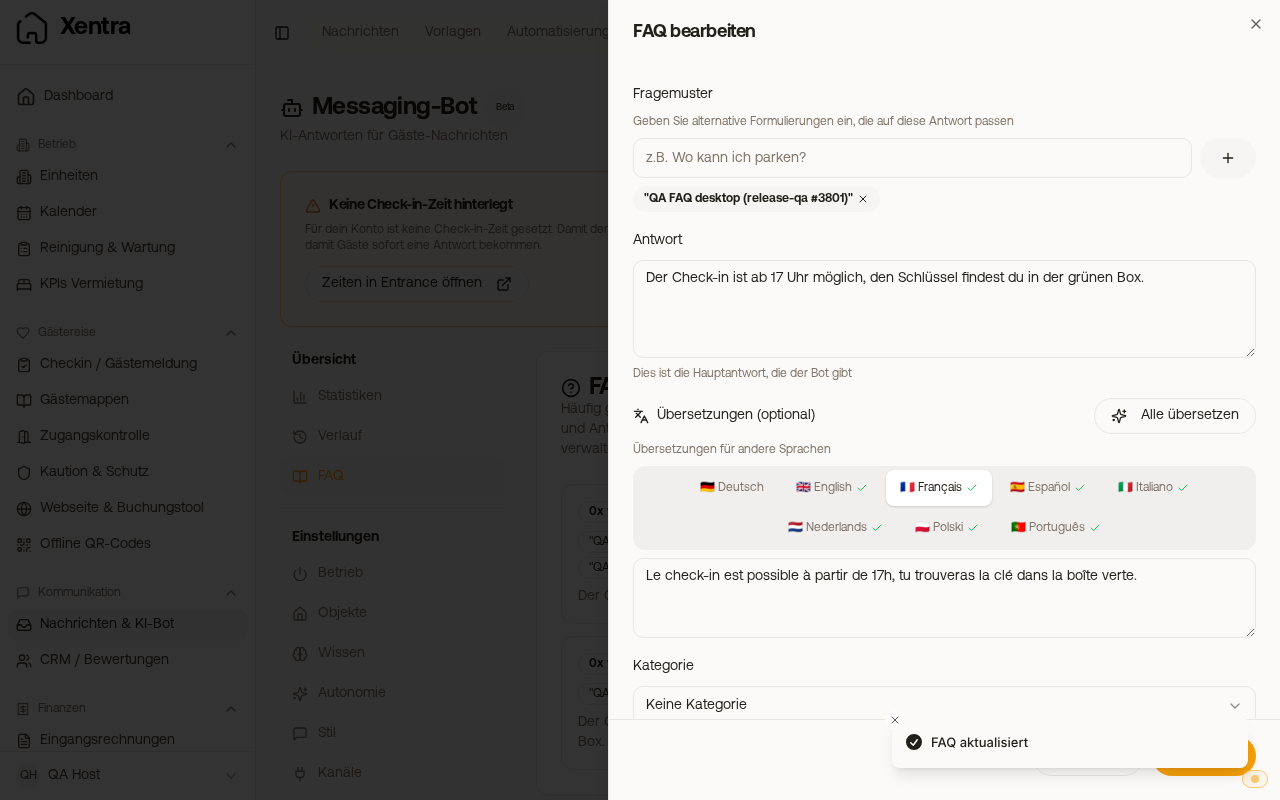
Unter Wissen auf der Bot-Seite legst du fest, was der Bot über deine Unterkünfte weiß und worauf er zugreifen darf. Wie du den Bot einschaltest und wo er antwortet: siehe Messaging Bot einrichten.
- Globale Bot-Anweisungen: Regeln für alle Unterkünfte, z. B. „Late Check-out bis 12 Uhr nur nach Rückfrage". Sie haben höchste Priorität.
- FAQ (unter Übersicht): Fragen und Antworten, je Einheit oder für alle. Xentra schlägt FAQs auch aus deinen echten früheren Antworten vor (siehe unten); nichts wird ungefragt aktiv.
- „Worauf der Bot zugreifen darf", jeweils getrennt für Mit Buchung und Ohne Buchung: Angaben dieser Buchung (Links, Zeiten, deine Kontaktdaten, eigene Felder der Einheit; Zugangslink und Türcodes erst nach abgeschlossenem Online-Check-in), Belegungskalender (die nächsten 90 Tage, er bestätigt oder ändert nie eine Buchung), Aus Verlauf lernen und Preise lesen (wie auf deiner Webseite).
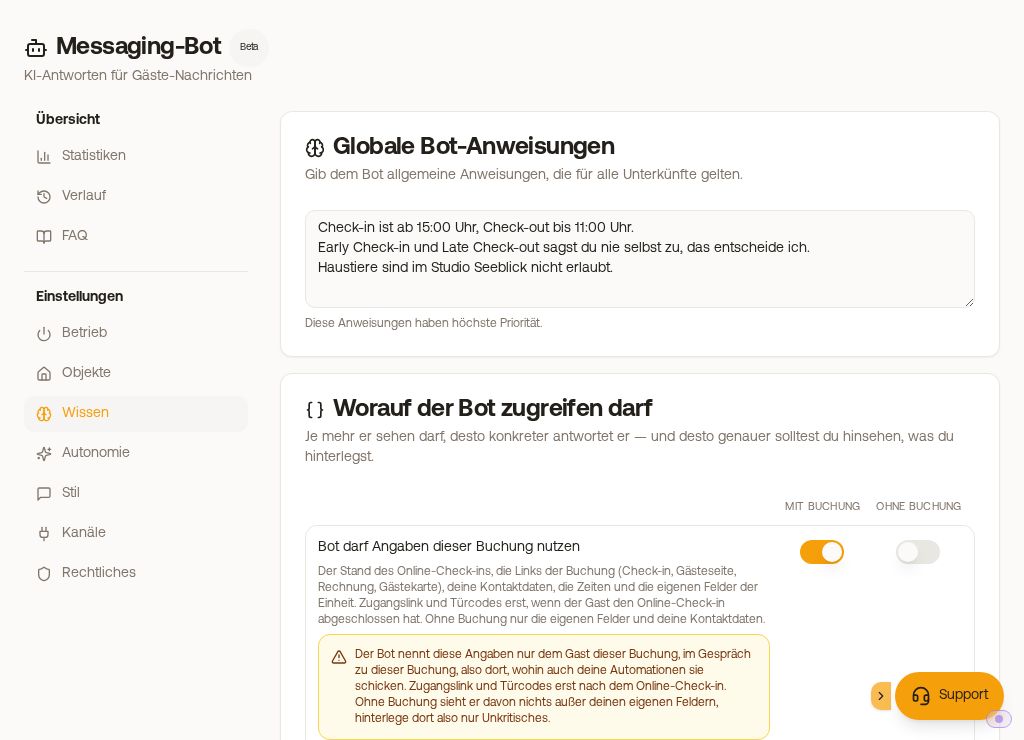 Wissen: globale Anweisungen und die Schalter „Mit Buchung“ und „Ohne Buchung“
Türcodes: wann der Bot sie nennt
- Zeigt die Gästemappe der Buchung den Zugang (ein Abschnitt mit Tür-Platzhalter oder dem Code als Text), nennt der Bot keinen Code. Er schickt den Link zur Gästemappe und sagt, ab wann der Zugang dort steht. Wann der Abschnitt aufgeht, stellst du in der Gästemappe bei „Wann sehen Gäste diesen Abschnitt?“ ein.
- Sonst nennt er Zugangslink und Schloss-PINs erst nach abgeschlossenem Online-Check-in, feste Codes (Schlüsselcode, Code-Felder der Einheit) zusätzlich erst ab der Check-in-Zeit.
- Soll der Bot nie Codes nennen, schalte unter Mit Buchung „Angaben dieser Buchung“ aus. Dann nennt er auch die anderen Links und Werte der Buchung nicht mehr, etwa den Link zur Gästemappe. Den Check-in-Link steuert ein eigener Schalter (siehe unten).
Online-Check-in: eigener Schalter
Der Bot kann den Online-Check-in nutzen: In den Bot-Einstellungen unter Wissen steht der Schalter „Bot darf den Online-Check-in nutzen“. Ist er an, nennt der Bot den Link der Buchung und sieht beim Xentra-Check-in, ob der Gast fertig ist. Den Schalter gibt es nur unter Mit Buchung.Nutzt du ein eigenes Check-in-System (Check-in-Bereich, Reiter Formulare, Eigenes System) nennt er dessen Link und nie den Xentra-Check-in. Ob ein Gast dort fertig ist, sieht er nicht. Ist der Schalter aus, nennt der Bot keinen Link und fragt bei dir nach.
Check-in- und Check-out-Zeiten nimmt der Bot immer aus deinen Zeit-Einstellungen, nicht aus einer FAQ. Nennt eine FAQ eine andere Uhrzeit, siehst du den Hinweis „Deine Check-in-Zeiten widersprechen sich" und bekommst die Meldung „Widerspruch bei Check-in-Zeiten". Korrigiere dann die Stelle, die nicht stimmt.
Wie der Bot deine FAQ nutzt
Der Bot übernimmt FAQ-Antworten nicht wörtlich. Er passt Wortlaut und Ton an die Frage des Gastes und an deine gewählte Anrede an und fasst mehrere passende FAQs zu einer Antwort zusammen, zum Beispiel Check-in und Check-out. Er liest deine FAQs im Moment der Antwort: Änderst du eine FAQ danach, gilt die Änderung erst für spätere Antworten. Was der Bot tatsächlich geschickt hat, siehst du in der Unterhaltung im Posteingang.
Deine Zusatzleistungen (z. B. „Früher Check-in“ oder „Später Check-out“) liest der Bot nicht selbst. Soll er Gästen sagen, dass etwas buchbar ist, was es kostet und wo der Gast es bucht, schreib das ausdrücklich in die passende FAQ.
FAQ-Vorschläge und Import
In der FAQ-Verwaltung erzeugt „KI-Vorschläge“ Vorschläge aus deinem Nachrichtenverlauf; hast du Einheiten ausgewählt, nur für diese. Darüber steht, woher sie kommen: „Abgeleitet aus N deiner eigenen früheren Antworten“ (ab 8 passenden Frage-Antwort-Paaren) oder „Entworfen von der KI“, wenn zu wenige eigene Antworten vorlagen; diese prüfst du vor dem Übernehmen besonders genau. Türcodes, Links und lange Zahlen entfernt Xentra aus deinen Antworten, bevor die KI sie sieht.
Jeden Vorschlag nimmst du mit „Übernehmen“ an oder verwirfst ihn mit dem X; „Alle übernehmen“ und „Verwerfen“ gelten für alle. Ähnelt ein Vorschlag einer bestehenden FAQ, steht „Ähnlich zu einer bestehenden FAQ“ dabei, und beim Übernehmen fragt Xentra nach.
Über „FAQs aus Dokument importieren“ lädst du ein PDF, TXT oder Markdown-Dokument hoch, ordnest Einheiten zu und klickst „Analysieren“. Lade keine Dokumente mit persönlichen Daten deiner Gäste hoch.
FAQ in anderen Sprachen
Im FAQ-Fenster übersetzt „Alle übersetzen“ deine deutsche Antwort in die anderen Sprachen (English, Français, Español, Italiano, Nederlands, Polski, Português). Schreibt ein Gast in einer dieser Sprachen, antwortet der Bot auf Basis dieser Übersetzung.
Anrede in den Übersetzungen: Die Übersetzungen verwenden immer die Anrede, die du unter Stil bei Anredeform eingestellt hast, also Informell (Du) oder Formell (Sie). Das gilt auch, wenn du die FAQ selbst anders geschrieben hast. Bestehende Übersetzungen ändern sich erst, wenn du die FAQ neu übersetzt oder ihre deutsche Antwort änderst und speicherst.
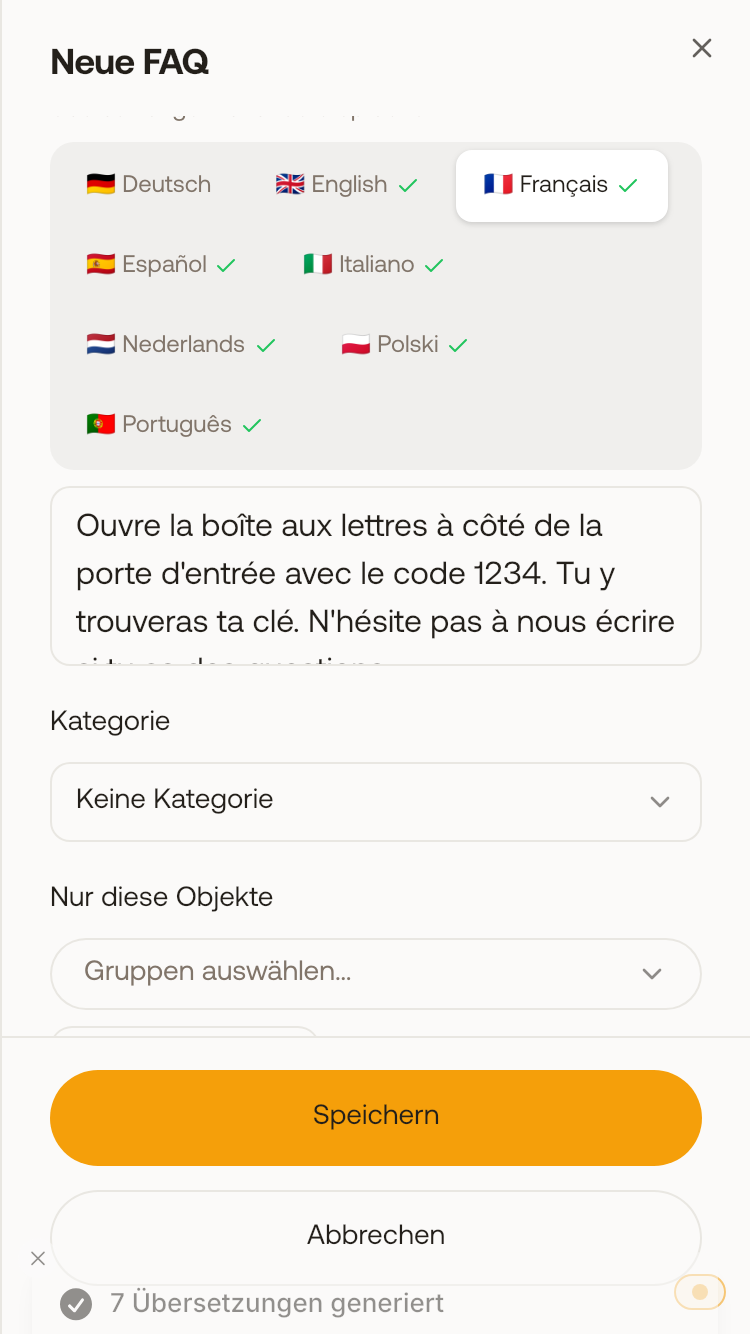 Bei „Informell (Du)“ duzt die französische Übersetzung („Tu y trouveras ta clé“), auch wenn die deutsche FAQ siezt.
Änderst du später die deutsche Antwort und klickst auf Speichern, übersetzt Xentra die vorhandenen Übersetzungen beim Speichern automatisch neu. Du musst dafür nicht noch einmal auf „Alle übersetzen“ klicken; das Speichern dauert dann ein paar Sekunden. Eine Übersetzung, die du im selben Fenster selbst angepasst hast, bleibt so, wie du sie geschrieben hast. Änderst du nur Fragemuster, Kategorie oder Objekte, bleiben die Übersetzungen, wie sie sind.
Klappt die automatische Übersetzung einmal nicht, wird deine deutsche Antwort trotzdem gespeichert, die alten Übersetzungen werden entfernt und du siehst einen Hinweis. Der Bot antwortet dann vorerst auf Basis des deutschen Texts. Klick auf „Alle übersetzen“ und speichere noch einmal.