
Messaging Bot einrichten
Einwilligung, Antwortmodus, Objekte, Wissen, Autonomie, Stil mit Wartezeit, Kanäle und KI-Kennzeichnung des Messaging Bots.
Aktualisiert am 2. November 2026
Der Messaging Bot beantwortet Gästenachrichten mit KI, entweder als Vorschlag für dich oder selbstständig. Du findest ihn unter Kommunikation → „Nachrichten & KI-Bot" → Reiter „Messaging Bot" (Messaging Bot öffnen), nur im Browser. Links steht eine Navigation: unter Übersicht Statistiken, Verlauf und FAQ, unter Einstellungen Betrieb, Objekte, Wissen, Autonomie, Stil, Kanäle und Rechtliches.
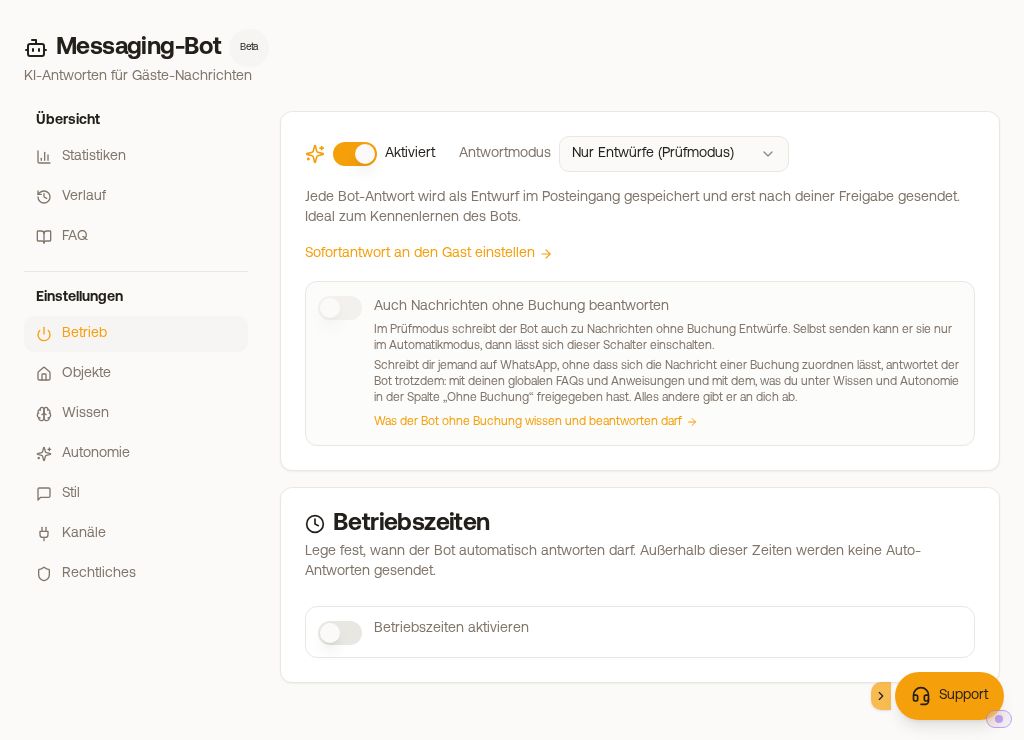 Die Bot-Seite mit linker Navigation und dem Bereich Betrieb
1. Einwilligung und Betrieb
Bevor der Bot oder „KI-Antwort generieren" im Posteingang arbeiten kann, stimmst du unter Betrieb einmal der KI-Datenverarbeitung zu (Schalter „Ich stimme der anonymisierten Datenverarbeitung zu"). Der Bot nutzt Google Gemini; Nachnamen, E-Mail-Adressen, IDs und Zugangscodes werden vorher entfernt. Fehlt die Einwilligung, meldet „KI-Antwort generieren" „Bitte stimme zuerst der KI-Datenverarbeitung zu (Bot-Einstellungen)". Die Seite KI & Datenschutz hat dafür keinen Schalter.
Danach schaltest du den Bot ein und wählst den Antwortmodus:
- Nur Entwürfe (Prüfmodus): Jede Antwort landet als Vorschlag im Posteingang und geht erst raus, wenn du sie übernimmst. Ideal zum Kennenlernen.
- Automatisch senden (Beta): Der Bot antwortet selbst. Unsichere Antworten und heikle Themen bleiben Entwürfe. Beim Einschalten bestätigst du, dass ungeprüfte Antworten rausgehen.
Daumen hoch / Daumen runter: Die beiden Daumen erscheinen nur an einem Vorschlag des Bots im Nachrichtenfeld, also an einem Entwurf, den der Bot für dich zurückhält, oder nach „KI-Antwort generieren“. Eine Antwort, die der Bot selbst verschickt hat, kannst du nicht bewerten. Daumen runter verwirft den Vorschlag zugleich. Bei jeder neuen Antwort nimmt der Bot deine letzten Bewertungen mit: gut bewertete Antworten als Vorbild, schlecht bewertete als Beispiel, wie er nicht antworten soll. Genauso lernt er aus Entwürfen, die du vor dem Senden änderst. Ist eine falsche Antwort schon verschickt, korrigierst du die passende FAQ oder die Bot-Anweisungen.
Ebenfalls hier: Betriebszeiten (außerhalb sendet der Bot nichts automatisch) und „Auch Nachrichten ohne Buchung beantworten", siehe „Messaging Bot: Nachrichten ohne Buchung und Preise".
2. Objekte: wo der Bot antwortet
Unter Objekte wählst du „Alle Objekte" (gilt auch für später hinzugefügte), einzelne Einheiten oder Standortgruppen. Ohne mindestens ein freigegebenes Objekt antwortet der Bot nirgends, auch wenn er an ist; eine leere Gruppe zählt nicht. Xentra warnt dich dann unter Betrieb mit dem Knopf „Zu den Objekten". Ein Klick auf eine Zeile öffnet eigene Anweisungen für dieses Objekt; einen Vorschlag dafür kann die KI aus dem bisherigen Nachrichtenverlauf der Einheit schreiben.
3. Wissen
Globale Anweisungen, FAQ, worauf der Bot zugreifen darf und wie er deine FAQ nutzt: siehe Messaging Bot: Wissen, FAQ und worauf der Bot zugreift.
4. Autonomie
Unter Autonomie gibst du Themen frei, die der Bot selbst beantworten darf: Early Check-in, Late Check-out, Stornierungsbedingungen, Buchungsverlängerung, Preisfragen, Umbuchung und Erstattung, getrennt für „Mit Buchung" und „Ohne Buchung". Nicht freigegebene Themen gibt er an dich ab. Dazu kommt die Mindest-Sicherheit, ab der er selbst antwortet. Beides gilt nur im Automatikbetrieb.
Sofortantwort an den Gast: eine kurze Nachricht, solange der Gast auf dich wartet. Im Prüfmodus bekommt er sie bei jedem Vorschlag, im Automatikbetrieb, wenn der Bot an dich abgibt, höchstens einmal alle 12 Stunden je Unterhaltung. Du nimmst unseren Text oder schreibst einen eigenen; er wird in die Sprache des Gastes übersetzt.
5. Stil
Anredeform Informell (Du) oder Formell (Sie), Anrede & Abschluss in deinen Worten (auch „Aus Verlauf erzeugen"), maximale Länge und die Wartezeit: Der Bot wartet, bis der Gast so lange nichts mehr geschrieben hat (mindestens 20 Sekunden), und beantwortet dann alles auf einmal. Jede neue Nachricht startet die Zeit neu. Antwortest du in der Zeit selbst, schreibt der Bot nichts. Emoji-Reaktionen (Karte „Länge und Tempo“): Ist der Schalter an, antwortet der Bot auf kurze, positive Nachrichten wie „Danke!“ mit einem einzelnen Emoji. Standardmäßig ist er aus, dann schreibt der Bot darauf gar nichts. Hier stellst du auch die automatische Übersetzung ausgehender Nachrichten ein.
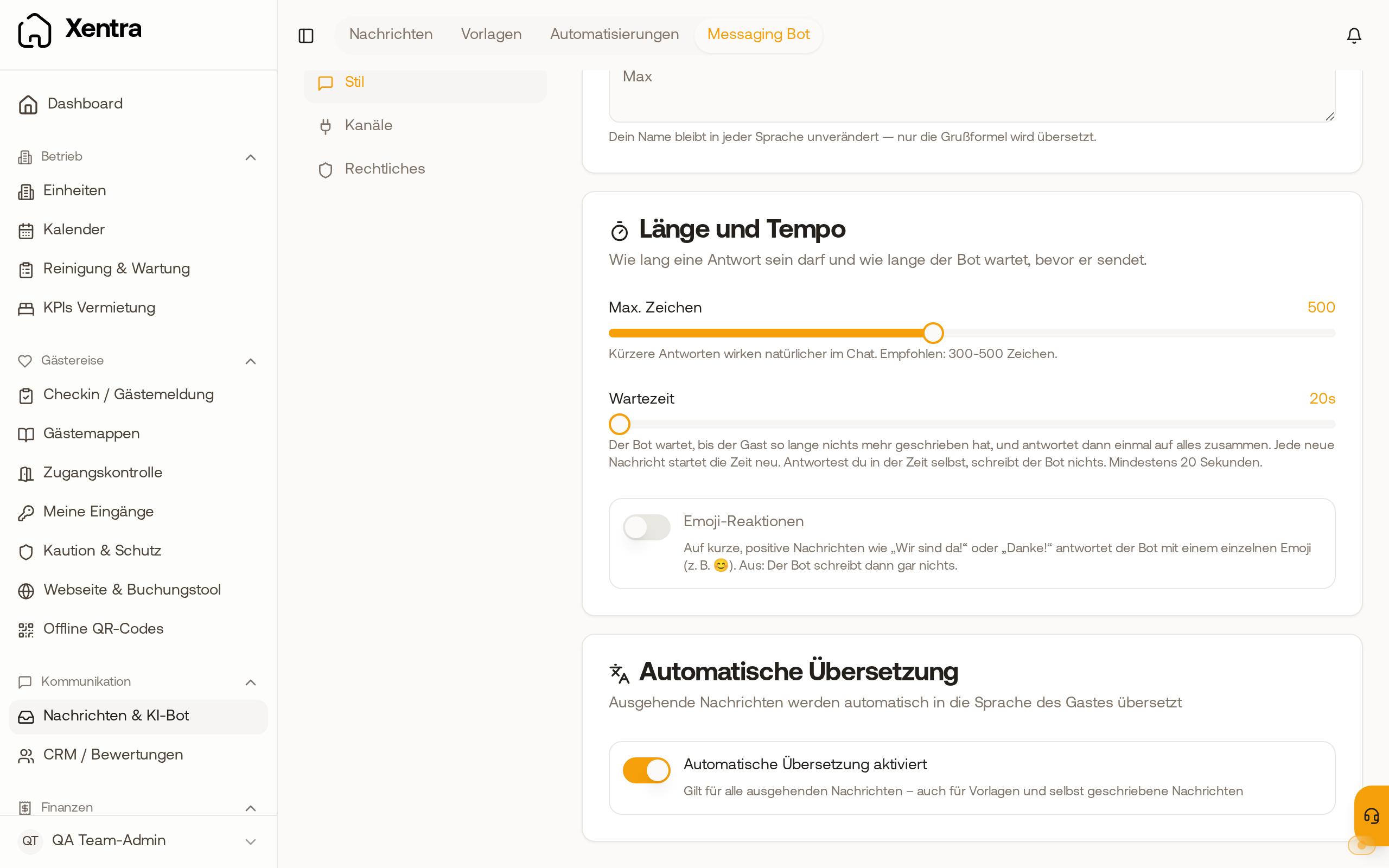 Der Schalter „Emoji-Reaktionen“ in der Karte „Länge und Tempo“, standardmäßig aus
Im Posteingang siehst du über dem Eingabefeld, wann der Bot dran ist: „KI-Bot antwortet in 0:42" bzw. „KI-Entwurf kommt in 0:42". Mit „Jetzt" liest er sofort.
6. Kanäle und Rechtliches
Unter Kanäle steht für jede Verbindung, ob der Bot dort antwortet und warum nicht. Er antwortet in den Postfächern deines PMS bzw. Channel Managers (bei Beds24 beim regelmäßigen Abgleich) und auf WhatsApp über dein eigenes Meta-Konto im 24-Stunden-Fenster. Auf SMS, Instagram, E-Mail und WhatsApp per QR-Kopplung antwortet er nicht.
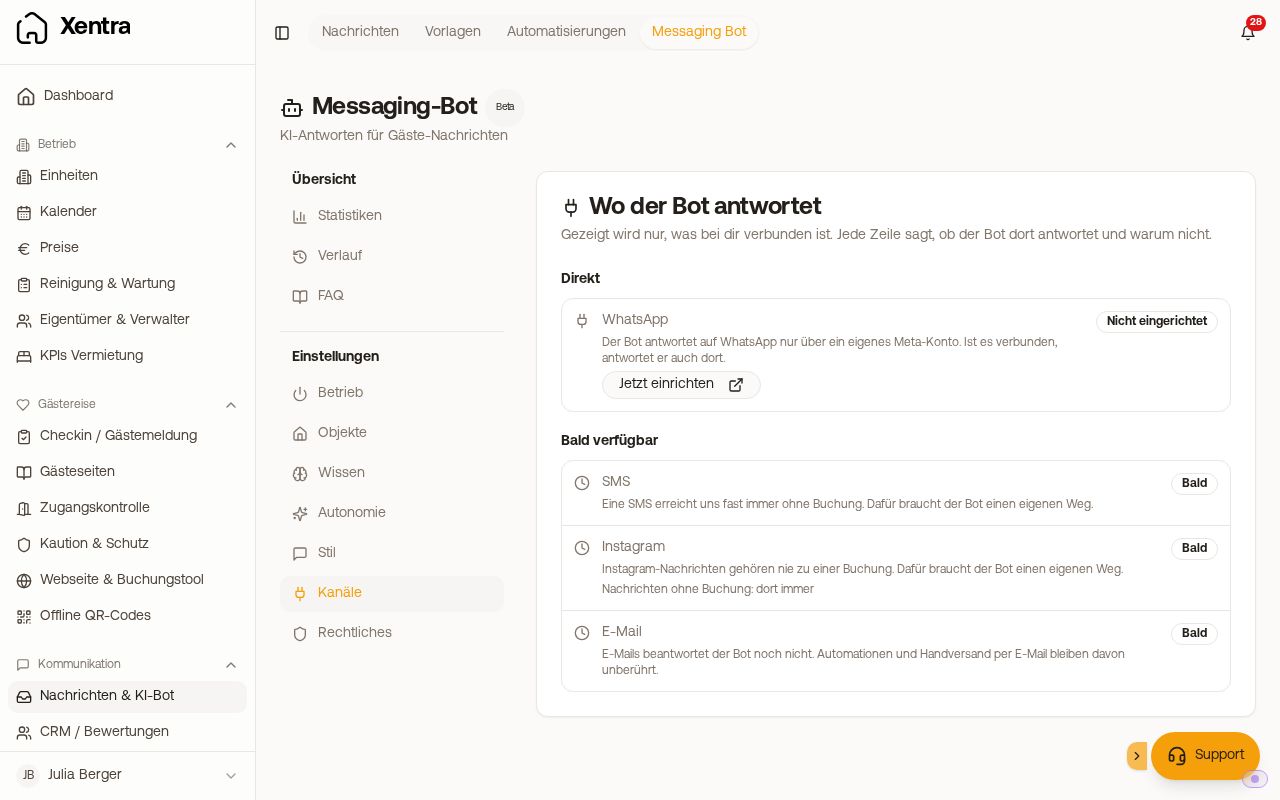 Kanäle: wo der Bot antwortet und warum nicht
Unter Rechtliches stellst du die KI-Kennzeichnung ein, die jede vollautomatisch gesendete Antwort bekommt: unser Satz „Diese Nachricht wurde automatisch mit KI erstellt." hinter der Antwort oder dein eigener Satz davor. Von dir freigegebene Entwürfe bekommen sie nicht.
Übergaben und Team-Notizen des Bots kannst du zusätzlich per Webhook an Slack oder ein anderes System senden (Link „Webhook einrichten" unter Autonomie).
Warum eine Antwort ausbleibt: siehe „Messaging Bot: warum eine Antwort nicht gesendet wurde".