
Nachrichten & KI-Bot: Überblick und Posteingang
Wo der Posteingang liegt, Kanal-Menü, Nachrichten ohne Buchung, Weiterleiten und KI-Hilfe beim Schreiben; mit Verweisen auf Bot, Vorlagen und Automatisierungen.
Aktualisiert am 26. Oktober 2026
Nachrichten & KI-Bot: der Überblick
Du findest den Bereich in der Seitenleiste unter Kommunikation → „Nachrichten & KI-Bot" (Posteingang öffnen). Oben stehen vier Reiter: Nachrichten, Vorlagen, Automatisierungen und Messaging Bot.
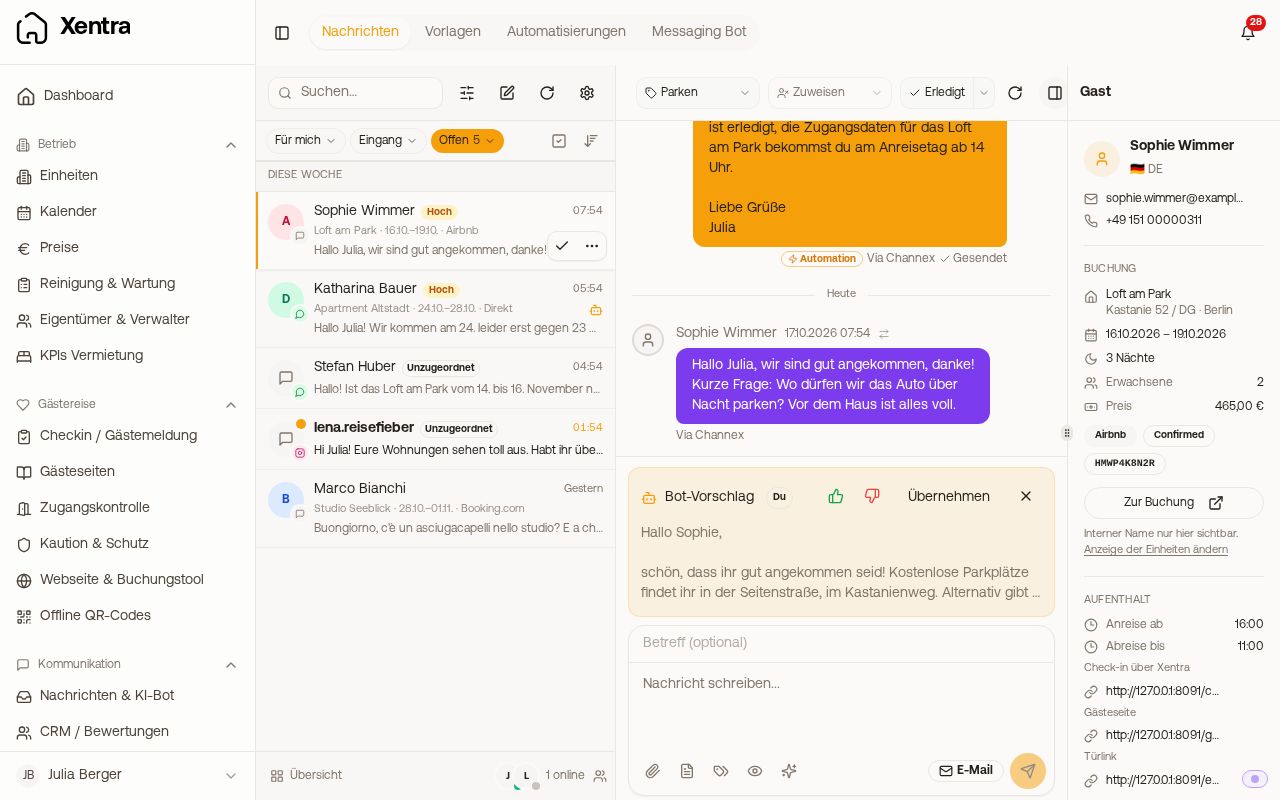 Der Posteingang mit Unterhaltungsliste, Statusfeld und geöffneter Unterhaltung
Nur im Browser: In der iOS- und Android-App gibt es nur den Posteingang. Vorlagen, Automatisierungen, den Messaging Bot und die Nachrichten-Einstellungen öffnest du in der Web-Version unter app.myxentra.com, auch auf dem Handy im Browser. Die Nachrichten-Einstellungen (Team & Sichtbarkeit, Priorisierung, Übersetzung) erreichst du über das Zahnrad oben in der Unterhaltungsliste. Das Zahnrad sehen du, dein Team-Admin und Teammitglieder mit dem Recht „Nachrichten-Einstellungen".
Der Posteingang
Alle Gästenachrichten aus allen Kanälen an einer Stelle: Portale und PMS (Airbnb, Booking.com, Smoobu, Guesty, Hostaway und weitere), E-Mail, WhatsApp, SMS und Instagram.
- Suche: Gastname, Einheit, Buchungsnummer oder Nachrichtentext. Ab 3 Zeichen durchsucht sie alle Unterhaltungen deines Kontos, auch ältere; mit 1 oder 2 Zeichen filtert sie nur die geladene Liste.
- Statusfeld, Eingang/Ausgang, Filter und Wiedervorlage: siehe „Posteingang: Status, Filter, Wiedervorlage und Übersicht".
- Neue Nachricht: Die Suche findet nur Unterhaltungen, in denen schon eine Nachricht steht. Um einem Gast zu schreiben, der dir noch nie geschrieben hat, klickst du oben in der Liste auf das Stift-Symbol („Neue Nachricht") und wählst die Buchung oder den Kontakt aus.
- Jede Unterhaltung hat eine eigene Adresse (
/messaging/inbox/<id>). Du kannst sie verlinken oder einem Kollegen schicken. Wer die Unterhaltung nicht sehen darf, kann sie über den Link nicht öffnen. - Geladen wird zuerst der jüngste Zeitraum, Älteres über „Mehr laden".
Vorlage in eine Antwort einfügen: Im Browser klickst du im Nachrichtenfeld unten links auf das Dokument-Symbol direkt neben der Büroklammer, suchst die Vorlage aus und passt den Text vor dem Senden bei Bedarf noch an.
Der Kanal beim Antworten
Am Eingabefeld wählst du den Kanal: Portal bzw. PMS, E-Mail, SMS oder WhatsApp. Unter jedem Kanal steht, wohin er geht (Postfach, E-Mail-Adresse oder Telefonnummer mit Herkunft). Kanäle, die nicht gehen, sind ausgegraut und nennen den Grund, siehe „Welcher Kanal bei welchem Gast geht".
- WhatsApp geht an die Nummer, die geschrieben hat. Schreibt ein Gast von einer anderen Nummer als der in der Buchung, geht deine Antwort an die Nummer, von der er zuletzt geschrieben hat. Gibt es mehrere Nummern, wählst du im Kanal-Menü eine andere oder trägst über „Andere eingeben" eine ein, im internationalen Format, z. B. +49 170 1234567. Die Wahl gilt nur für diese Antwort.
- Fehlt eine Adresse ganz („keine Adresse · hier eintragen"), trägst du sie direkt im Menü ein. Sie wird in Buchung und Gastkontakt gespeichert.
- „Für diese Buchung festpinnen" lässt auch alle automatischen Nachrichten dieser Buchung über den gewählten Kanal laufen.
Woher eine Nachricht kommt
Unter jeder gesendeten Nachricht steht klein, wer sie verschickt hat: „Automation", „KI-Assistent" (vom Bot selbst gesendet), „Von Hand" oder bei einem übernommenen Bot-Entwurf „Bot-Vorschlag, übernommen" bzw. „Bot-Vorschlag, verändert". Ein Klick auf „Automation" öffnet die Regel. In der Seitenleiste listet Bereits gesendet die Automationen, die bei dieser Buchung schon rausgegangen sind.
Nachrichten ohne Buchung
Schreibt dir jemand über Airbnb oder Booking.com, ohne dass Xentra die Nachricht einer Buchung zuordnen kann (eine Frage vor der Buchung oder der Airbnb-Support), landet sie als unzugeordnete Unterhaltung im Posteingang. Dasselbe gilt für WhatsApp von unbekannten Nummern und für Instagram. Im Filter (Regler-Symbol) zeigt „Unzugeordnet: Nur diese" alle solchen Unterhaltungen. Du kannst direkt antworten oder sie über „Buchung zuordnen" einer Buchung zuweisen; weitere Nachrichten landen dann dort. Die erste Nachricht zu einer neuen Airbnb-Buchung ordnet Xentra meist innerhalb einer Minute selbst zu. Bleibt eine Nachricht länger als etwa zwei Minuten ohne Buchung, bekommst du eine Meldung in der Glocke. E-Mail und Push dazu schaltest du unter Einstellungen, Benachrichtigungen bei „Unzugeordnete Gästenachricht" ein. Namen statt Nummern bei WhatsApp und SMS und das Zuordnen einer Nummer: siehe „Unzugeordnete WhatsApp und SMS: Namen statt Nummern und Zuordnen".
Unterhaltung weiterleiten
Unterhaltung öffnen, oben rechts das Drei-Punkte-Menü, „Weiterleiten". E-Mail-Adresse eintragen, auf Wunsch eine Notiz, dann „Weiterleiten". Xentra schickt die neuesten bis zu 50 Nachrichten als E-Mail von deiner Absenderadresse, interne Notizen nicht. Der Gast bekommt davon nichts mit. Das geht nur bei Unterhaltungen mit Buchung.
KI-Hilfe beim Schreiben
Im Eingabefeld hilft dir die KI: „KI-Antwort generieren", „Verbessern", „Kürzen" und Übersetzen in eine andere Sprache. Voraussetzung ist die Einwilligung zur KI-Datenverarbeitung auf der Bot-Seite unter Betrieb. Was das an KI-Credits kostet, steht in „KI-Funktionen".
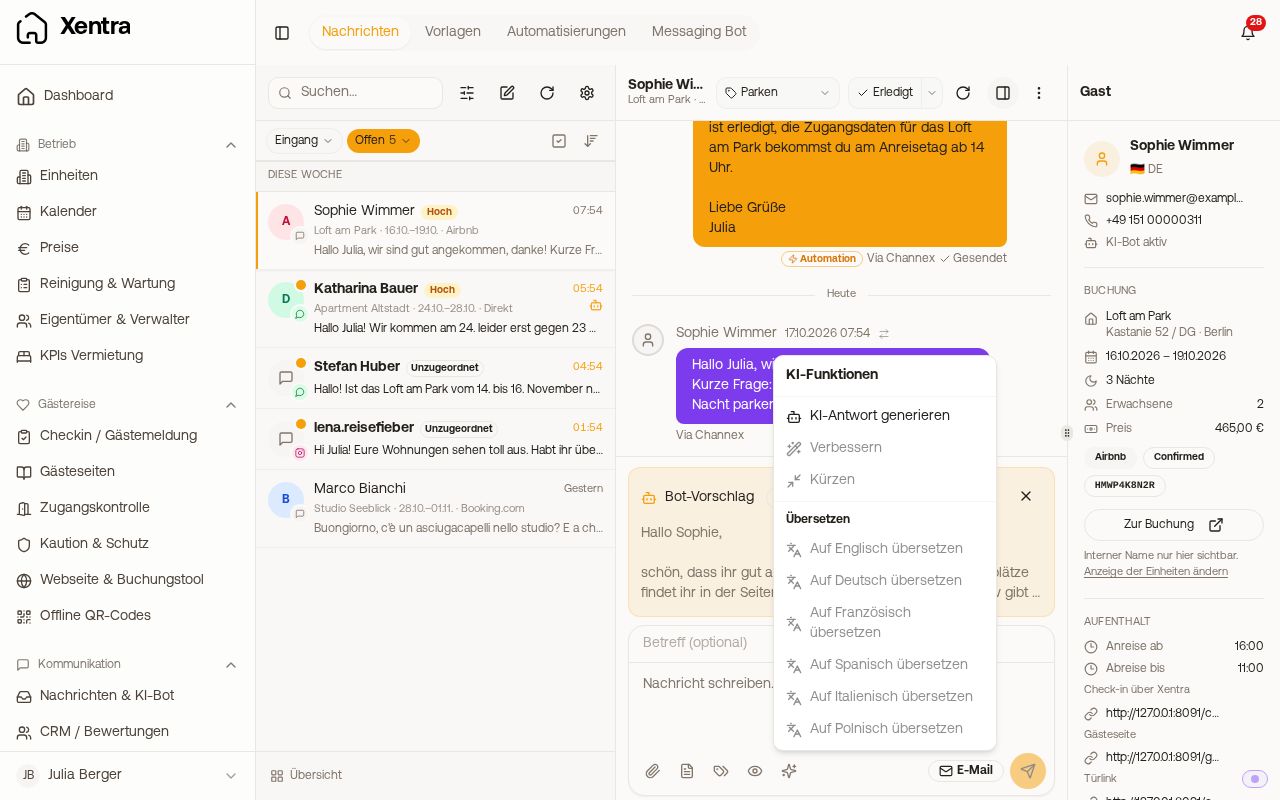 Das Menü KI-Funktionen im Eingabefeld des Posteingangs
Weiterlesen
- Vorlagen und Automatisierungen: „Automatisierungen: Auslöser, Bedingungen und Zeitmodi", „Nachrichtenvorlagen anlegen und bearbeiten" und „Platzhalter-System (Merge Tags)"
- Der Bot: „Messaging Bot einrichten" und „Messaging Bot: Nachrichten ohne Buchung und Preise"
- Probleme: „Nachrichten: Fehlerbehebung und häufige Rückfragen"