
Posteingang im Team: Zuweisung, Sichtbarkeit und wer gerade liest
Unterhaltungen einem Teammitglied zuweisen, steuern wer welche Unterhaltungen überhaupt sieht, und live sehen, wer woran arbeitet.
Aktualisiert am 5. November 2026
Der Posteingang im Team
Arbeitet mehr als eine Person in deinem Posteingang, blendet Xentra zusätzliche Bedienelemente ein. Bist du allein, ändert sich nichts. Die Team-Funktionen erscheinen, sobald mindestens zwei Personen deines Kontos Zugriff auf Nachrichten haben. Teammitglieder legst du unter Einstellungen, Team & weitere Nutzer an.
Unterhaltungen zuweisen
Jede Unterhaltung kann genau einer Person gehören.
- Im Kopf der Unterhaltung über die Personen-Auswahl.
- In der Liste über das Drei-Punkte-Menü der Zeile → „Zuweisen an", „Mir zuweisen" oder „Zuweisung aufheben".
- Die zugewiesene Person trägt in der Liste ein Initialen-Abzeichen und bekommt eine Benachrichtigung. Weist du dir selbst zu oder hebst eine Zuweisung auf, wird niemand benachrichtigt.
Zuweisen kannst du nur an Personen, die die Unterhaltung auch öffnen dürfen.
Die Ansicht: Für mich, Ohne Zuweisung, Person, Alle
Links in der Leiste über der Liste wählst du:
| Ansicht | Was du siehst |
|---|---|
| Für mich | deine Unterhaltungen plus alle ohne Zuweisung |
| Ohne Zuweisung | nur, was noch niemandem gehört |
| <Person> | nur die Unterhaltungen dieser Person |
| Alle | alles, was du sehen darfst |
Die Wahl bleibt pro Gerät gespeichert, und die Zahlen im Statusfeld rechnen mit ihr.
Sichtbarkeit: wer welche Unterhaltungen sieht
Ob ein Teammitglied überhaupt Nachrichten sieht und ob es antworten darf, legst du in seinen Rechten fest (Bereich „Gäste-Nachrichten"). Welche Unterhaltungen es sieht, stellst du als Sichtbarkeit von Unterhaltungen ein, entweder in den Rechten des Mitglieds oder im Browser über das Zahnrad oben in der Unterhaltungsliste → Team & Sichtbarkeit:
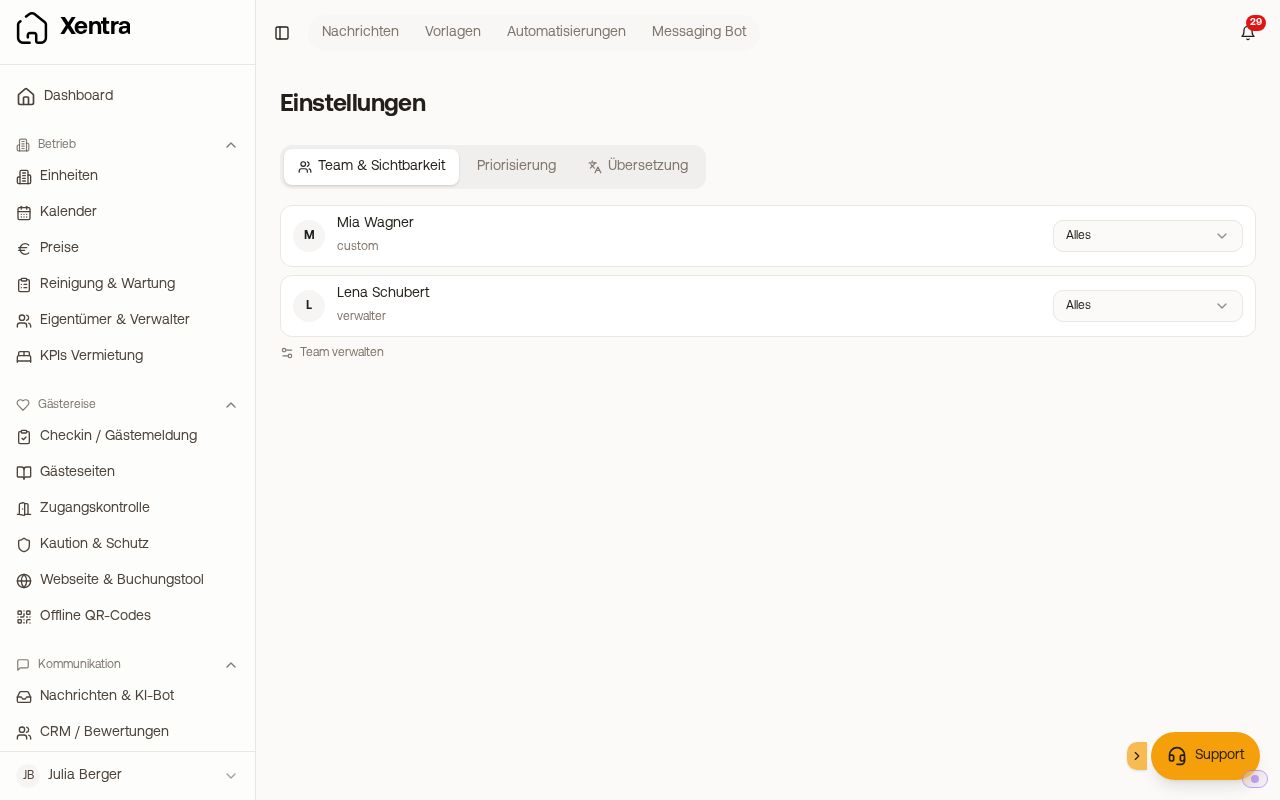 Die Nachrichten-Einstellungen mit Team & Sichtbarkeit
| Stufe | Bedeutung |
|---|---|
| Alles | sieht jede Unterhaltung, die es nach seinen Einheiten sehen darf |
| Neue + Zugewiesene | sieht nur, was noch niemandem gehört, plus die eigenen |
| Nur Zugewiesene | sieht ausschließlich, was ihm zugewiesen wurde |
Die Stufe ist eine echte Sperre, kein Filter. Sie gilt auch in der Suche und beim Öffnen eines direkt geteilten Links auf eine Unterhaltung.
Nachrichten ohne Buchung
Eine WhatsApp oder SMS von einer unbekannten Nummer, eine Anfrage oder eine Instagram-Nachricht gehört noch zu keiner Buchung und damit zu keiner Einheit. Solche Unterhaltungen sieht ein Teammitglied nur, wenn bei ihm der Schalter „Nachrichten ohne Buchung“ an ist. Du findest ihn unter Einstellungen, Team & weitere Nutzer: Mitglied aufklappen, im Abschnitt Einstellungen direkt unter Sichtbarkeit von Unterhaltungen.
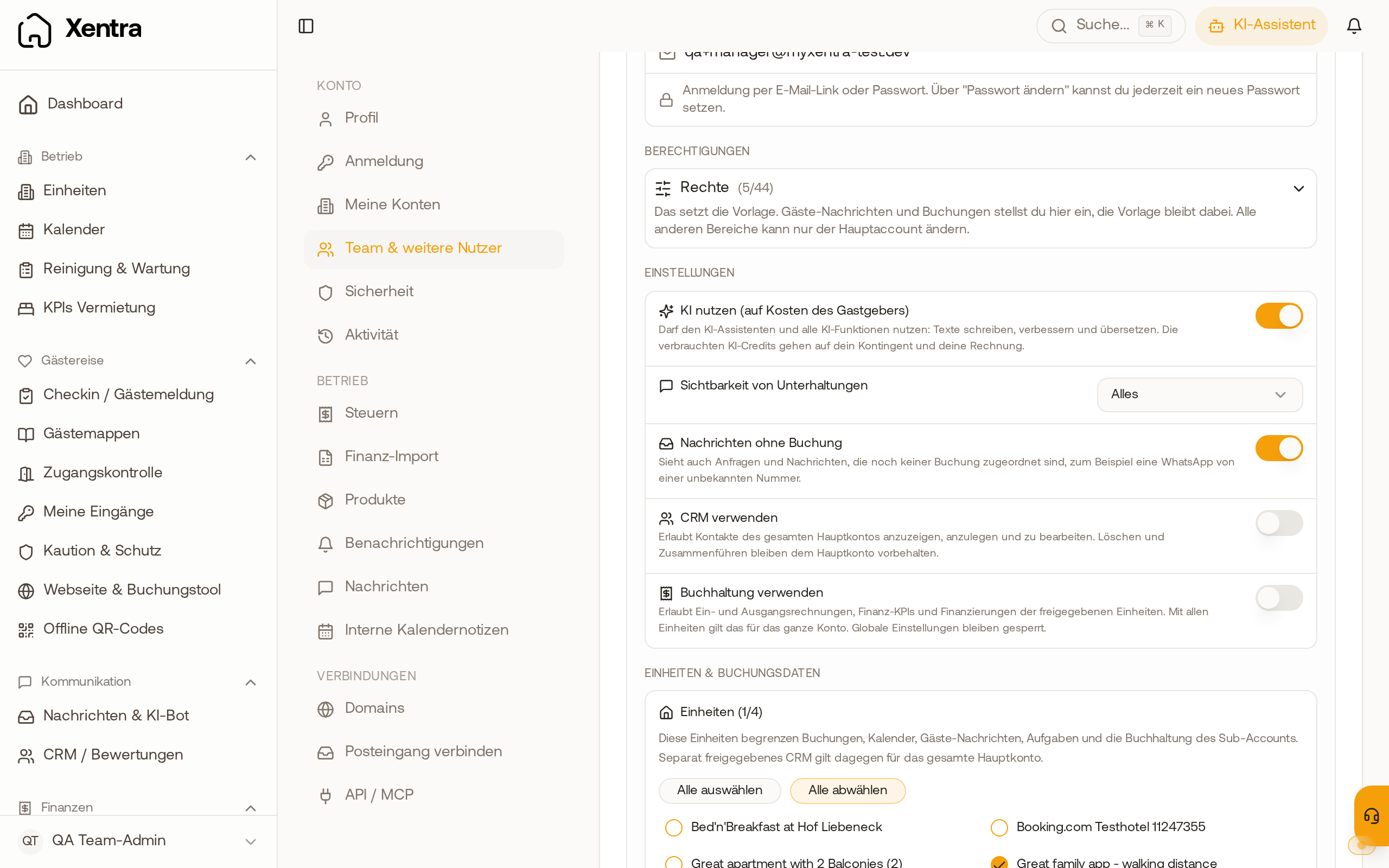 Die Teamkarte eines Mitglieds mit dem eingeschalteten Schalter „Nachrichten ohne Buchung“ unter „Sichtbarkeit von Unterhaltungen“
- Bei Mitgliedern mit allen Einheiten ist er automatisch an. Du kannst ihn dort auch ausschalten.
- Bei Mitgliedern mit einzelnen Einheiten ist er aus, bis du ihn einschaltest.
- Ist er an, sieht das Mitglied diese Unterhaltungen in der Liste, kann sie öffnen und darauf antworten, wenn es Nachrichten beantworten darf.
- Die Sichtbarkeit (Alles, Neue + Zugewiesene, Nur Zugewiesene) gilt auch hier.
Wer gerade da ist
Unter der Unterhaltungsliste stehen neben „Übersicht" die Avatare deines Teams mit der Zahl, wer gerade online ist. Grün heißt: die Person ist gerade im Nachrichten-Bereich. Ein Klick auf einen Avatar zeigt nur ihre Unterhaltungen. In der Übersicht (Startansicht des Posteingangs) steht in der Karte Team pro Person, wie viele zugewiesene Unterhaltungen offen sind. Leistungszahlen wie Antwortzeiten zeigt Xentra bewusst nicht.
Wer hat diese Nachricht geschrieben
Im Verlauf steht bei jeder Nachricht, die ein Mensch von Hand verschickt hat, der Name genau dieser Person, also bei einem Teammitglied sein Name und nicht der Firmenname. In der Liste steht vor der letzten ausgehenden Nachricht „Du", wenn du sie geschrieben hast, der Name des Kollegen, wenn es jemand anderes war, und „Wir", wenn kein Mensch dahintersteht, etwa bei einer Automation oder dem Bot.
Übersetzung im Team
Jede Gastnachricht wird einmal übersetzt, in die Sprache des Mitglieds, das sie zuerst öffnet. Mehr in „Übersetzung im Posteingang".
Unterhaltung weiterleiten
Willst du einen Verlauf an jemand anderen schicken, zum Beispiel an ein Reisebüro, deine Reinigung oder einen Eigentümer, öffne die Unterhaltung, klick oben rechts auf das Drei-Punkte-Menü und wähle „Weiterleiten". Trag die E-Mail-Adresse ein, optional eine Notiz, und klick auf „Weiterleiten".
- Verschickt wird eine Textfassung der letzten 50 Nachrichten, die auch der Gast sieht, oben Gastname, Unterkunft, Reisedaten und Portal und deine Notiz.
- Interne Notizen gehen nicht mit.
- Die E-Mail geht von deiner Absenderadresse raus und erscheint nicht im Verlauf mit dem Gast.
- Weiterleiten geht nur bei Unterhaltungen mit Buchung.