
MwSt-Sätze ändern: Übernachtung, Reinigung und Produkte
Wo du die MwSt. für Übernachtung, Reinigung und Zusatzprodukte einstellst, was ohne Eintrag gilt und was beim Ändern einer Rechnungsposition passiert.
Aktualisiert am 11. November 2026
Es gibt zwei getrennte Stellen: eine für Übernachtung und Reinigung, eine für Produkte (Upsells, Zusatzservices).
Bettensteuer, Übernachtungssteuer, City Tax oder Ortstaxe sind keine Mehrwertsteuer. Diese Abgaben stellst du wie die Kurtaxe unter Kurtaxe öffnen ein, siehe „Kurtaxe einrichten: Berechnungsart, Pflicht und Servicegebühr“. Hier änderst du nur die MwSt-Sätze.
Übernachtung und Reinigung
Einstellungen, Tab „Finanz-Import“, Karte „Buchungspreis je Kanal“. Dort gibt es sechs Reiter: Airbnb, Booking.com, Vrbo, Expedia, Agoda und Direktbuchung. Der Reiter Agoda startet mit den Werten, die bis dahin aus Direktbuchung für Agoda galten. Auf dem Handy zeigen die Reiter nur die Logos der Kanäle. In jedem stehen die Felder „MwSt Übernachtung (%)“ und „MwSt Reinigung (%)“.
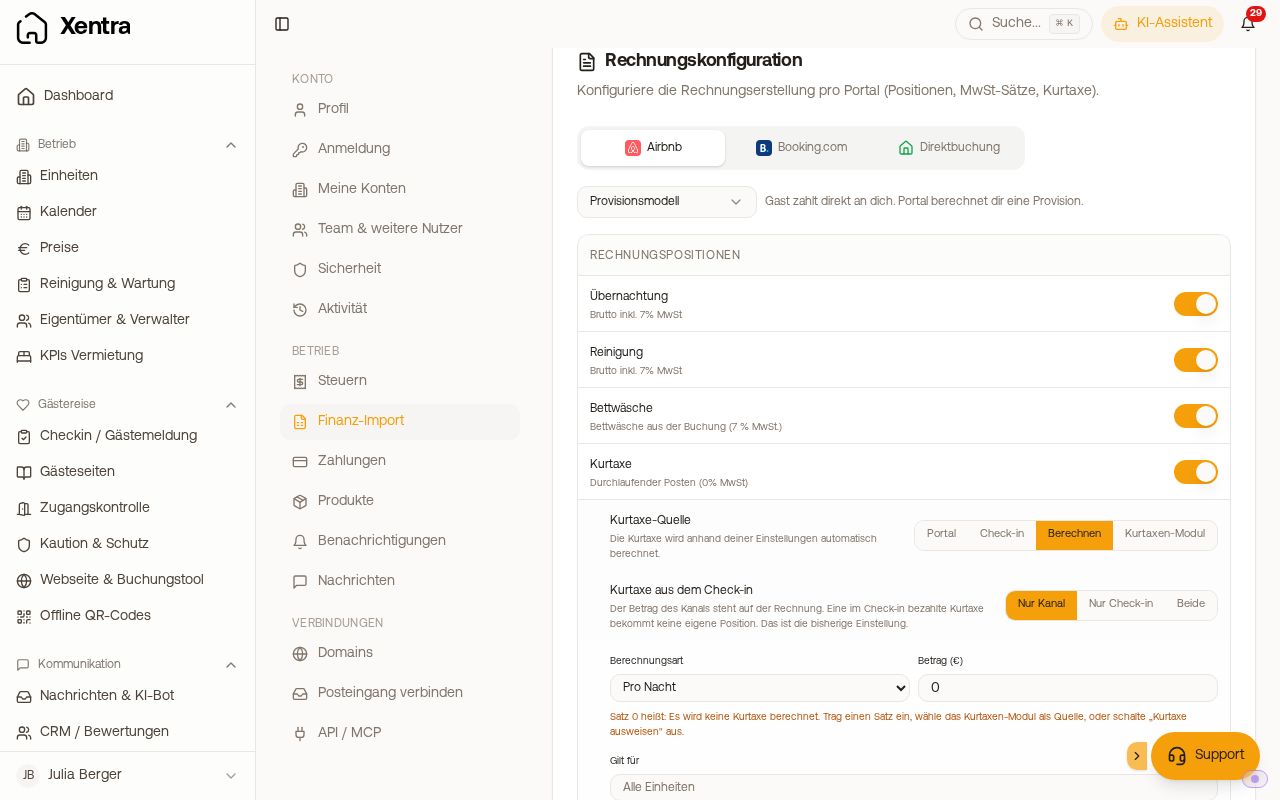 Die Karte „Rechnungskonfiguration“ im Tab „Finanz-Import“
- Der Reiter Vrbo gilt für alle Vrbo-Buchungen, auch wenn sie als FeWo-direkt oder HomeAway ankommen.
- Der Reiter Direktbuchung gilt für jeden Kanal ohne eigenen Reiter, zum Beispiel HomeToGo, Holidu und deine Website.
- Willst du überall denselben Satz, trag ihn in allen sechs Reitern ein.
- Dieselben sechs Reiter hat der Abschnitt „Rechnungspositionen“ unter Ausgangsrechnungen → Einstellungen. Dort stellst du je Kanal ein, welche Positionen auf der Gästerechnung stehen.
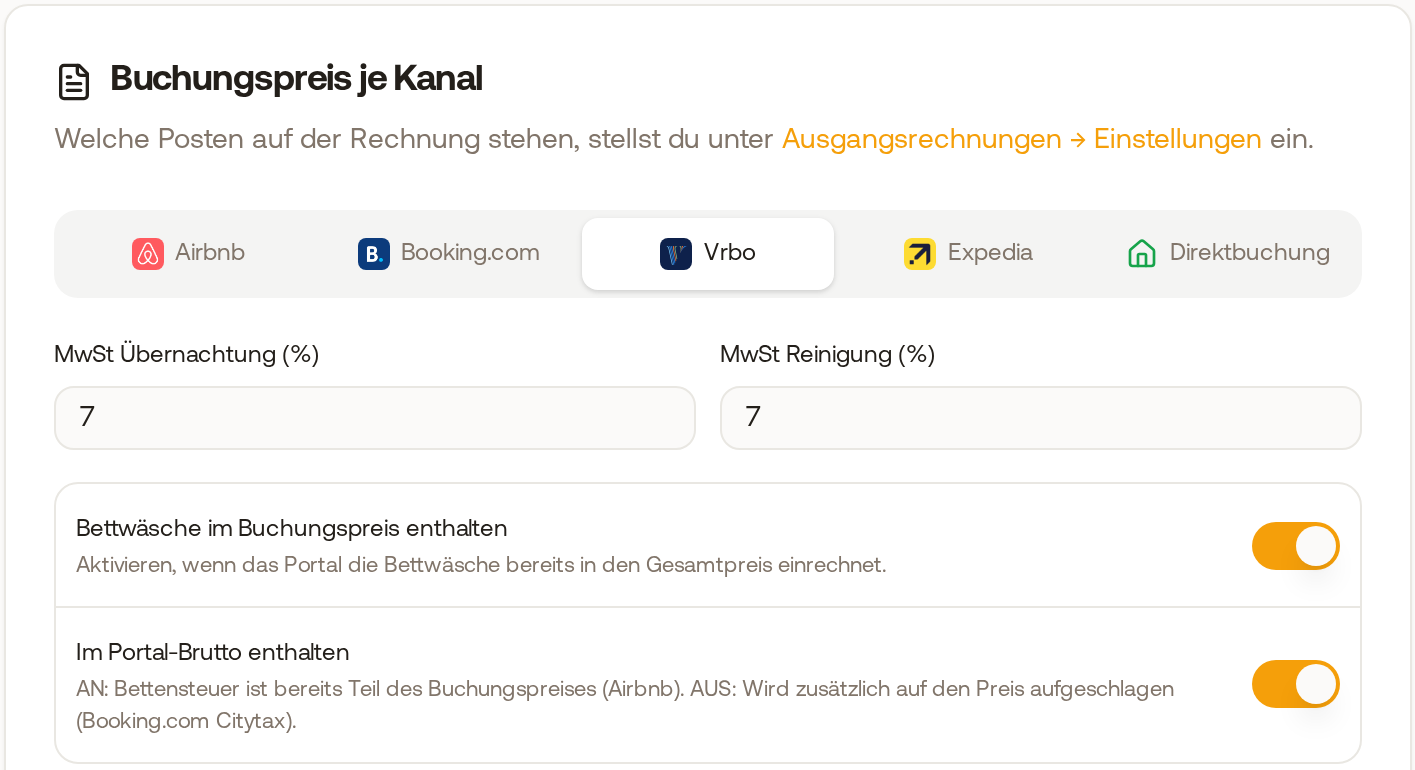 Die Karte „Buchungspreis je Kanal“ mit den fünf Reitern Airbnb, Booking.com, Vrbo, Expedia und Direktbuchung, geöffnet ist Vrbo
- Der Satz gilt gleichzeitig für die Buchungsübersicht, die Auswertungen und Exporte und die automatischen Gästerechnungen. Bereits ausgestellte Rechnungen ändern sich nicht.
- Ein einzelnes Objekt mit abweichendem Satz (zum Beispiel eine Wohnung in den Niederlanden mit 21 %): Karte „USt-Sätze pro Objekt“ im selben Tab, Felder „USt Übernachtung (%)“ und „USt Reinigung (%)“. Leer heißt: das Objekt erbt den Standard. Der Satz wird aus dem Bruttopreis herausgerechnet und gilt nur für Anreisen ab dem Tag, an dem du ihn setzt. Er gilt für Buchungstool, Auswertung und Gästerechnungen.
„Finanzamt – Abzuführende Steuersätze“: Diesen Bereich findest du im selben Tab in der Karte „Portal-Einstellungen & Steuerkonfiguration“. Übernachtungs-MwSt. und Reinigungs-MwSt. (Standard) sind deine Standard-Sätze: Sie gelten in jedem Reiter von „Buchungspreis je Kanal“, in dem kein eigener Satz steht. Gezahlte MwSt. ist die Umsatzsteuer auf die Gebühren der Portale (Provision und Zahlungsgebühren). Service-MwSt. ist der Satz für Zusatzleistungen, den Xentra nimmt, solange unter Produkte (unten) die Mehrwertsteuer nicht aktiviert ist.
Was gilt, wenn du nichts einträgst? Für Anreisen ab dem 01.09.2026 nimmt Xentra den üblichen Satz des Landes, in dem das Objekt liegt, für Übernachtung und Reinigung gleich: Deutschland 7 %, Österreich 10 %, Italien 10 %. Für alle anderen Länder gilt 7 %. Liegt dein Objekt woanders, trag den Satz selbst ein. Ob für die Reinigung in Deutschland 7 % oder 19 % richtig ist, klärst du mit deiner Steuerberatung und trägst den Satz dann ein.
Dänemark: Hier hängt der Satz davon ab, was du vermietest. Die Vermietung eines eigenständig vermessenen (matrikulierten) Ferienhauses ist in der Regel von der Mehrwertsteuer befreit, Zimmer, hotelähnliche Vermietung und kurzfristig vermietete Ferienwohnungen ohne eigene Matrikel tragen 25 %. Deshalb gibt es für Dänemark keinen Standard. Trag den passenden Satz selbst ein und kläre im Zweifel mit deiner Steuerberatung, was für dich gilt.
Produkte (Upsells, Zusatzservices)
Einstellungen, Tab „Produkte“, Karte „MwSt-Einstellungen für Produktverkäufe“, „Mehrwertsteuer aktivieren“ einschalten und „MwSt-Satz (%)“ eintragen. Das ist der Satz für alle Produkte. Einen abweichenden Satz für ein einzelnes Produkt setzt du direkt am Produkt.
Ist die Mehrwertsteuer dort nicht aktiviert, berechnet Xentra beim Gast trotzdem Mehrwertsteuer, in der Regel den Normalsatz deines Landes (zum Beispiel 19 % in Deutschland, 25 % in Dänemark). Aktivier sie und trag deinen Satz ein, damit Anzeige und Abrechnung übereinstimmen. Keine Mehrwertsteuer bekommst du nur mit einem ausdrücklich eingetragenen 0 %. Auf der Gästerechnung steht ein bezahltes Produkt mit dem Satz, den der Gast tatsächlich bezahlt hat.
MwSt einer Position in der Rechnung ändern
Änderst du im Fenster „E-Rechnung“ bei einer Position die „MwSt. (%)“, bleibt der Bruttobetrag gleich, und Netto und Steuer werden daraus neu aufgeteilt. Eine Übernachtung für 684,87 € bleibt also auch bei 0 % bei 684,87 €. Hast du bei der Position selbst „Menge“ oder „Preis (netto)“ eingetippt, bleibt dein Nettobetrag stehen und die Steuer kommt obendrauf: 100 € netto mit 19 % ergeben 119 €.
Der Einzelpreis steht auf Rechnung und E-Rechnung mit bis zu vier Nachkommastellen, damit Menge mal Einzelpreis genau den Zeilenbetrag ergibt: 10 Nächte für 635,87 € netto zeigen 63,587 € pro Nacht. Zeilenbeträge und Summen bleiben auf den Cent gerundet. Bereits ausgestellte Rechnungen ändern sich nicht.