
Rechnungen: Überblick, Rechnungsliste und Einstellungen
Eingangs- und Ausgangsrechnungen auf einen Blick: Liste, Filter, Menü, Export, DATEV und wo die Einstellungen liegen.
Aktualisiert am 12. November 2026
Rechnungen in Xentra: der Überblick
Rechnungen findest du im Menü unter Finanzen an zwei Stellen:
- Eingangsrechnungen (öffnen): Belege, die du bezahlst, zum Beispiel Reinigungsfirma, Strom oder Software.
- Ausgangsrechnungen (öffnen): die Rechnungen an deine Gäste.
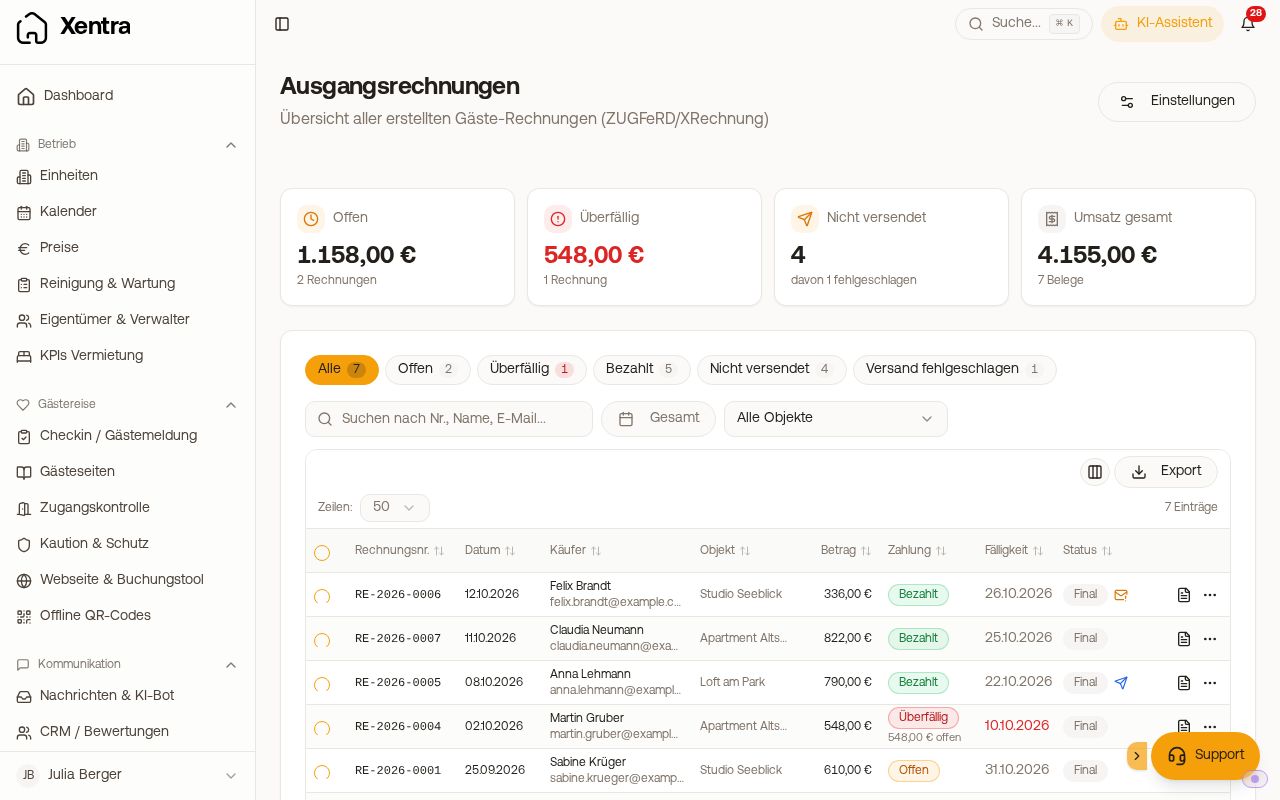 Die Liste der Ausgangsrechnungen mit Kacheln, Schnellfiltern und Status
Eingangsrechnungen
Belege hochladen, automatisch auslesen lassen und als DATEV-Datei exportieren: siehe Eingangsrechnungen: Belege hochladen und DATEV-Export.
Ausgangsrechnungen: die Liste
- Oben stehen vier Kacheln: Offen, Überfällig, Nicht versendet und Umsatz gesamt (mit gewähltem Zeitraum Umsatz im Zeitraum). Sie folgen deinen Filtern, ein Klick auf eine Kachel filtert die Liste danach.
- Darunter die Schnellfilter: Alle, Offen, Überfällig, Bezahlt, Nicht versendet, Versand fehlgeschlagen, Entwürfe, Gutschriften. Ein Filter erscheint, sobald es passende Rechnungen gibt. Dazu ein Zeitraum und Filter nach Objekt und Rechnungskreis (sobald du mehrere hast). „Offen“, „Bezahlt“ und „Überfällig“ zählen nur ausgestellte Rechnungen, keine Entwürfe.
- Die Spalte Betrag zeigt den Bruttobetrag. In der Spalte Status stehen der Beleg (Entwurf, Final, Gutschrift, Storniert), die Zahlung (Offen, Teilweise bezahlt, Bezahlt, Überfällig) und der Versand als kleines Symbol.
- Ein Klick auf eine Zeile öffnet die Rechnung rechts: Beträge, Positionen, der Versand an den Gast mit dem Text, der tatsächlich rausgegangen ist, und eine Vorschau.
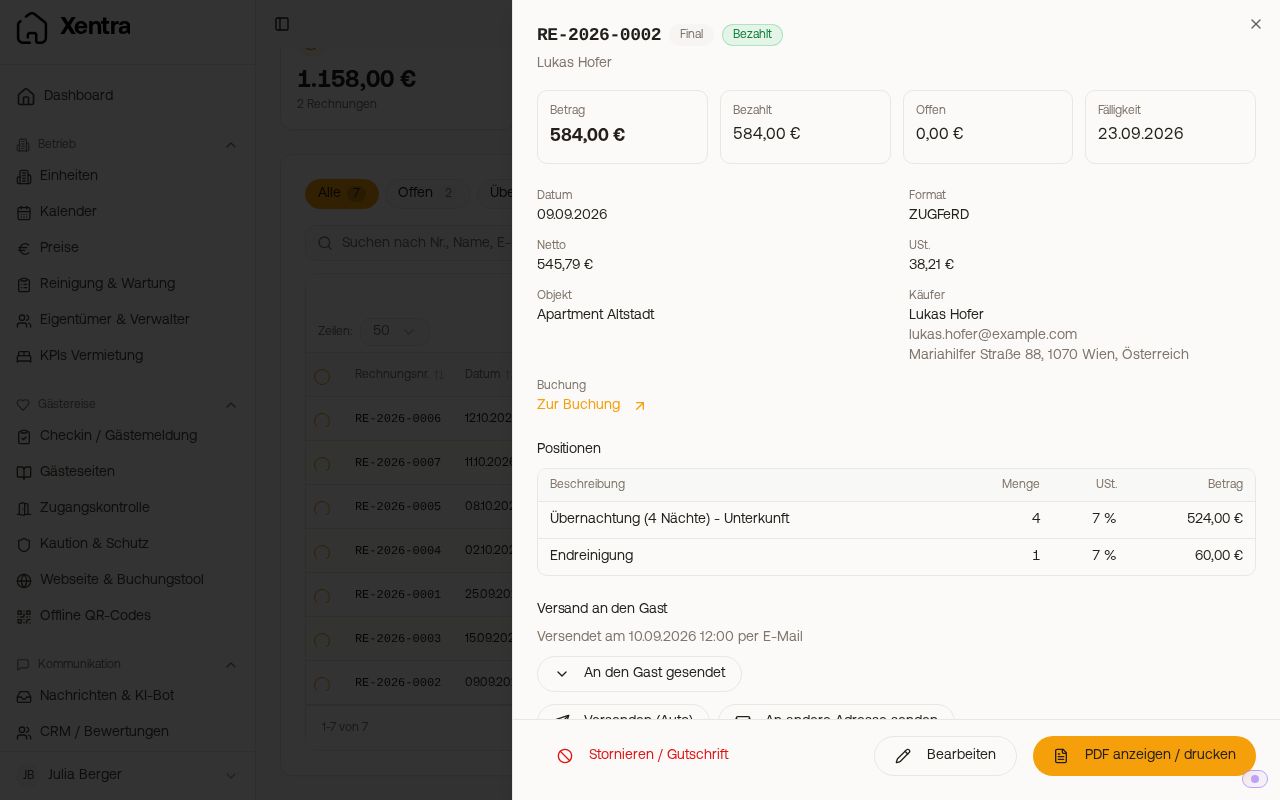 Eine geöffnete Rechnung mit Beträgen, Positionen und „Versand an den Gast“
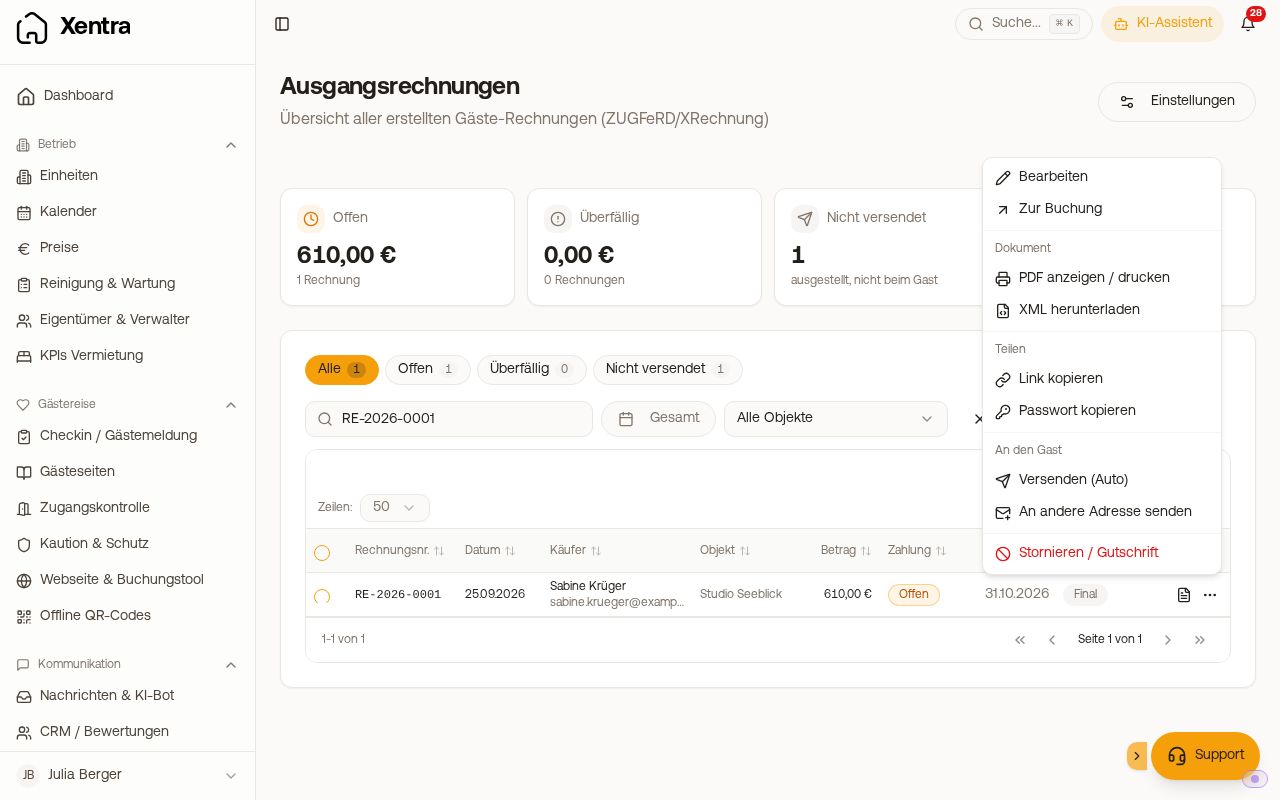 Das Menü mit den drei Punkten an einer Rechnung
Das Menü mit den drei Punkten ist gruppiert:
- oben Bearbeiten und Zur Buchung
- Dokument: PDF herunterladen, PDF anzeigen / drucken, XML herunterladen
- Teilen: Link kopieren, Passwort kopieren, Zahlungslink kopieren
- An den Gast: Versenden (Auto), An andere Adresse senden
- Stornieren / Gutschrift
Export über der Liste: „PDFs herunterladen (ZIP)“ oder „Liste als Excel“, für die angehakten Rechnungen oder ohne Auswahl für die gefilterte Liste. Den ZIP-Download gibt es nur im Browser, nicht in der App.
BMD-Export (Österreich, Beta): Hast du mindestens eine Einheit in Österreich, stehen unter Export zusätzlich „BMD-Export (Österreich)“, „BMD-Zahlungen über Xentra“ und „BMD-Einstellungen“; exportiert werden nur ausgestellte Rechnungen, keine Entwürfe. Einrichtung, Zahlungsdatei und was bei Fehlern hilft: siehe BMD-Export (Österreich): Rechnungen und Zahlungen für die Steuerberatung.
Einstellungen für Ausgangsrechnungen
In den Ausgangsrechnungen der Button „Einstellungen“, oder direkt Einstellungen für Ausgangsrechnungen öffnen. Über die Leiste links (am Handy oben) springst du zu den Abschnitten: Absenderinformationen, Bankverbindung, Dokument (Format, PDF-Sprache, Zahlungsziel), Darstellung, Nachricht an den Gast, Automatisierung, Zahlungsstatus je Buchungskanal, Weiterleitung (Rechnungskopie an die Buchhaltung) und Rechnungskreise. Änderungen speicherst du unten in der Leiste, die Rechnungskreise speichert jeder Absender für sich.
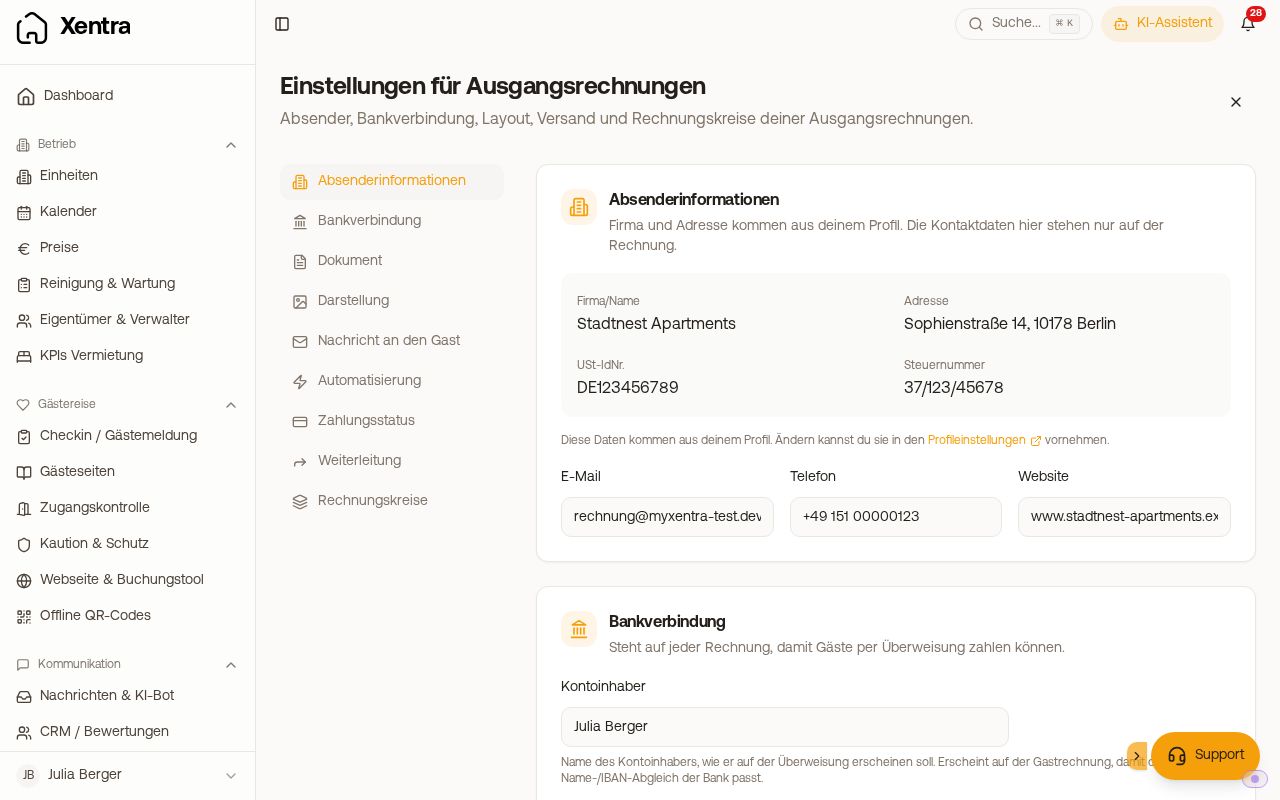 Die Einstellungen für Ausgangsrechnungen mit der Abschnittsleiste links
Teammitglieder sehen die Rechnungen und die Einstellungsseite, wenn ihnen der Bereich Ausgangsrechnungen freigegeben ist. Was sie ändern dürfen, folgt ihren Rechten. Bankverbindung und Weiterleitung ändert nur der Hauptzugang.
Weiter zu den Einzelthemen
- Rechnung erstellen, Entwurf, Zahlstatus: Gästerechnung erstellen: Entwurf, Live-Rechnung und Zahlstatus
- Automatisch erstellen und versenden, Versandstatus: Rechnungen automatisch erstellen und an den Gast senden
- Der Gast holt sich die Rechnung selbst: Self-Service-Rechnungen
- Etwas stimmt nicht mehr: Ausgestellte Rechnung ändern, stornieren oder gutschreiben
- Hinweise in der Glocke und Warnsymbole: Gästerechnungen: Hinweise und typische Probleme
- Aussehen, Bankdaten, Passwortschutz: Gästerechnungen: Aussehen, Bankverbindung, Passwortschutz und Export
- Nummern, Präfixe, mehrere Firmen: Rechnungsabsender, Rechnungskreise und Rechnungsnummern
- Formate: E-Rechnung: ZUGFeRD, XRechnung, FatturaPA und FacturaE
- Kopie an die Steuerberatung: Rechnungskopie an die Buchhaltung
- Lexware Office: Lexware Office: Rechnungen als Belege übertragen