
Rechnungen automatisch erstellen und an den Gast senden
Die zwei Schalter für Erstellen und Versenden, Versandkanal, von Hand senden, Versandstatus und wer auf der Rechnung steht.
Aktualisiert am 6. November 2026
Rechnungen automatisch erstellen und versenden: zwei Schalter
Unter Ausgangsrechnungen, Button „Einstellungen“, Abschnitt „Automatisierung“ stehen zwei Schalter, und sie tun Verschiedenes:
- „Automatische Rechnungserstellung bei Abreise“ legt die Rechnung an. Unter „Versandzeitpunkt“ wählst du: am Abreisetag oder 1 bis 3 Tage nach Abreise.
- „Rechnung automatisch versenden“ erscheint, sobald der erste Schalter an ist, und verschickt die fertige Rechnung an den Gast. Unter „Versandkanal“ wählst du „PMS, dann E-Mail“, „Nur E-Mail“ oder „Nur PMS“.
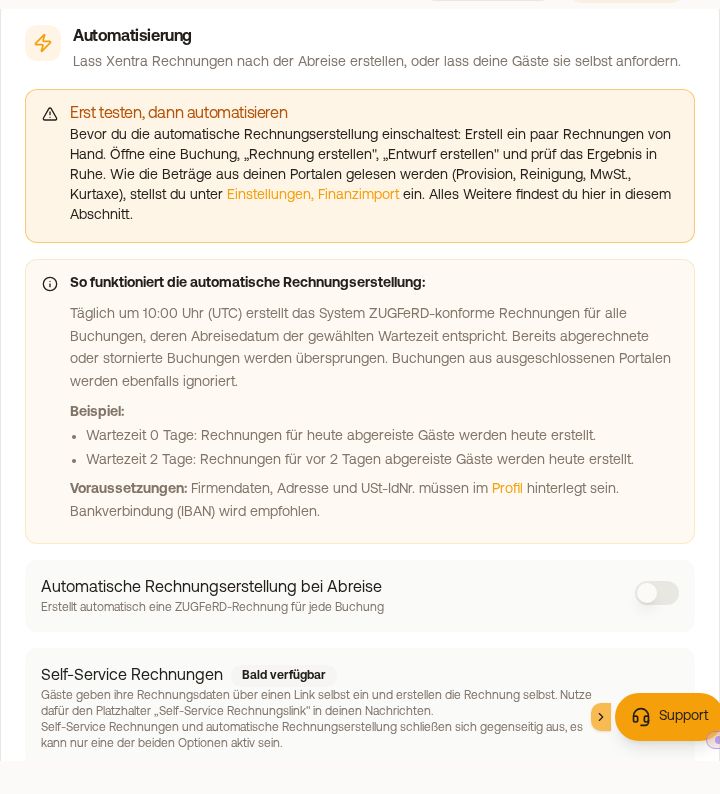 Der Abschnitt „Automatisierung“ in den Rechnungseinstellungen
Steht der erste an und der zweite aus, sammeln sich Rechnungen an, ohne dass eine davon beim Gast ankommt.
Wann der Lauf startet
Einmal täglich um 10:00 Uhr UTC (12:00 Uhr deutscher Sommerzeit, 11:00 Uhr Winterzeit). Er nimmt die Abreisen, die zu deinem Versandzeitpunkt passen, und zur Sicherheit auch die vom Tag davor. Ausgelassen werden stornierte Buchungen, Anfragen und Portale, die du unter „Portale von der Rechnungserstellung ausschließen“ abgehakt hast.
Der automatische Versand verschickt nur Rechnungen, die dieser Lauf selbst erstellt hat. Hat eine Buchung schon eine Rechnung, weil du sie mit „Live-Rechnung generieren“ ausgestellt hast, überspringt der Lauf sie. Schaltest du den Versand später ein, werden ältere Rechnungen nicht nachträglich verschickt.
Stornierst du eine automatisch erstellte Rechnung ab dem Tag vor der Abreise per Gutschrift, erstellt der Lauf für diese Buchung keine neue Rechnung mehr von selbst. Die korrigierte Rechnung stellst du dann selbst aus: an der Buchung über „E-Rechnung“. Hast du eine frühere Rechnung (zum Beispiel eine Vorabrechnung) schon vorher storniert, kommt die Rechnung nach der Abreise wie gewohnt automatisch. Fordert dein Gast die Rechnung selbst über den Self-Service-Link an, bekommt er sie trotzdem.
Für die automatische Erstellung müssen Firmendaten, Adresse und USt-IdNr. im Profil stehen. Die automatische Erstellung baut ZUGFeRD- oder Factur-X-Rechnungen. Steht dein Standardformat auf XRechnung, FatturaPA oder FacturaE, pausiert sie, und du stellst die Rechnungen von Hand aus.
Eine Rechnung von Hand senden
- Einzeln: Ausgangsrechnungen, bei der Rechnung die drei Punkte, Gruppe „An den Gast“, „Versenden (Auto)“. Der Gast bekommt die Rechnung über den eingestellten Versandkanal.
- An eine andere Adresse: dort „An andere Adresse senden“, zum Beispiel wenn sich der Gast vertippt hat. Die Rechnung selbst bleibt unverändert.
- Mehrere auf einmal: Rechnungen anhaken und auf „Senden“ klicken. Mitgenommen werden nur ausgestellte Rechnungen, die noch nie versendet wurden, höchstens 100 auf einmal. Mit „Stopp“ brichst du einen laufenden Versand ab.
- Ist eine Rechnung schon versendet, fragt Xentra vor dem zweiten Versand nach („Rechnung erneut senden?“). Entwürfe und stornierte Rechnungen gehen nie an den Gast.
Woran du siehst, ob eine Rechnung raus ist
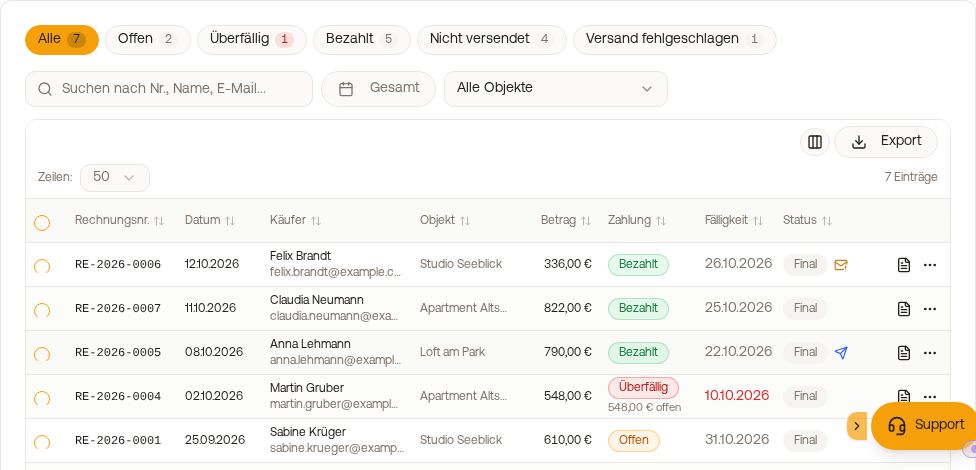 Die Spalte „Status“ mit Versandsymbolen und der Schnellfilter „Nicht versendet“
In der Spalte „Status“ steht der Versand als kleines Symbol:
- Blaues Senden-Symbol: die Rechnung ist beim Gast. Fahr mit der Maus darüber, dann siehst du Datum und Kanal.
- Bernsteinfarbenes Symbol: ein automatischer Versand ist fehlgeschlagen.
- Symbol „Vom Gast erstellt“: der Gast hat sich die Rechnung selbst geholt, da musste nichts verschickt werden.
- Kein Symbol: noch nicht versendet.
Sicherer ist die Kachel oder der Schnellfilter „Nicht versendet“: alle ausgestellten Rechnungen, die den Gast noch nicht erreicht haben, die fehlgeschlagenen eingeschlossen. „Versand fehlgeschlagen“ zeigt nur die fehlgeschlagenen. Ein Klick auf eine Zeile öffnet die Rechnung, unter „Versand an den Gast“ steht genau der Text, der beim Gast angekommen ist.
Nicht verwechseln: „Kopie automatisch weiterleiten“ schickt die Rechnung an deine Buchhaltung. Das sagt nichts darüber aus, ob der Gast sie bekommen hat.
Wer auf der Rechnung steht und wohin sie geht
- Die Rechnungsadresse aus dem Check-in wird nur verwendet, wenn der Gast dort „andere Rechnungsadresse“ gewählt hat. Sonst steht der Buchende auf der Rechnung, nicht die Person, die den Check-in ausgefüllt hat. Rechnungsempfänger ist der Vertragspartner, bei einer Firmenbuchung mit Firma und USt-ID.
- Hat eine Firma beim Annehmen eines Angebots eine „E-Mail für Rechnungen“ angegeben (meist ihre Buchhaltung), geht jede Rechnung zu dieser Buchung an diese Adresse, auch wenn im Online-Check-in eine andere Firmen-E-Mail steht. Wer das Angebot angenommen hat, bekommt eine Kopie (CC). Im Fenster „E-Rechnung“ ist die Adresse vorausgewählt, darunter steht „Rechnungs-E-Mail aus dem Angebot“; über die Auswahl nimmst du eine andere. Mit „An andere Adresse senden“ geht keine Kopie raus. Schon ausgestellte Rechnungen behalten ihre Adresse.
- Wählt der Gast im Check-in bei der Rechnungsadresse „Firma“, kann er „E-Mail für die Rechnung (optional)“ angeben, zum Beispiel die Adresse seiner Buchhaltung. Die Rechnung geht dann dorthin. Du siehst sie in der Buchung im Reiter Check-in auf der Karte Rechnungsadresse als „Rechnungs-E-Mail“.
- Willst du einen anderen Empfänger, überschreibst du Name, Firma, Adresse und E-Mail beim Erstellen im Fenster „E-Rechnung“. Nach dem Ausstellen lässt sich der Empfänger nicht mehr ändern, dann hilft nur Stornieren und neu Ausstellen.
Der Text der Rechnungs-Mail ist eine eigene Vorlage je Sprache: Ausgangsrechnungen → „Einstellungen“ → Abschnitt „Rechnungs-Nachricht an den Gast“. Sie gilt für PMS-Nachricht und E-Mail. Lässt du die Vorlage leer, verschickt Xentra den Standardtext.
Zahlungserinnerung und Mahnung
Eine eigene Mahnfunktion mit Mahnstufen oder Mahngebühren gibt es nicht. Für eine Zahlungserinnerung schickst du die Rechnung einfach noch einmal an den Gast: Ausgangsrechnungen, an der Rechnung die drei Punkte, Gruppe „An den Gast“, „Versenden (Auto)“. Das geht bei jeder ausgestellten Rechnung beliebig oft, auch wenn sie schon in Lexware Office liegt.
Der Gast soll sich die Rechnung lieber selbst holen? Siehe Self-Service-Rechnungen: der Gast erstellt seine Rechnung selbst.