
Lexware Office: Rechnungen als Belege übertragen
Gästerechnungen als Belege nach Lexware Office: API-Schlüssel, Kategorien, Startdatum, Fälligkeit und das Buchen per Klick.
Aktualisiert am 11. November 2026
Lexware Office (Beta)
Xentra überträgt deine Gästerechnungen als Belege nach Lexware Office, mit Kontakt und angehängtem PDF. Die Funktion steht allen Hosts als Beta zur Verfügung.
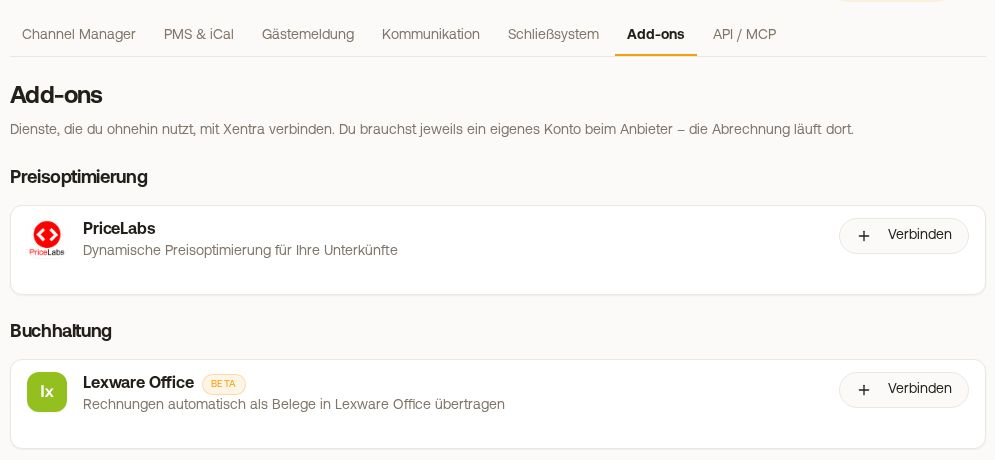 Die Karte Lexware Office im Marktplatz unter Integrationen
Die Richtung: nur von Xentra nach Lexware
Gästerechnungen laufen ausschließlich von Xentra nach Lexware Office. Eine Rechnung, die du direkt in Lexware schreibst, kommt nicht nach Xentra zurück. Für Direktbuchungen heißt das: Rechnung in Xentra an der Buchung erstellen und dann nach Lexware buchen.
Auch Lieferantenrechnungen holt Xentra nicht aus Lexware. Deine Eingangsrechnungen lädst du unter Eingangsrechnungen selbst hoch.
Senden und Erinnern bleibt in Xentra
Nach Lexware geht die Rechnung als Beleg für die Buchhaltung. Du kannst ihn dort weder an den Gast schicken noch eine Zahlungserinnerung daraus erzeugen. Der Versand bleibt in Xentra, beliebig oft: Ausgangsrechnungen, drei Punkte, Gruppe „An den Gast“, „Versenden (Auto)“. Das geht auch, wenn die Rechnung schon in Lexware liegt, und ist der Weg für eine Zahlungserinnerung.
Einrichten
- In Lexware Office unter app.lexware.de/addons/public-api einen Public-API-Schlüssel erzeugen. Er braucht Zugriff auf Kontakte (lesen und anlegen), Belege (lesen und speichern), Dateien (Belegbilder hochladen) und Buchungskategorien (lesen). Xentra legt je Rechnung zuerst einen Kontakt an und bucht sie dann als Beleg, nicht als Lexware-Rechnung; Rechte nur für Rechnungen reichen deshalb nicht. Fehlt eines davon, scheitert jede Übertragung mit einem Berechtigungsfehler (403). Dann erzeugst du in Lexware einen neuen Schlüssel mit diesen Rechten und verbindest neu, siehe „API-Schlüssel wechseln“.
- Den Schlüssel unter Integrationen, Marktplatz eintragen: Karte Lexware Office antippen, dann „Verbinden“.
- Steuerkategorien zuordnen: jede Xentra-Steuerkategorie bekommt eine Lexware-Erlöskategorie. Xentra wählt passende vor, prüf sie im Zweifel mit deiner Steuerberatung. Zeigt Lexware keine Erlöskategorien, leg dort zuerst eine an. Ausgabenkategorien kann Xentra für Rechnungen nicht verwenden.
- Den Kontenrahmen (SKR03 oder SKR04) wählen und „Rechnungen buchen ab“ setzen: nur Rechnungen mit Rechnungsdatum ab diesem Tag werden übertragen. Darunter siehst du, wie viele Rechnungen ab diesem Datum noch nicht gebucht sind.
- Optional „Fälligkeit berechnen ab“: Rechnungsdatum oder Anreisedatum, plus oder minus Tage (zum Beispiel
-7= eine Woche vor Anreise).
API-Schlüssel wechseln
Ein Feld zum Austauschen des Schlüssels gibt es in der verbundenen Ansicht nicht. Hast du in Lexware einen neuen Public-API-Schlüssel erzeugt, öffnest du unter Integrationen, Marktplatz die Karte Lexware Office, klickst „Verbindung trennen“ und verbindest danach mit dem neuen Schlüssel neu. Dabei ordnest du die Steuerkategorien noch einmal zu, und „Rechnungen buchen ab“ steht wieder auf dem heutigen Tag: Setz es auf dein bisheriges Startdatum zurück. Schon übertragene Rechnungen werden nicht doppelt gebucht.
Mehrere Rechnungskreise
Hast du mehrere Rechnungskreise, legst du in der Karte Lexware Office unter Integrationen, Marktplatz im Abschnitt „Rechnungskreise“ für jeden fest, wohin seine Rechnungen gebucht werden: ins „Standardkonto“, in ein „Eigenes Lexware-Konto“ oder „Nicht nach Lexware buchen“. Der Abschnitt erscheint, sobald Lexware verbunden ist. Ein eigenes Konto verbindest du mit dem API-Schlüssel des anderen Lexware-Kontos, es hat sein eigenes Startdatum; dein Standard-Rechnungskreis bucht immer ins Standardkonto. Rechnungen ohne Rechnungskreis haben eine eigene Zeile „Rechnungen ohne Rechnungskreis“. Stellst du einen Rechnungskreis zurück aufs Standardkonto, sagt dir Xentra vorher, wie viele Rechnungen der nächste Klick auf „Nach Lexware buchen“ dorthin bucht. Rechnungen, die schon in Lexware sind, bleiben dort, wo sie sind. Mit nur einem Rechnungskreis ändert sich nichts.
Übertragen: bewusst von Hand
Rechnungen gehen nicht automatisch raus, es gibt auch keinen täglichen oder wöchentlichen Lauf. Du buchst sie mit dem Button „Nach Lexware buchen“ in der Liste der Ausgangsrechnungen. Xentra legt je Rechnung einen Kontakt an, erstellt den Beleg und hängt das PDF an.
- Übertragen werden nur finalisierte Rechnungen, jede genau einmal, egal wie oft du klickst.
- Sind noch welche offen, sagt dir die Meldung wie viele. Dann einfach nochmal klicken.
- Rechnungen vor deinem Startdatum werden nicht gebucht und gemeldet. Ändere „Rechnungen buchen ab“, wenn du sie doch willst.
- Ein Statusfeld je Rechnung gibt es nicht. Wie viele noch fehlen, zeigt dir die Lexware-Karte und die Meldung nach jedem Klick.
Was im Beleg landet
Der Beleg trägt Rechnungsnummer und Rechnungsdatum der Xentra-Rechnung, das PDF hängt daran. In Lexware findest du ihn deshalb im Belegbereich als gebuchten Beleg mit der Belegart „Einnahme“, nicht unter Ausgangsbelege: Dort zeigt Lexware nur Rechnungen, die in Lexware selbst geschrieben wurden. Eine Rechnungsvorlage aus Lexware wird nicht verwendet. Jede Zeile geht als eigene Position mit ihrem Steuersatz rüber, die Reinigung bleibt also eine eigene Position. Gebucht wird auf die Kategorie für ihren Satz: ermäßigt (bis 7 %), Regelsatz oder 0 % wie die Kurtaxe als durchlaufender Posten. Als Kleinunternehmer gehen alle Zeilen auf die steuerfreie Kategorie.
Lexware bekommt nur, was in Xentra als finalisierte Rechnung existiert. Für eine Portalbuchung ohne Xentra-Rechnung gibt es nichts zu übertragen. Soll die Buchungsnummer des Portals im Beleg stehen, setz {{booking_number}} (und bei Bedarf {{portal}}) in deinen Rechnungshinweis unter Ausgangsrechnungen → Einstellungen, Abschnitt „Rechnungspositionen“.
Warum Belege in Lexware „offen“ stehen, Fälligkeit, Gutschriften und Stornos: siehe Lexware Office: offen, Fälligkeit, Gutschriften und gelöschte Belege.