
Rechnungskopie an die Buchhaltung
Schicke jede Gästerechnung automatisch als PDF an deine Buchhaltung, auch an mehrere Adressen, und erkenne, wenn eine Kopie nicht angekommen ist.
Aktualisiert am 6. November 2026
Jede fertige Gästerechnung und jede Gutschrift geht zusätzlich als PDF an eine Adresse deiner Wahl, zum Beispiel an deine Steuerberatung oder an den Belegeingang von DATEV Unternehmen online, Tabula, sevDesk oder Lexware Office. Gemeint sind ausschließlich deine Ausgangsrechnungen an Gäste, nicht die Eingangsrechnungen, die du in Xentra sammelst.
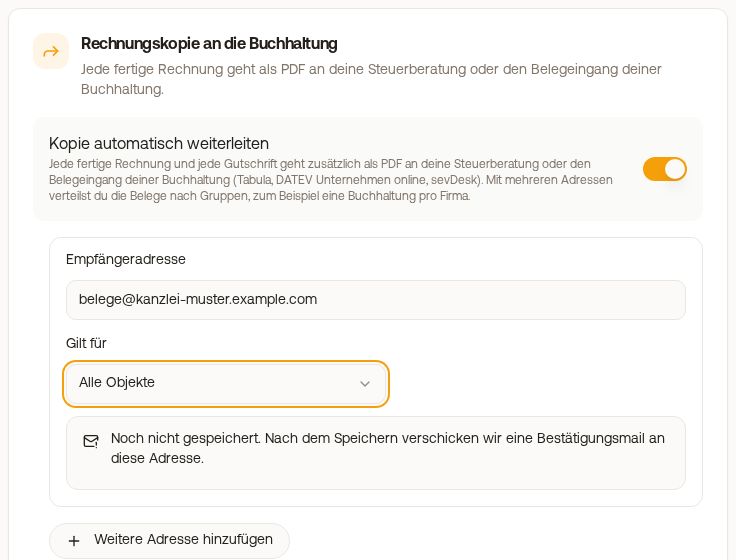 Der Abschnitt „Rechnungskopie an die Buchhaltung“ in den Rechnungseinstellungen
Einrichten: Ausgangsrechnungen → Button „Einstellungen“ → in der Leiste „Weiterleitung“, Abschnitt „Rechnungskopie an die Buchhaltung" → Schalter „Kopie automatisch weiterleiten" an → Empfängeradresse eintragen → speichern.
Zwei Dinge sind dabei wichtig:
- Die Adresse muss einmal bestätigt werden, vorher wird nichts verschickt. Änderst du sie später, ist eine neue Bestätigung nötig. Bei einem Belegeingang wie DATEV Unternehmen online, Tabula, FinHelper, sevDesk oder Lexware Office entfällt die Bestätigung.
- Beim Einschalten wird ein Stichtag gesetzt. Rechnungen, die vorher entstanden sind, werden nicht nachträglich verschickt. Den Stichtag kannst du im selben Abschnitt anpassen.
Mehrere Firmen in einem Konto: mehrere Adressen
Du kannst mehrere Empfängeradressen eintragen, zum Beispiel eine je Firma oder Buchhaltung:
- Eine Adresse allein bekommt standardmäßig alle Rechnungen („Gilt für“ steht auf „Alle Objekte“). Du kannst sie dort auch auf „Nur bestimmte Gruppen“ beschränken.
- Ab zwei Adressen wählst du bei jeder Adresse die Einheitengruppen, deren Rechnungen dorthin gehen. Jede Rechnung geht an genau eine Adresse. Eine Rechnung, deren Einheit in keiner gewählten Gruppe liegt, wird nicht weitergeleitet, es gibt dann keinen Sammel-Empfänger.
- Jede Adresse wird einzeln bestätigt.
- Die Gruppen legst du unter Objekte, Einstellungen, Standortgruppen an.
- Ein Objekt darf nur in den Gruppen einer einzigen Adresse liegen. Überschneiden sich die Gruppen zweier Adressen, zeigt der Abschnitt die betroffenen Objekte, und du passt die Gruppen an.
- Objekte, die in keiner gewählten Gruppe liegen, listet der Abschnitt direkt auf. Ihre Rechnungen bekommen in der Liste der Ausgangsrechnungen das Kennzeichen „Nicht an die Buchhaltung“, damit dir keine Rechnung unbemerkt fehlt. Häufigster Grund: eine neue Einheit, die noch in keiner Gruppe ist.
Absender freischalten
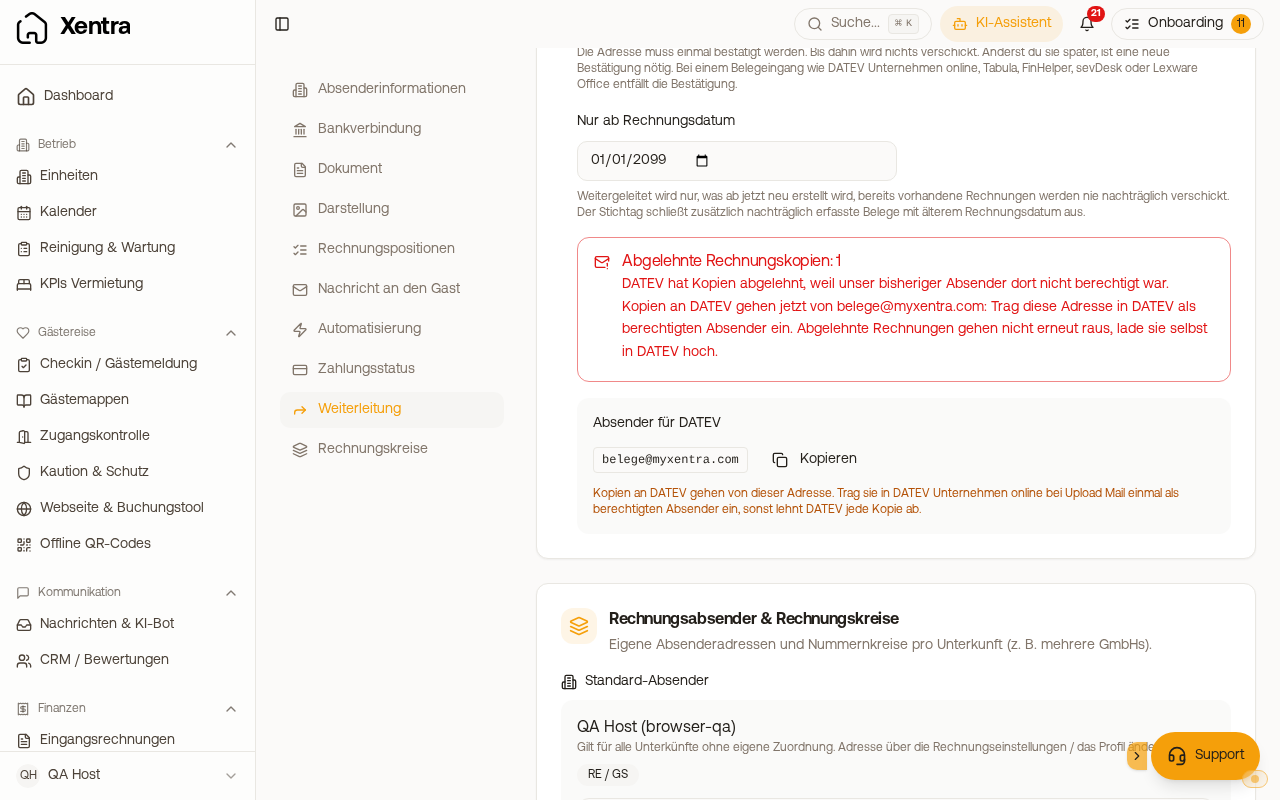
Im Abschnitt „Rechnungskopie an die Buchhaltung“ steht unter „Absender dieser Mails“ die Adresse, von der die Kopien kommen. Viele Belegeingänge nehmen nur Mails von freigeschalteten Absendern an. Kopiere die Adresse mit „Kopieren“ und trag sie bei deinem Belegeingang als erlaubten Absender ein, sonst kommen die Belege dort nicht an.
DATEV: Kopien an DATEV gehen von belege@myxentra.com. Trag diese Adresse in DATEV Unternehmen online bei Upload Mail einmal als berechtigten Absender ein. Eine Bestätigungsmail brauchst du nicht zu suchen.
 Rechnungskopie an die Buchhaltung
Woran du siehst, dass eine Kopie nicht angekommen ist
Angezeigt wird nur der Fehlerfall: in der Rechnungsliste als Warnsymbol bei der Rechnung, in der geöffneten Rechnung als Hinweis. Fahr mit der Maus darüber, dann siehst du, was zu tun ist.
- „Buchhaltung nicht erreicht“: Xentra versucht es in den nächsten Nächten erneut. Steht im Hinweis, dass es nicht mehr versucht wird, lade die Rechnung herunter und reich sie von Hand ein.
- „Buchhaltung: Versand unklar“: Die Kopie kann schon angekommen sein, deshalb versucht Xentra es nicht automatisch erneut. Prüf zuerst deinen Belegeingang, bevor du sie noch einmal einreichst, sonst hast du den Beleg doppelt.
- „Buchhaltung: abgelehnt“ (rotes Symbol): Der Belegeingang hat die Kopie zurückgewiesen, meist weil er den Absender noch nicht kennt (siehe „Absender freischalten“). Eine abgelehnte Kopie geht nicht erneut raus: Lade die Rechnung herunter und reich sie von Hand ein. Abgelehnte Kopien siehst du außerdem unter Kalender, Tab „Handlungsbedarf“, als „Rechnungskopien abgelehnt“, und als Hinweis „Abgelehnte Rechnungskopien“ im Abschnitt „Rechnungskopie an die Buchhaltung“.
- „Nicht an die Buchhaltung“: Das Objekt der Rechnung liegt in keiner Gruppe deiner Adressen. Ordne es im Abschnitt „Rechnungskopie an die Buchhaltung“ einer Adresse zu. Die betroffene Rechnung geht nicht nachträglich raus, die reichst du von Hand ein.
Herkunft der Buchung in der Kopie
Im Text jeder Kopie steht eine Zeile „Herkunft:“ mit dem Buchungskanal, zum Beispiel Booking.com, Airbnb oder Direktbuchung, sofern der Kanal bekannt ist. Der Betreff bleibt unverändert, damit die automatische Zuordnung in deinem Belegeingang weiter greift. Ein automatischer Belegeingang wie DATEV Unternehmen online oder sevDesk liest den Mailtext meist nicht mit. Soll die Herkunft dort ankommen, schalte sie zusätzlich auf der Rechnung selbst ein: siehe Rechnungen, Abschnitt „Herkunft der Buchung auf der Rechnung“.