
Gästerechnungen: Aussehen, Bankverbindung, Passwortschutz und Export
Logo, Kopf- und Fußzeile, Zahlungsstatus je Kanal, Bankdaten mit QR-Code, Passwortschutz des Rechnungslinks und Export als PDF, ZIP oder Excel.
Aktualisiert am 12. November 2026
Wie die Gästerechnung aussieht
Wie Rechnungen entstehen und versendet werden, steht in den Artikeln Gästerechnung erstellen und Rechnungen automatisch erstellen und an den Gast senden. Hier geht es um Aussehen, Bankdaten, Passwortschutz und Export.
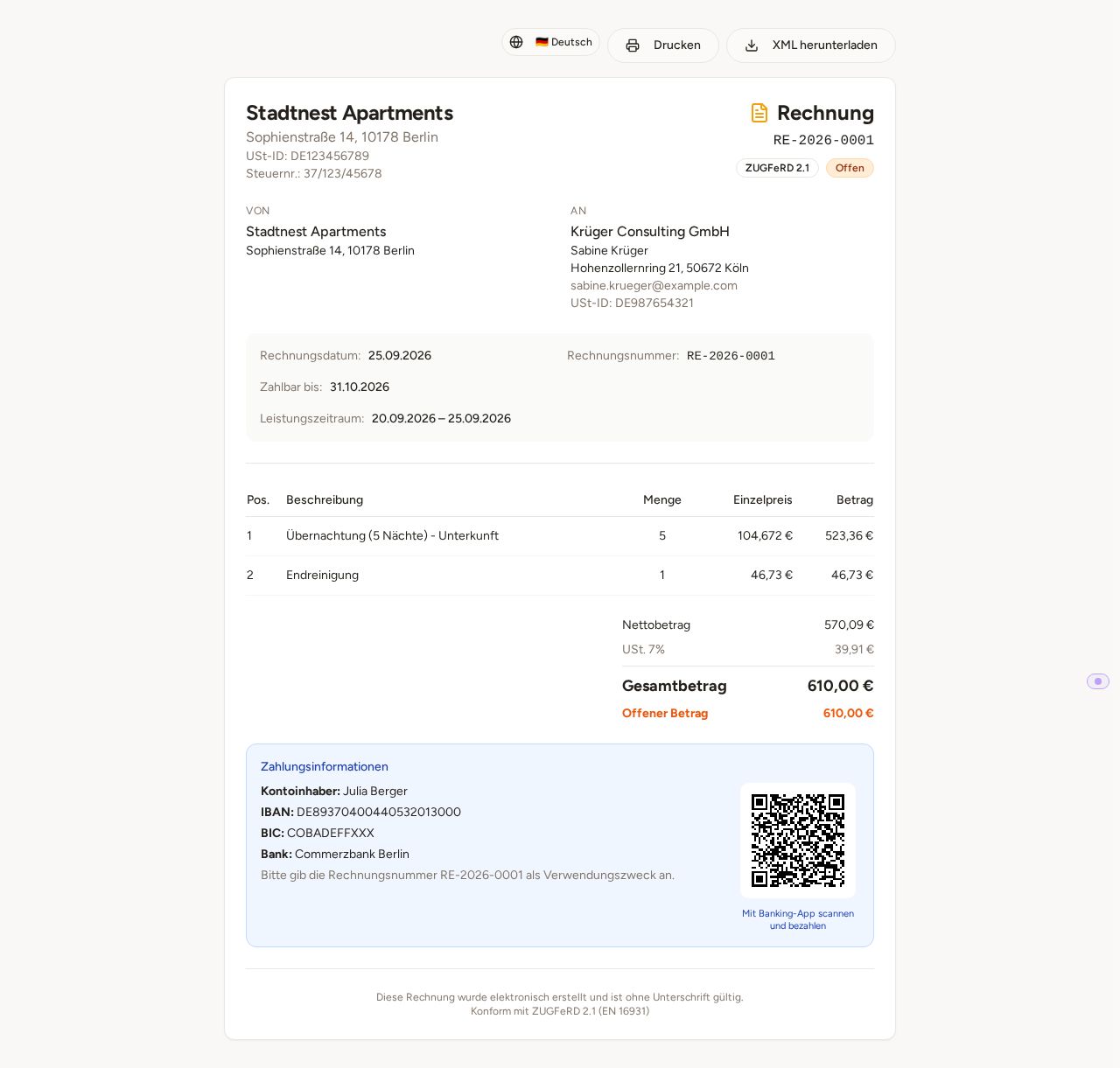 Eine Gästerechnung, wie der Gast sie über seinen Link öffnet
Die Einstellungen dafür: Ausgangsrechnungen, Button „Einstellungen“.
Abschnitt „Darstellung“
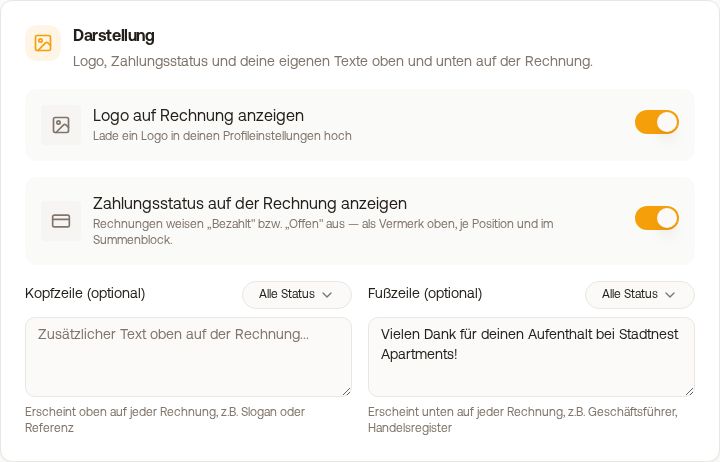 Der Abschnitt „Darstellung“ mit Logo, Zahlungsstatus, Kopf- und Fußzeile
- „Logo auf Rechnung anzeigen“: dein Logo aus dem Profil oben auf der Rechnung.
- Kopfzeile und Fußzeile, jeweils mit Auswahl, bei welchem Zahlungsstatus der Text erscheint (Unbezahlt, Teilweise bezahlt, Bezahlt). So kannst du für offene und bezahlte Rechnungen unterschiedliche Texte nutzen.
- „Zahlungsstatus auf der Rechnung anzeigen“: ausgeschaltet steht kein „Bezahlt“ oder „Offen“ auf der Rechnung, für Hosts, die die Zahlung außerhalb von Xentra abwickeln.
- „Adresse der Unterkunft in der Leistungsbeschreibung“ (Standard aus): hängt die Adresse der Einheit an die Übernachtungszeile neuer Rechnungen, zum Beispiel „Übernachtung (3 Nächte) - Apartment Seeblick, Seestraße 5, 6020 Innsbruck“. Die Adresse kommt aus dem Adressfeld der Einheit. Ist der Schalter an, zeigt er dir die Zeile an einem Beispiel und wie viele Einheiten noch keine Adresse haben; bei ihnen steht nur der Name. Bereits ausgestellte Rechnungen ändern sich nicht.
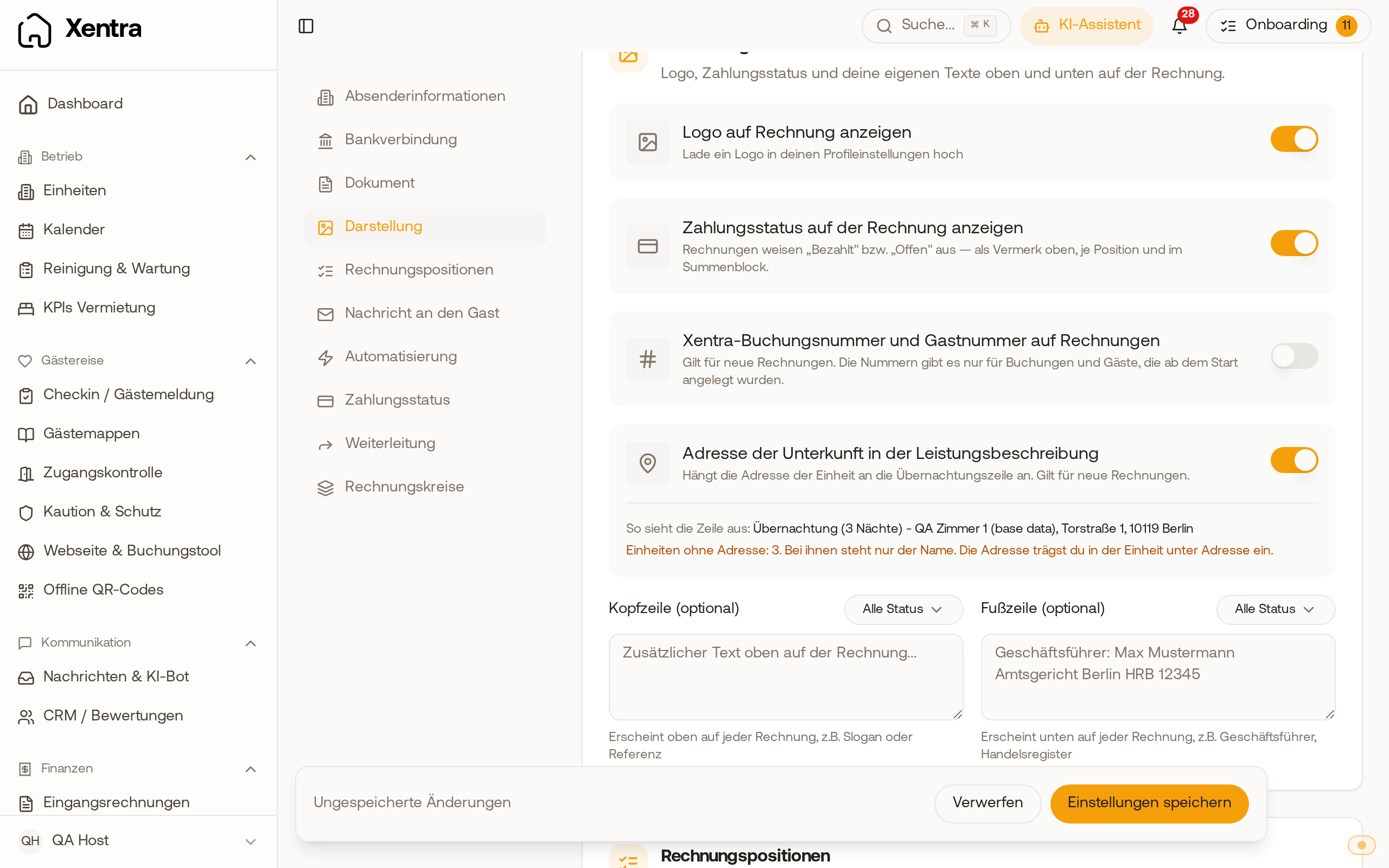 Der Schalter „Adresse der Unterkunft in der Leistungsbeschreibung“ zeigt die Übernachtungszeile an einem Beispiel und wie viele Einheiten keine Adresse haben.
Abschnitt „Zahlungsstatus“ je Buchungskanal
Hier legst du pro Portal fest, wer das Geld vom Gast einzieht: „Portal kassiert“ oder „Ich kassiere selbst“. Bei „Portal kassiert“ erscheinen Übernachtung, Reinigung und Kurtaxe auf der Rechnung als „Bezahlt“. Bei „Ich kassiere selbst“ bleiben sie „Offen“, bis du eine Zahlung erfasst oder die Buchung als bezahlt markierst. Vorausgewählt ist, was für das Portal üblich ist: Airbnb und Booking.com stehen zum Beispiel auf „Portal kassiert“, Feratel auf „Ich kassiere selbst“. Du kannst jedes Portal in beide Richtungen umstellen.
Meldet eine Buchung selbst, dass der Gast bei dir zahlt, bleibt sie „Offen“, auch wenn du „Portal kassiert“ gewählt hast. Direktbuchungen sind immer „Offen“, bis eine Zahlung eingeht. Im Check-in bezahlte Zusatzleistungen bleiben immer „Bezahlt“. Die Wahl gilt für automatische und für von Hand erstellte Rechnungen; beim Erstellen von Hand kannst du den Zahlstatus jeder Position noch ändern. Bereits erstellte Rechnungen ändern sich nicht.
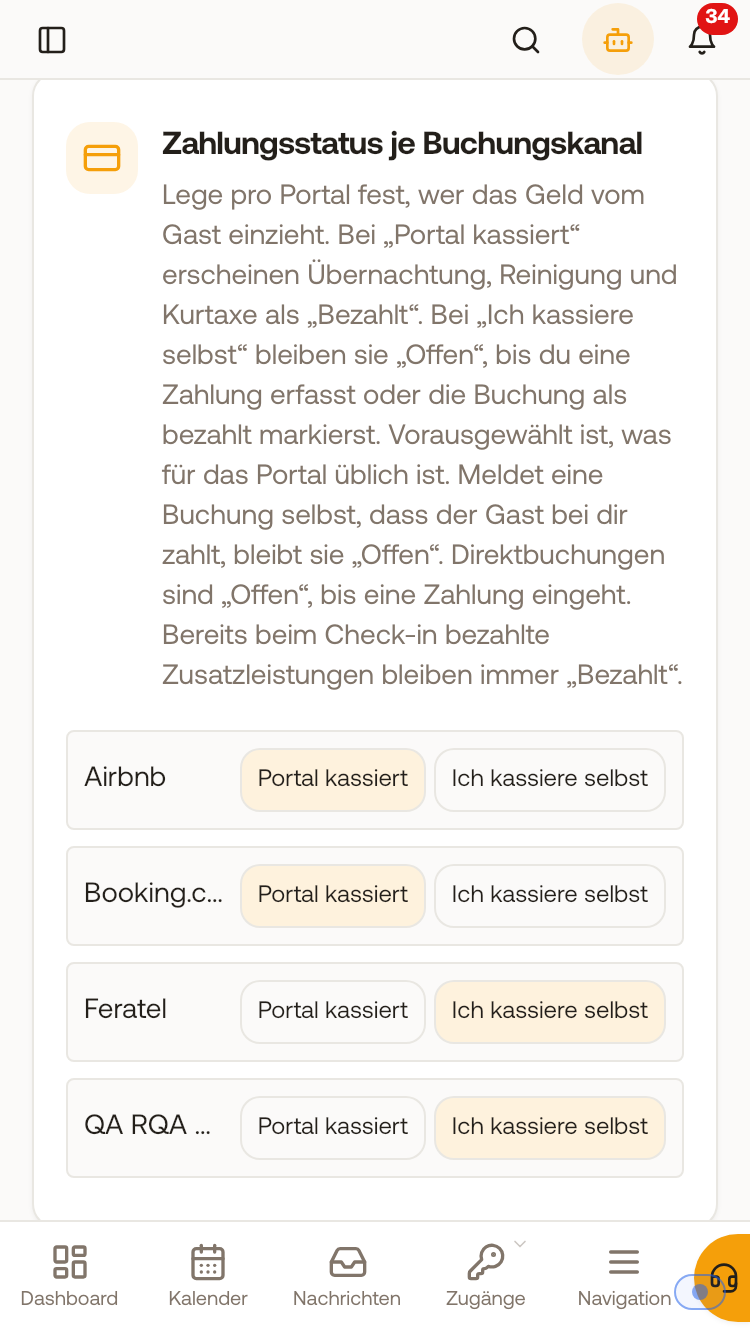 Der Abschnitt „Zahlungsstatus je Buchungskanal“ mit „Portal kassiert“ und „Ich kassiere selbst“ für jedes Portal
Abschnitt „Bankverbindung“ und Zahlungs-QR-Code
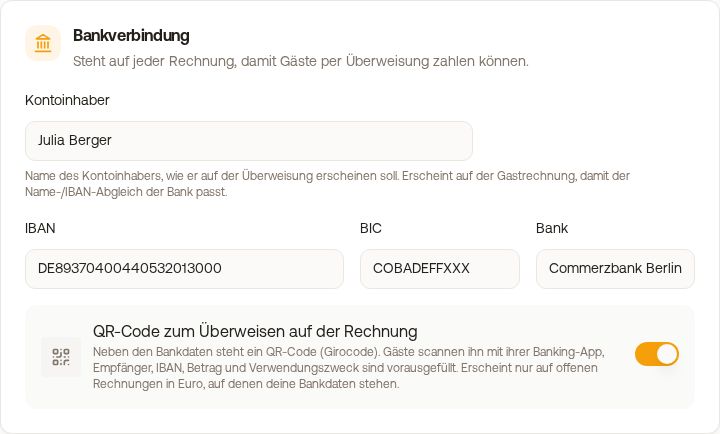 Der Abschnitt „Bankverbindung“ mit dem Schalter für den QR-Code
- Kontoinhaber, IBAN, BIC und Bank stehen auf jeder Rechnung, damit Gäste überweisen können. Für einen weiteren Rechnungskreis trägst du die Bankdaten beim jeweiligen Absender ein (siehe Rechnungsabsender, Rechnungskreise und Rechnungsnummern).
- Xentra prüft die IBAN vor dem Speichern. Ist sie ungültig, zum Beispiel durch einen Zahlendreher, steht am Feld „Diese IBAN ist ungültig. Bitte prüf sie noch einmal.“ und nichts wird gespeichert.
- „QR-Code zum Überweisen auf der Rechnung“ setzt einen Girocode (EPC-QR) neben die Bankdaten. Der Gast scannt ihn mit seiner Banking-App, Empfänger, IBAN, Betrag und Rechnungsnummer sind vorausgefüllt. Der Schalter gilt für alle Rechnungskreise. Der Code erscheint nur auf offenen Rechnungen in Euro mit IBAN, nie auf Gutschriften.
- Ist eine Rechnung vollständig bezahlt, blendet Xentra Bankdaten und Überweisungsblock aus, auf dem PDF wie in der E-Mail.
Was sonst auf der Rechnung steht
- Leistungszeitraum, beim Erstellen frei änderbar, dazu Anzahl Gäste und Nächte. Bei einer Rechnung über mehrere Wohnungen einer Reservierung zählt die Anzahl Gäste alle Wohnungen zusammen.
- Einzelpreise stehen mit höchstens zwei Nachkommastellen. Geht eine Position nicht auf den Cent auf, steht sie als 1 × Gesamtbetrag, die Menge in Klammern hinter der Beschreibung, zum Beispiel „Parkplatz (3 ×)“. Bei Übernachtungen steht die Zahl der Nächte schon in der Beschreibung.
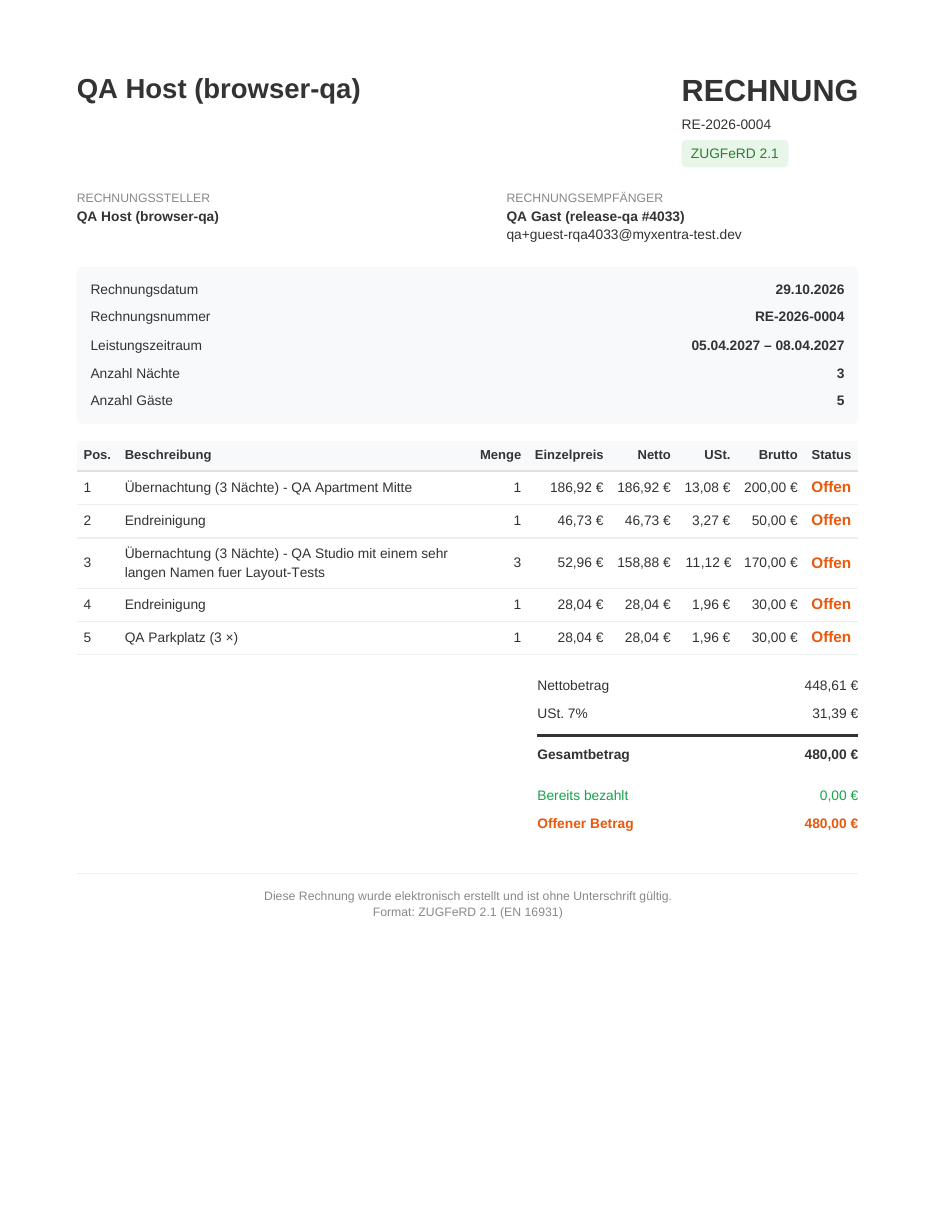 Eine Rechnung über zwei Wohnungen: Anzahl Gäste zählt beide zusammen, jeder Einzelpreis hat höchstens zwei Nachkommastellen.
- Die Steuernummer und USt-IdNr. des Absenders.
- Die Empfängeradresse ist ein Feld. Trennst du Straße, PLZ und Ort mit Kommas („Musterstraße 1, 12345 Berlin“), steht jeder Teil auf der Rechnung in einer eigenen Zeile. Ohne Komma bleibt die Adresse in einer Zeile.
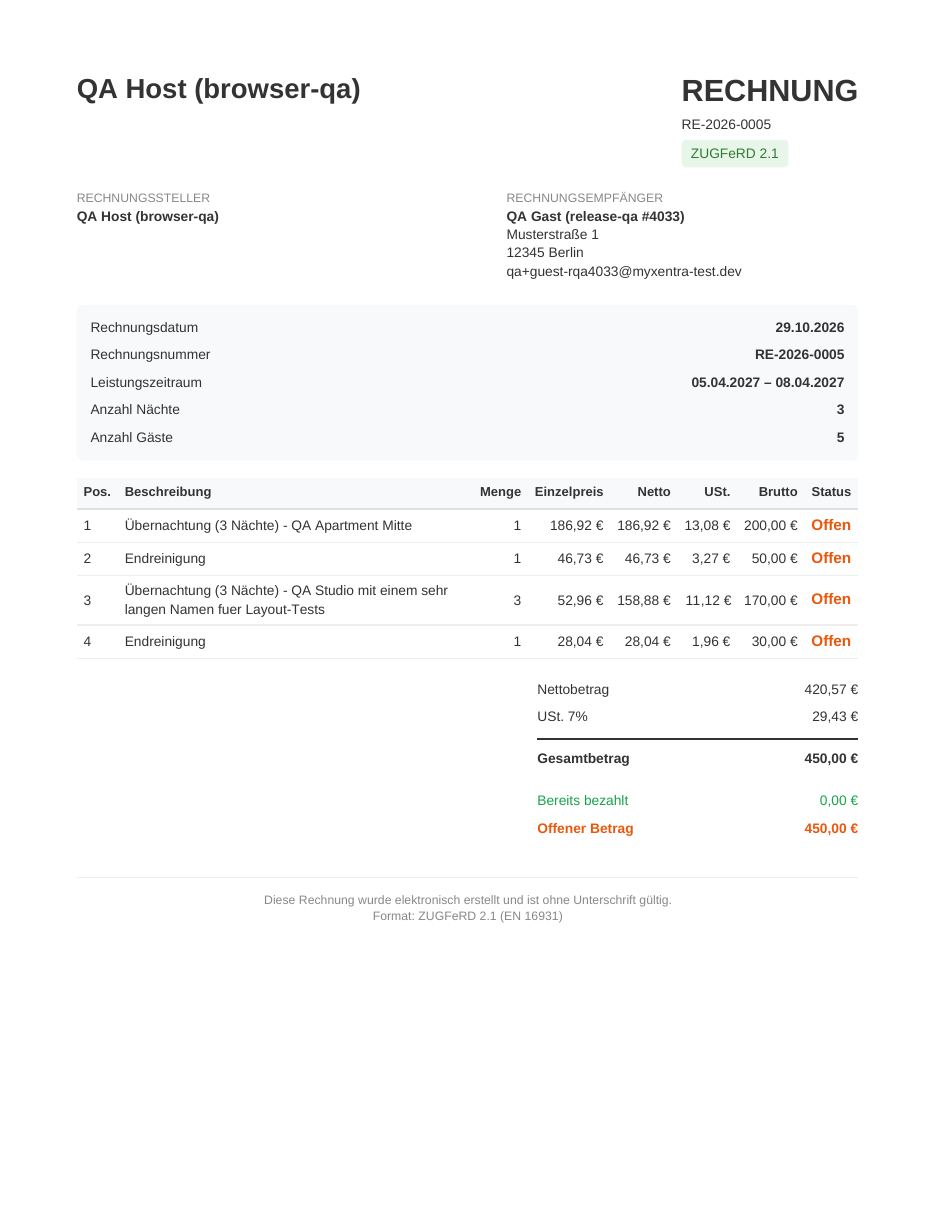 Auf der Rechnung stehen Straße sowie PLZ und Ort des Empfängers in eigenen Zeilen.
- Herkunft der Buchung: in denselben Einstellungen, Abschnitt „Rechnungspositionen“, Reiter des Kanals, Schalter „Herkunft der Buchung ausweisen“. Dann steht in den Bemerkungen „Gebucht über Booking.com.“ oder „Direktbuchung.“, auch in der E-Rechnung. Alternativ schreibst du
{{portal}}und{{booking_number}}in den Rechnungshinweis desselben Abschnitts. Fehlt ein Wert, entfällt der ganze Satz. Beides gilt für Rechnungen, die du danach erstellst. - Die Begleitnachricht zur Rechnung ist eine eigene Vorlage je Sprache, Abschnitt „Nachricht an den Gast“.
Nicht anpassen lassen sich Farben, die Anordnung von Absender und Empfänger (es gibt kein Adressfeld für Fensterumschläge nach DIN 5008) und ein eigener Briefbogen. Gestalten kannst du Logo, Kopf- und Fußzeile.
Passwortschutz für Rechnungslinks
Ob er an ist, siehst du unter Einstellungen, Tab „Sicherheit“, Schalter „Passwortschutz für Rechnungen“. Konten, die seit dem 30.09.2026 angelegt wurden, starten ohne Passwortschutz, bei älteren Konten ist er an, solange du ihn nicht ausschaltest.
- Ein Passwort legst du nicht selbst fest. Xentra erzeugt pro Rechnung eines. Du findest es unter Ausgangsrechnungen, drei Punkte, Gruppe „Teilen“, „Passwort kopieren“.
- Damit der Gast es bekommt, muss der Platzhalter
{{invoice_password}}in der Rechnungsnachricht stehen (Abschnitt „Nachricht an den Gast“). In der Standardvorlage steht er schon. Fehlt er in deiner eigenen Vorlage, warnt dich der Abschnitt mit „Der Gast kann die Rechnung nicht öffnen“. - Ausschalten gilt nur für neu erzeugte Links. Bereits verschickte Rechnungen behalten ihr Passwort.
Herunterladen und exportieren
- Einzelne Rechnung: Ausgangsrechnungen, drei Punkte, Gruppe „Dokument“, „PDF herunterladen“. Die Datei heißt wie die Rechnungsnummer, zum Beispiel RE-2026-0006.pdf. „PDF anzeigen / drucken“ öffnet das PDF im Browser. In der Buchung stehen im Reiter Details auf der Karte „Rechnungen“ alle Rechnungen dieser Buchung.
- Mehrere: Export über der Liste, „PDFs herunterladen (ZIP)“ oder „Liste als Excel“, für die angehakten Rechnungen oder ohne Auswahl für die gefilterte Liste (Zeitraum, Objekt, Schnellfilter). Den ZIP-Download gibt es nur im Browser, nicht in der App.
- In der Buchungsliste zeigt eine eigene Spalte, ob zu einer Buchung schon eine Rechnung existiert.
- Lexware Office: siehe eigener Artikel.