
Ausgestellte Rechnung ändern, stornieren oder gutschreiben
Was sich an einer finalen Rechnung noch ändern lässt, wie der Zahlungslink zum Gast kommt, und wie du stornierst oder eine Teilgutschrift erstellst.
Aktualisiert am 2. November 2026
Sobald eine Rechnung final ist, sind Positionen und Rechnungsadresse fest. Das ist Absicht: eine ausgestellte Rechnung muss belegsicher bleiben, sonst stimmt die Rechnungsnummer nicht mehr mit dem überein, was der Gast bekommen hat.
Was trotzdem noch geht
Ausgangsrechnungen, bei der Rechnung die drei Punkte, „Bearbeiten“. Rechts öffnet sich „Rechnung bearbeiten“:
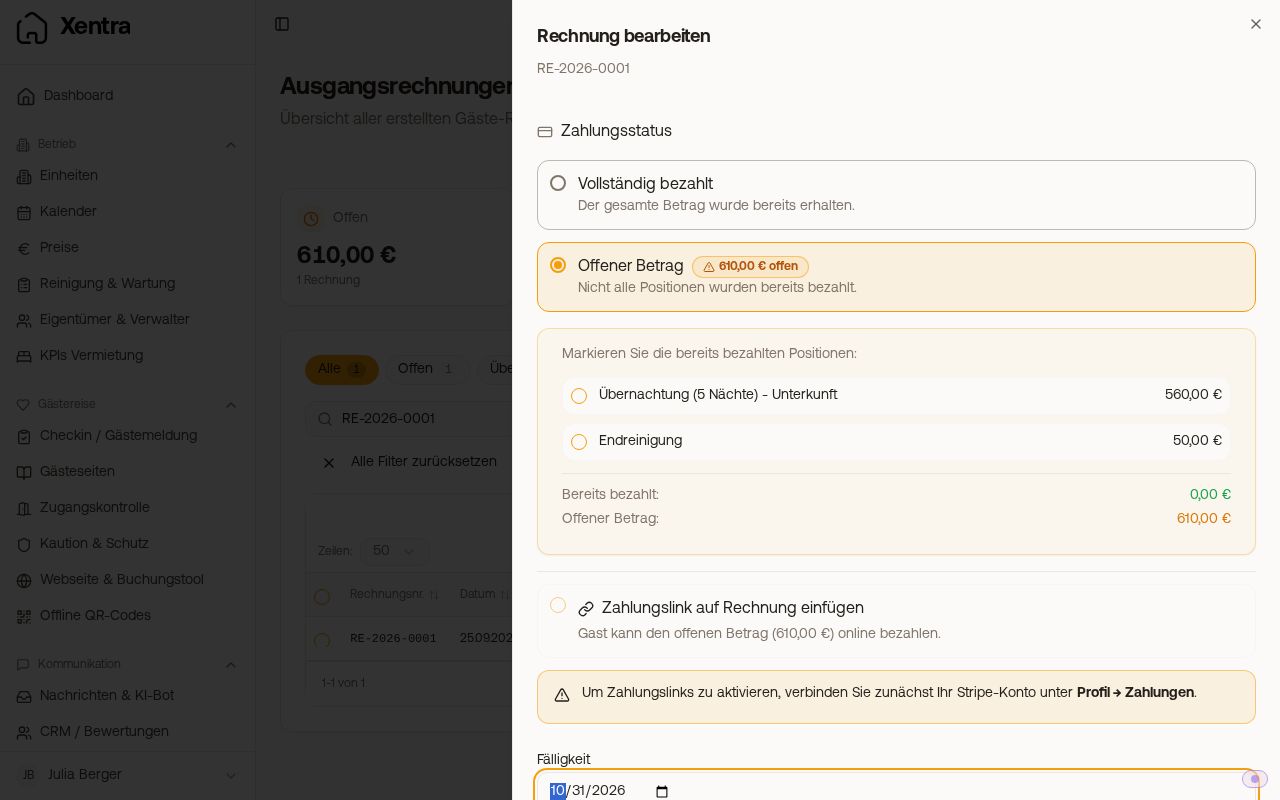 Das Fenster „Rechnung bearbeiten“ mit Zahlungsstatus und Fälligkeit
- Zahlungsstatus je Position (bezahlt oder offen). „Offener Betrag“ anzuklicken genügt allein nicht: Xentra rechnet den Status aus den Häkchen der einzelnen Positionen. Nimm den Haken bei jeder Position weg, die noch offen ist, sonst wird die Rechnung beim Speichern wieder als bezahlt gespeichert.
- Zahlungslink nachträglich einfügen („Zahlungslink auf Rechnung einfügen“). Das PDF wird dabei neu erzeugt. Die Option gibt es nur, solange ein offener Betrag auf der Rechnung steht, und nur mit verbundenem Stripe-Konto.
- Fälligkeit nachtragen oder ändern. Das steuert die Überfällig-Markierung in der Liste und was an Lexware übergeben wird. Die Fälligkeit, die beim Erstellen auf die Rechnung geschrieben wurde (PDF, Rechnungsseite des Gastes, E-Rechnung), bleibt unverändert. Brauchst du dort ein anderes Datum, stornierst du und stellst neu aus.
Warum die Bankdaten vom PDF verschwunden sind: Solange eine Rechnung vollständig bezahlt ist, blendet Xentra Bankverbindung und Zahlungs-QR-Code aus. Steht der Status wieder auf offen, stehen sie beim nächsten Erzeugen des PDFs wieder drauf.
Wie kommt der Zahlungslink zum Gast?
Der Zahlungslink steckt in der Rechnung selbst: auf der Rechnungsseite, die der Gast öffnet, und im PDF. Du hast drei Wege:
- Zahlungslink direkt kopieren: drei Punkte, Gruppe „Teilen“, „Zahlungslink kopieren“. Der Gast zahlt darüber direkt online und braucht kein Passwort. Den Eintrag gibt es nur bei einer finalen Rechnung mit offenem Betrag und eingefügtem Zahlungslink.
- Rechnung verschicken: drei Punkte, Gruppe „An den Gast“, „Versenden (Auto)“. Der Gast bekommt Rechnung und Zahlungslink in einem.
- Rechnungslink weitergeben: drei Punkte, Gruppe „Teilen“, „Link kopieren“. Ist der Passwortschutz an, schickst du zusätzlich „Passwort kopieren“ mit. Der Gast öffnet die Rechnung und klickt auf „Jetzt bezahlen“.
Bezahlt der Gast über den Link, steht die Rechnung danach auf „Bezahlt“, und du bekommst den Hinweis „Rechnung bezahlt“. Einen Betrag ohne Rechnung kassierst du mit einem Zahlungslink an der Buchung, siehe Zahlungslink mit freiem Betrag aus der Buchung.
Was nicht mehr geht
- Eine Position hinzufügen, entfernen oder ändern.
- Rechnungsadresse, USt-ID oder Empfängername ändern.
Ist etwas davon falsch, stornierst du die Rechnung und stellst eine neue, korrekte aus.
Stornieren, Gutschrift und Teilgutschrift
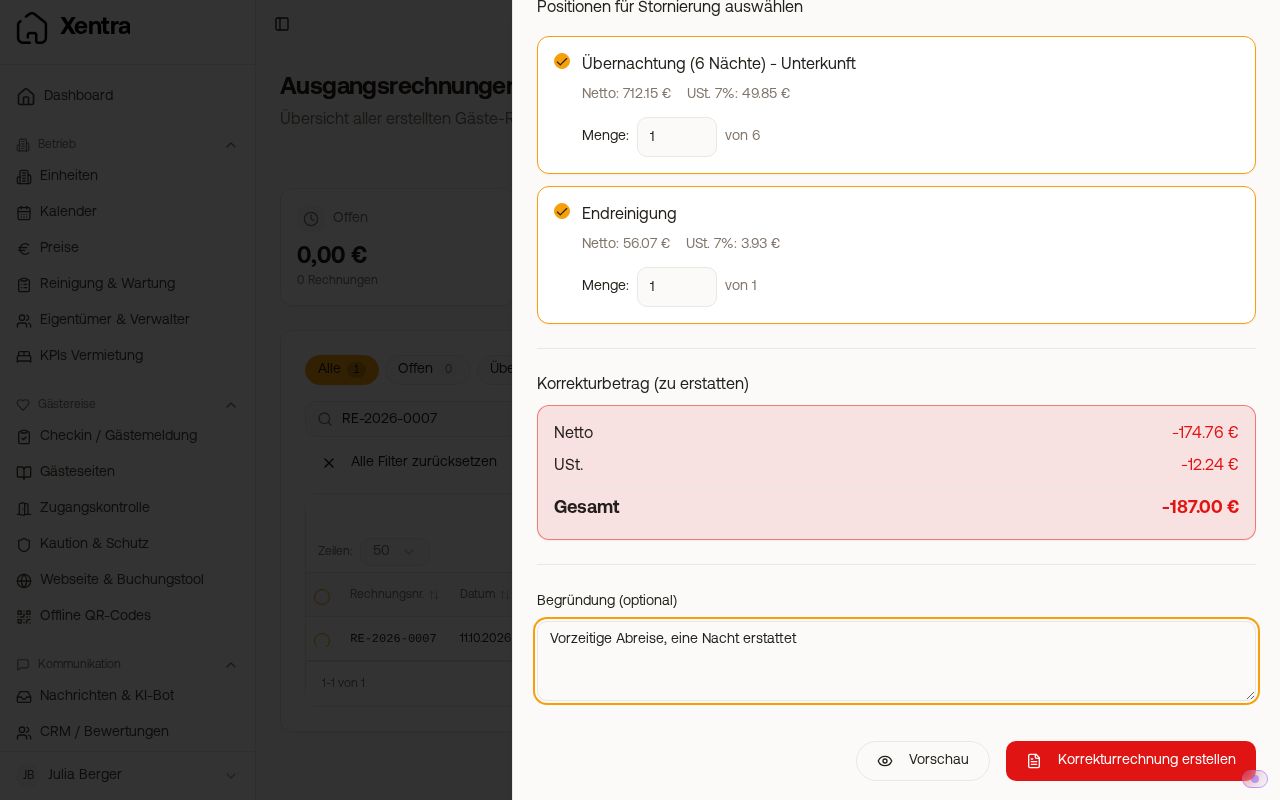 Das Fenster für Stornierung und Gutschrift mit der Auswahl der Positionen
Ausgangsrechnungen, bei der Rechnung die drei Punkte, „Stornieren / Gutschrift“. Es öffnet sich „Korrekturrechnung (Gutschrift) erstellen“, alle Positionen sind ausgewählt. Mit „Vorschau“ prüfst du das Ergebnis, mit „Korrekturrechnung erstellen“ legst du sie an.
Der Gast bekommt die Korrekturrechnung nicht von selbst. Xentra legt sie nur an. Willst du sie ihm schicken, öffnest du bei der neuen Gutschrift in den Ausgangsrechnungen die drei Punkte und wählst in der Gruppe „An den Gast“ „Versenden (Auto)“ oder „An andere Adresse senden“.
- Komplett stornieren: alles ausgewählt lassen und erstellen. Es entsteht eine Stornorechnung (Gutschrift) mit eigener Nummer, die beiden Belege heben sich auf. Danach kannst du an der Buchung über „E-Rechnung“ eine neue Rechnung ausstellen. Eine automatisch erstellte Rechnung, die du ab dem Tag vor der Abreise stornierst, stellt Xentra nicht noch einmal von selbst aus: die neue Rechnung stellst du selbst aus.
- Teilgutschrift, zum Beispiel nach einer Teilerstattung: nimm die Haken bei allem weg, was nicht erstattet wird, und setz bei der erstatteten Position die Menge (zum Beispiel die Zahl der Nächte). Die ursprüngliche Rechnung bleibt gültig.
- Einen frei wählbaren Betrag gibt es nicht, die Gutschrift rechnet immer mit Menge mal Einzelpreis der Position.
- Unter „Begründung (optional)“ kannst du einen Grund auf die Gutschrift schreiben.
Wird eine Buchung storniert, für die schon eine Rechnung ausgestellt ist, storniert Xentra die Rechnung nicht von selbst. Du bekommst den Hinweis „Rechnung zu stornierter Buchung“ und entscheidest hier, ob eine Stornogebühr stehen bleibt oder alles gutgeschrieben wird.
Jede Gutschrift geht wie eine Rechnung an die Buchhaltung weiter, wenn du die Rechnungskopie eingeschaltet hast.