
Zahlungslink mit freiem Betrag aus der Buchung
Einen Betrag ohne Rechnung über einen Stripe-Zahlungslink an der Buchung kassieren.
Aktualisiert am 12. November 2026
Für einen Betrag ohne eigene Rechnung, zum Beispiel eine Nachzahlung für die Endreinigung oder einen späten Check-out, brauchst du keine Ausgangsrechnung. Du erstellst einen Zahlungslink direkt an der Buchung.
So geht's
Buchung öffnen, Reiter „Details“, Karte „Zahlungslinks“, „Zahlungslink erstellen“, Betrag und Verwendungszweck eintragen, „Link erstellen“. Den fertigen Link kopierst du mit „Zahlungslink kopieren“ und schickst ihn dem Gast, zum Beispiel über den Posteingang.
 Die Karte „Zahlungslinks“ in der Buchung
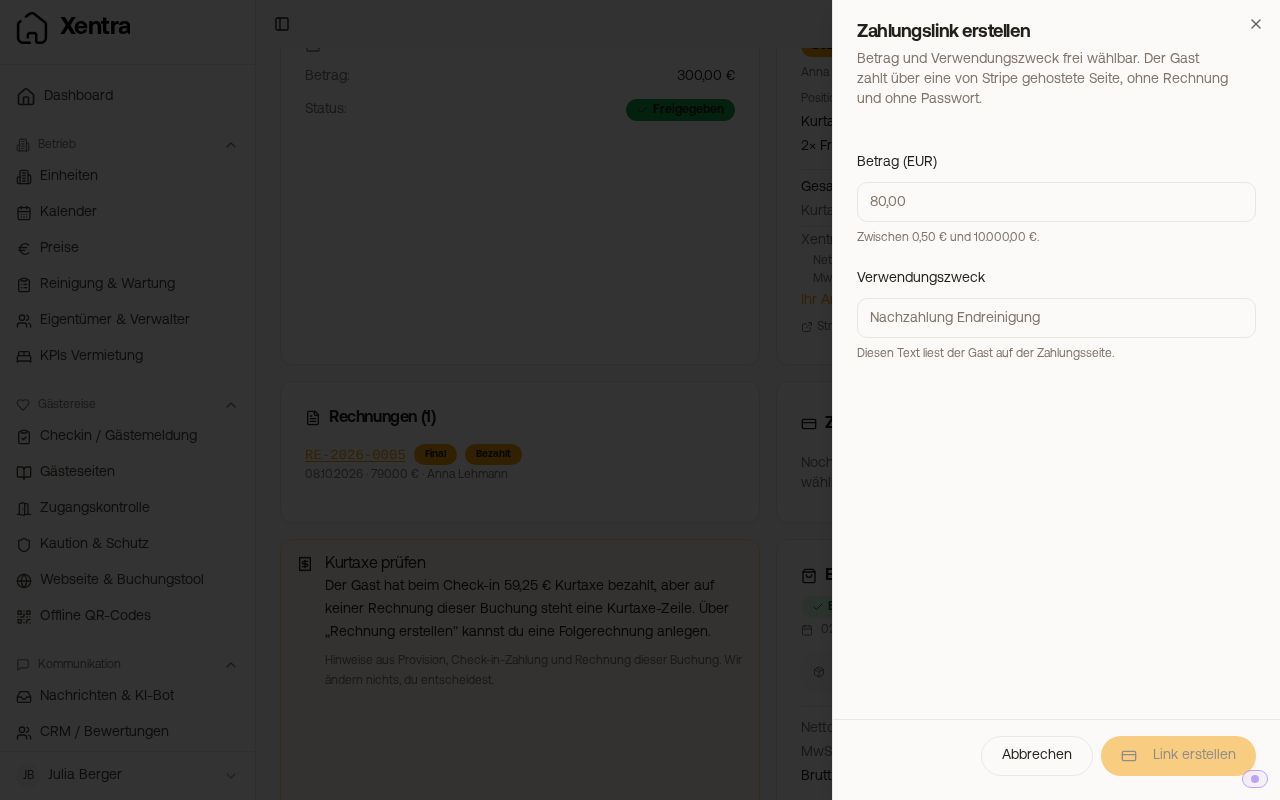 Das Fenster „Zahlungslink erstellen“ mit Betrag und Verwendungszweck
Gut zu wissen
- Der Gast zahlt auf einer von Stripe gehosteten Seite, ohne Rechnung und ohne Passwort. Den Verwendungszweck liest er dort.
- Erlaubt sind 0,50 bis 10.000 (in deiner Kontowährung). Für höhere Beträge stellst du eine Rechnung.
- Jeder Link gilt für genau eine Zahlung. Danach steht er in der Karte auf „Bezahlt“. Einen offenen Link sperrst du mit „Link deaktivieren“. Das lässt sich nicht rückgängig machen, du erstellst dann einen neuen.
- Ein neuer Link geht nicht von selbst an den Gast. Ersetzt du einen Link durch einen neuen, kopierst du den neuen und schickst ihn selbst. Ein alter Link, den der Gast schon bekommen hat, funktioniert nach „Link deaktivieren“ nicht mehr.
- Zahlt der Gast, bekommst du dafür keine eigene Benachrichtigung, und Xentra schickt dem Gast keine Bestätigungsmail. Den Stand siehst du in der Karte („Bezahlt“) und unter Transaktionen, Reiter „Zahlungslinks“, Filter „Bezahlt“.
- Alle Zahlungslinks auf einen Blick: Transaktionen, Reiter „Zahlungslinks“. Oben stehen die Summen für offen, bezahlt und Gebühren. Darunter filterst du nach Alle, Offen, Bezahlt, Fehlgeschlagen und Deaktiviert und lädst die Liste mit „Export“ herunter. Über die drei Punkte einer Zeile kopierst oder öffnest du einen offenen Link, springst „Zur Buchung“ oder deaktivierst ihn.
- Voraussetzung ist ein verbundenes und freigeschaltetes Stripe-Konto unter Einstellungen, Zahlungen. Fehlt es, sagt dir die Karte, was zu tun ist.
- Es gilt dieselbe Plattformgebühr wie für Rechnungs-Zahlungslinks (netto zzgl. MwSt., aktueller Satz auf der Preisseite), ausgewiesen auf deiner monatlichen Xentra-Abrechnung.
- Der Link erzeugt keine Rechnung und keine Rechnungsnummer. Braucht der Gast einen Beleg, stellst du zusätzlich eine Ausgangsrechnung.
Lastschrift (SEPA)
Ist für dein Konto die SEPA-Lastschrift freigeschaltet, bietet die Zahlungsseite deinem Gast zusätzlich „Lastschrift“ an, neben Karte, Klarna, iDEAL, Bancontact und eps. Das gilt für neue Links in Euro, nie für die Kurtaxe; Links, die du schon erstellt hast, behalten ihre Zahlungsarten. Die Freischaltung bekommst du über den Support.
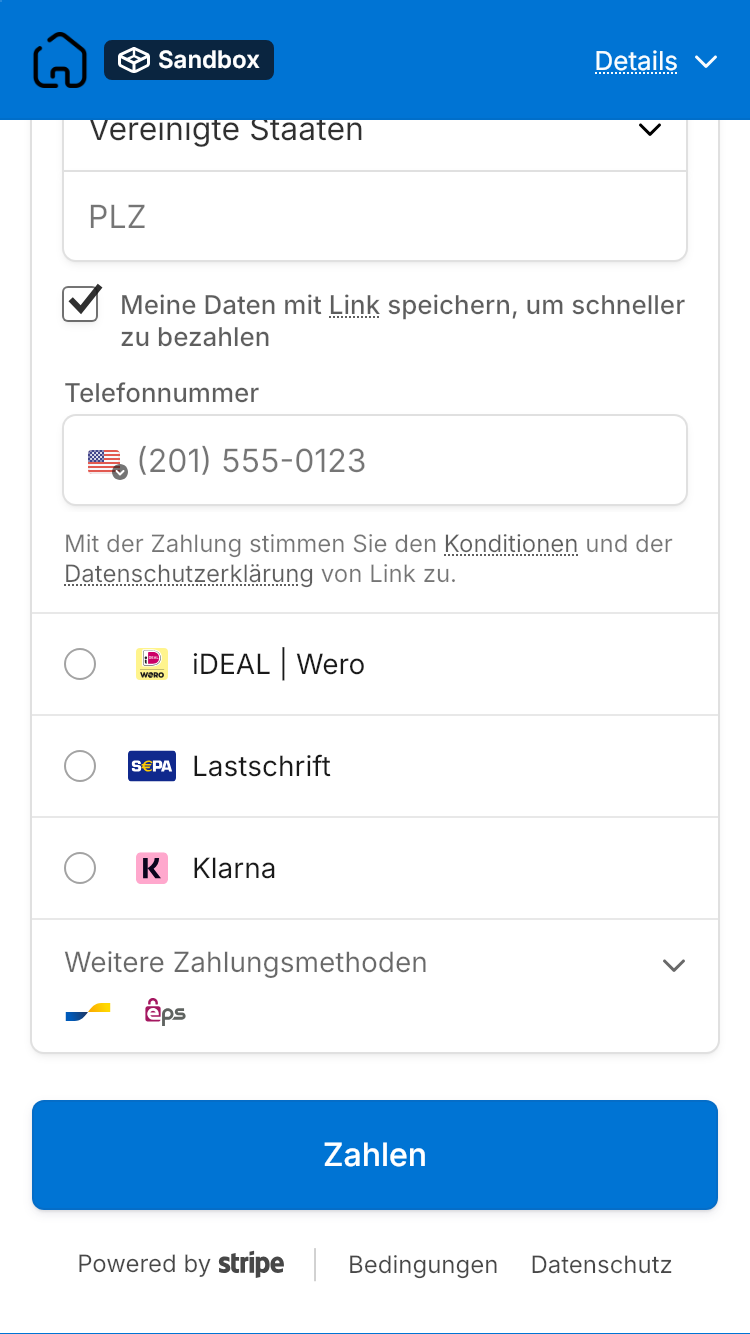 Die Zahlungsseite eines Links mit „Lastschrift“ unter den Zahlungsarten
- Eine Lastschrift braucht einige Tage. Bis das Geld da ist, bleibt der Link offen, und du kannst ihn nicht mehr deaktivieren, weil der Gast schon bezahlt hat.
- Platzt die Lastschrift, steht der Link auf „Zahlung fehlgeschlagen“ und der Betrag bleibt offen. Leg dann in der Buchung einen neuen Zahlungslink an und schick ihn dem Gast.
Den offenen Betrag einer bestehenden Rechnung kassierst du dagegen mit dem Zahlungslink der Rechnung, siehe Ausgestellte Rechnung ändern, stornieren oder gutschreiben.