
Transaktionen, Xentra-Gebühr und Excel-Export für die Buchhaltung
Wo du alle Gästezahlungen siehst, wie die Xentra-Gebühr einbehalten wird und was im Excel-Export steht.
Aktualisiert am 12. November 2026
Transaktionen und Abrechnungen
Wo du deine Zahlungen siehst
Alle Zahlungen deiner Gäste über Xentra (Buchungstool, Check-in, Produkte, Kurtaxe, Kautionen, Zahlungslinks) findest du unter Abrechnung öffnen, Tab „Finanzen“. Dort liegt auch der Excel-Export für deine Buchhaltung.
Eine bestimmte Zahlung findest du dort über das Suchfeld „Suchen...“ am Anfang der Filterleiste: tipp einen Teil des Gastnamens oder der E-Mail, die Einheit, die Buchungsnummer, eine Position (zum Beispiel „Frühstück“), ein Produkt aus dem Shop oder den Zweck eines Zahlungslinks ein. Bei mehreren Wörtern müssen alle passen. Die Suche wirkt im gewählten Zeitraum (Von und Bis) und zusammen mit dem Typ; die Summen oben zeigen weiter den ganzen Zeitraum. „Zurücksetzen“ leert auch das Suchfeld.
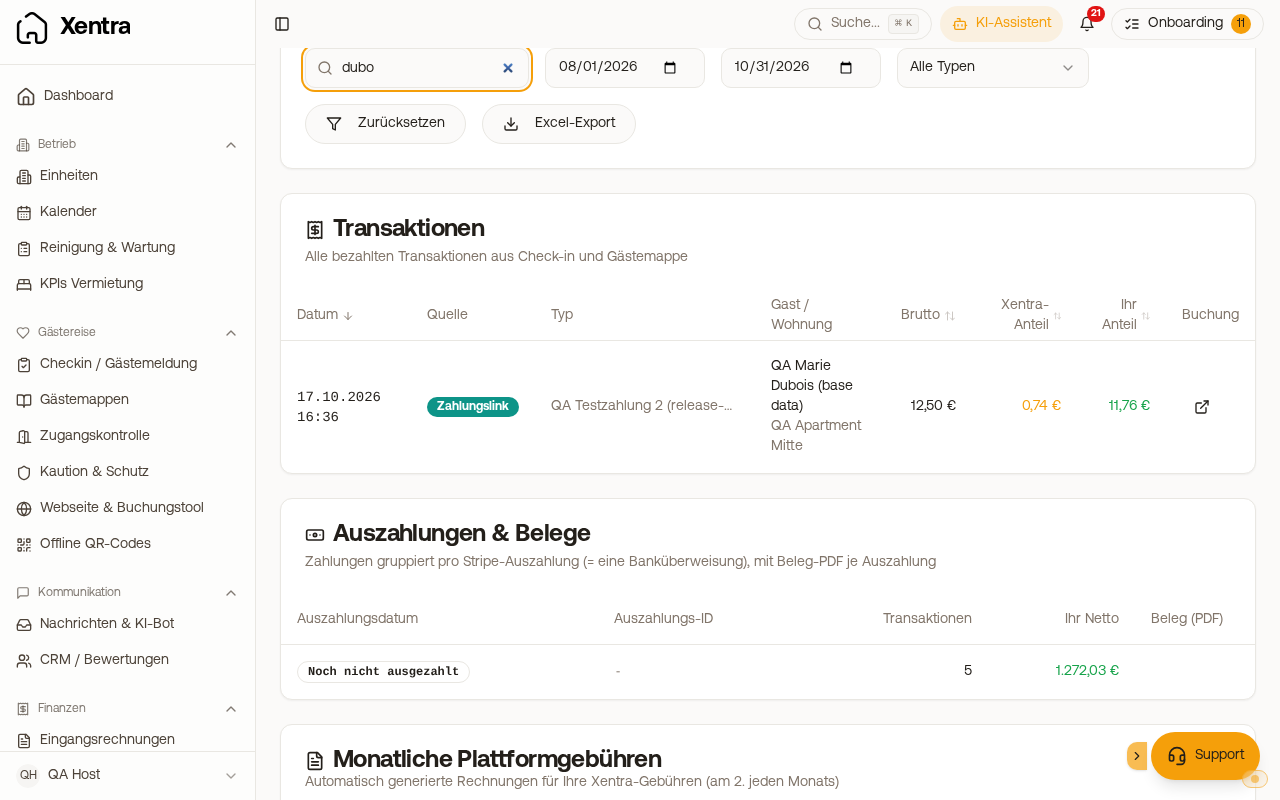 Transaktionen, Xentra-Gebühr und Excel-Export für die Buchhaltung
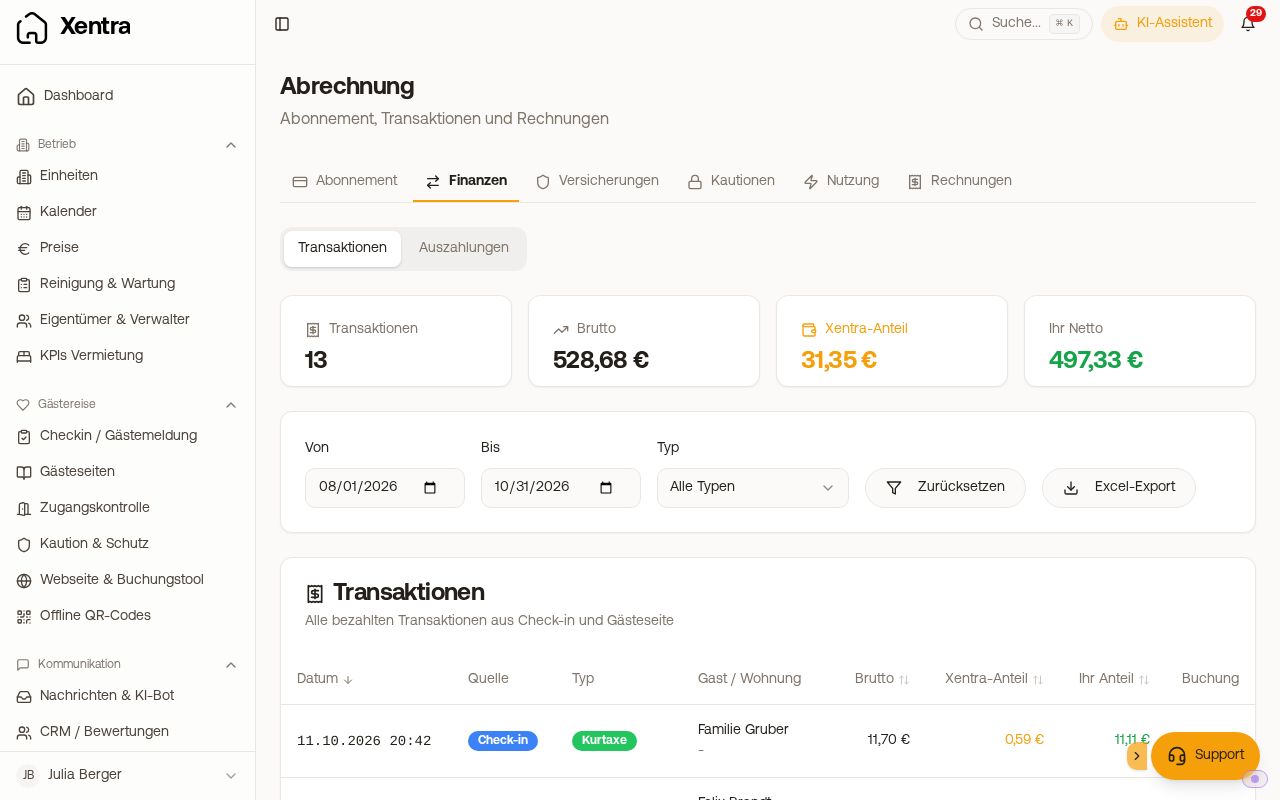 Der Tab „Finanzen“ unter Abrechnung
Eine kompakte Liste aller Zahlungseingänge mit Filter nach Typ, Status und Zeitraum gibt es zusätzlich unter Transaktionen. Du findest sie auch über die Suche oben (Stichwort „Transaktionen“). Dort stehen auch Käufe im Shop der Gästemappe (Quelle „Gästeseite“) und bezahlte Kurtaxe-Zahlungslinks (Quelle „Zahlungslink“); im Tab „Finanzen“ haben sie eine eigene Zeile.
Im Reiter „Zahlungslinks“ unter Transaktionen siehst du alle Zahlungslinks, die du verschickt hast. Oben zeigen vier Kacheln „Offen“, „Bezahlt“, „Gebühren“ und „Fehlgeschlagen“. Darunter suchst du nach Gast, Zweck oder Buchung, filterst nach Zeitraum und Einheit („Filter zurücksetzen“ leert alles) und wählst den Status: „Alle“, „Offen“, „Bezahlt“, „Fehlgeschlagen“, „Deaktiviert“, „Teilweise erstattet“ oder „Erstattet“. „Export“ lädt die gefilterte Liste als CSV. So erkennst du auf einen Blick, welche Links noch offen sind.
Ein Klick auf einen Link öffnet rechts die Details: Gast und Aufenthalt mit „Zur Buchung“ und den Verlauf. Bei einem bezahlten Link stehen dort Betrag, Plattformgebühr, MwSt. und die Auszahlung an dich, bei einem offenen kannst du ihn kopieren oder deaktivieren. Den Reiter sehen du und Teammitglieder, die Ausgangsrechnungen lesen dürfen.
Gebühr und Monatsrechnung
Auf jede Zahlung über Xentra fällt die Plattformgebühr an (netto zzgl. MwSt.; den aktuellen Satz findest du auf der Preisseite). Sie wird direkt beim Zahlungseingang einbehalten; einen eigenen Beleg pro Buchung gibt es nicht. Wie hoch sie ist, welche MwSt. darauf kommt und was auf der Monatsrechnung steht, erklärt Plattformgebühr: wie hoch sie ist und wo du sie nachweist.
Für deine Buchhaltung verlass dich auf den Export: dort stehen Gebührenbasis, Gebührensatz, Netto und USt je Zahlung. Hat sich dein Satz zwischen zwei Zeiträumen geändert, wirken zwei Zahlungen unterschiedlich teuer, obwohl beides stimmt.
Excel-Export für die Buchhaltung
Unter Abrechnung, Tab „Finanzen“, liegt ein Excel-Export mit mehreren Blättern:
- ein Detailblatt je Zahlung mit Buchungsnummer, Gast, Einheit, Portal, An- und Abreise, Gebührenbasis, Gebührensatz, Netto und USt,
- ein Monatsblatt,
- ein Kontrollblatt, das die Summen des Detailblatts gegen die monatliche Gebührenrechnung prüft,
- das Blatt Auszahlungen: je Stripe-Auszahlung, wie viele Zahlungen und welcher Betrag in genau einer Banküberweisung stecken, verglichen mit dem tatsächlichen Bankeingang.
Für die Buchhaltung gilt: Gästezahlung brutto minus Plattformgebühr = Auszahlung. Eine zusätzliche Stripe-Gebühr wird dir nicht abgezogen, die trägt Xentra.