
Abo & Abrechnung: Plan, Preis und Zusatzprodukte
Dein Xentra-Abo verwalten: Pro-Plan pro Einheit, Zusatzprodukte, Preise und Kosten, Gutscheincode, Zahlungsmittel, Rechnungen und Kündigung.
Aktualisiert am 6. November 2026
Abo & Abrechnung
Dein Xentra-Abo verwaltest du unter Abrechnung öffnen, Tab „Abonnement“; du erreichst sie auch über deinen Namen unten links in der Seitenleiste, Eintrag „Abrechnung“. Die Seite gibt es nur im Browser und nur für den Hauptzugang; Teammitglieder sehen dort den Hinweis „Zugang über Hauptaccount“.
Pläne und Preis
- Kostenlose Testphase: 7 Tage kostenlos zum Kennenlernen.
- Pro: alle Funktionen, abgerechnet pro Einheit und Monat.
Ohne laufendes Abo zeigt der Tab „Abonnement“ die Planauswahl: oben „Dein aktueller Plan“ mit „Läuft bis …“ oder „Abgelaufen am …“, darunter Xentra Pro mit allen Funktionen in Gruppen. Rechts (am Handy direkt unter dem Namen) steht, was dein Konto kostet: der „Monatliche Lizenzpreis“ pro Einheit, Einheiten × Preis und „Gesamt pro Monat, zzgl. MwSt.“. Ein Klick auf „zzgl. Transaktions- und Nutzungsgebühren“ springt zur Gebührenliste. Schließt du während der Testphase ab, steht dort „Heute fällig 0 €“: die Testphase läuft weiter, die erste Abrechnung kommt an ihrem Ende. Mit „Pro wählen“ geht es zu Rechnungsdaten und Zahlung; am Handy bleibt beim Scrollen unten eine Leiste mit dem Monatsbetrag und „Pro wählen“ stehen.
Jeder Plan enthält pro Einheit ein monatliches Kontingent an KI-Credits; wie viele, steht in der Planauswahl und bei laufendem Abo in der Karte „Dein Abonnement“. Neu abschließen kannst du nur Pro. Ältere Abos auf Basic laufen weiter; dort steht der Knopf „Auf Pro upgraden“.
Was Pro und die Zusatzprodukte aktuell kosten, steht auf der Preisseite. Der Preis gilt pro Einheit und Monat, nicht pro Konto, zuzüglich der Umsatzsteuer deines Landes. Gezählt wird jede angelegte Einheit, auch eine ohne Buchungen; Beispieleinheiten aus den Demo-Daten zählen nicht. Hast du eine Einheit versehentlich doppelt angelegt und liegen darauf schon Buchungen, schreib vor dem Löschen an hello@support.myxentra.com: die Buchungen bleiben beim Löschen erhalten, verlieren aber ihre Einheit.
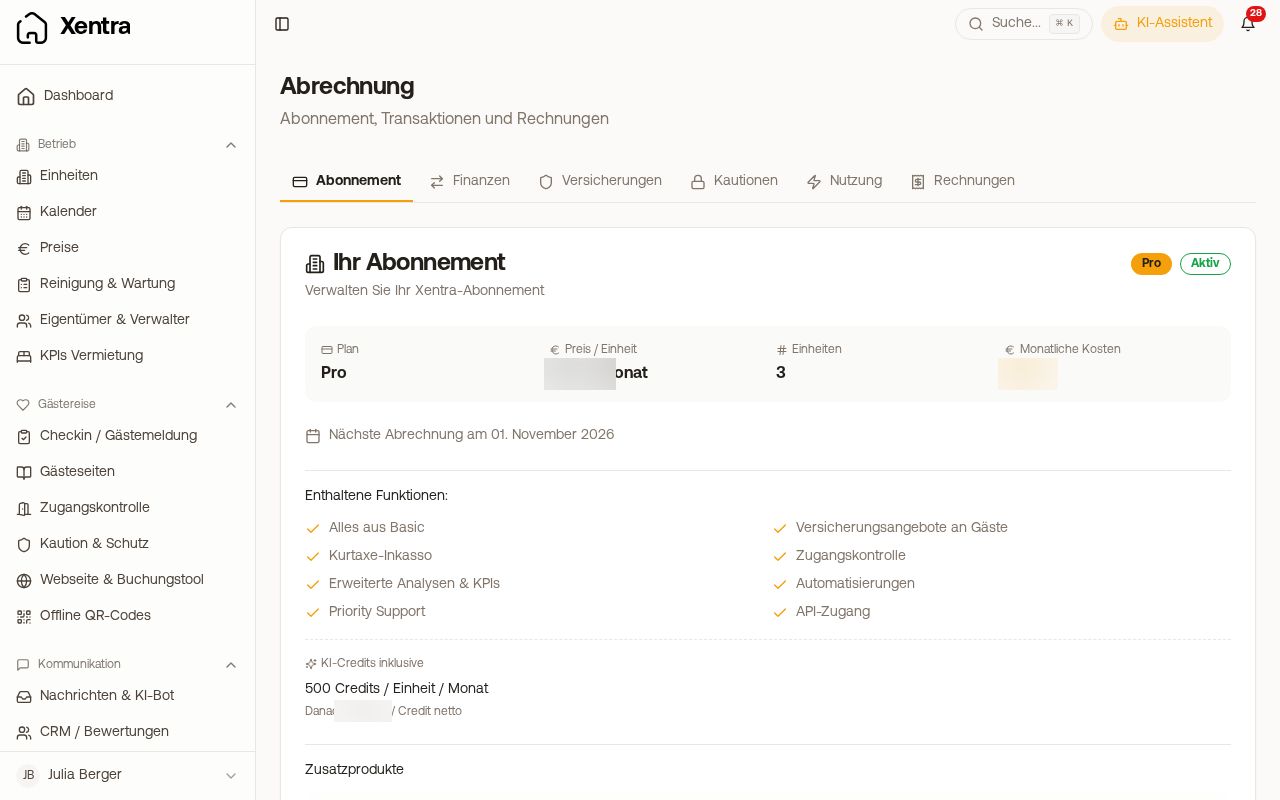 Tab Abonnement mit Plan, Preis pro Einheit, Einheiten und monatlichen Kosten
Bei laufendem Abo zeigt die Karte „Dein Abonnement“ Plan und Status, „Preis / Einheit“, „Einheiten“, „Dein Abo pro Monat“ und „Nächste Abrechnung“ (bei einer Kündigung „Endet am“). Der Preis pro Einheit ist dein Preis nach Rabatt; ist er niedriger als der Listenpreis, steht der Listenpreis durchgestrichen darunter. „Dein Abo pro Monat“ ist der Betrag, den wir abrechnen, inklusive Rabatten und Zusatzprodukten. Laufende Gutscheine und Rabatte stehen darunter, mit Enddatum, wenn sie eins haben. Unter „In deinem Abo enthalten“ siehst du alle Funktionen deines Plans.
Zusatzprodukte
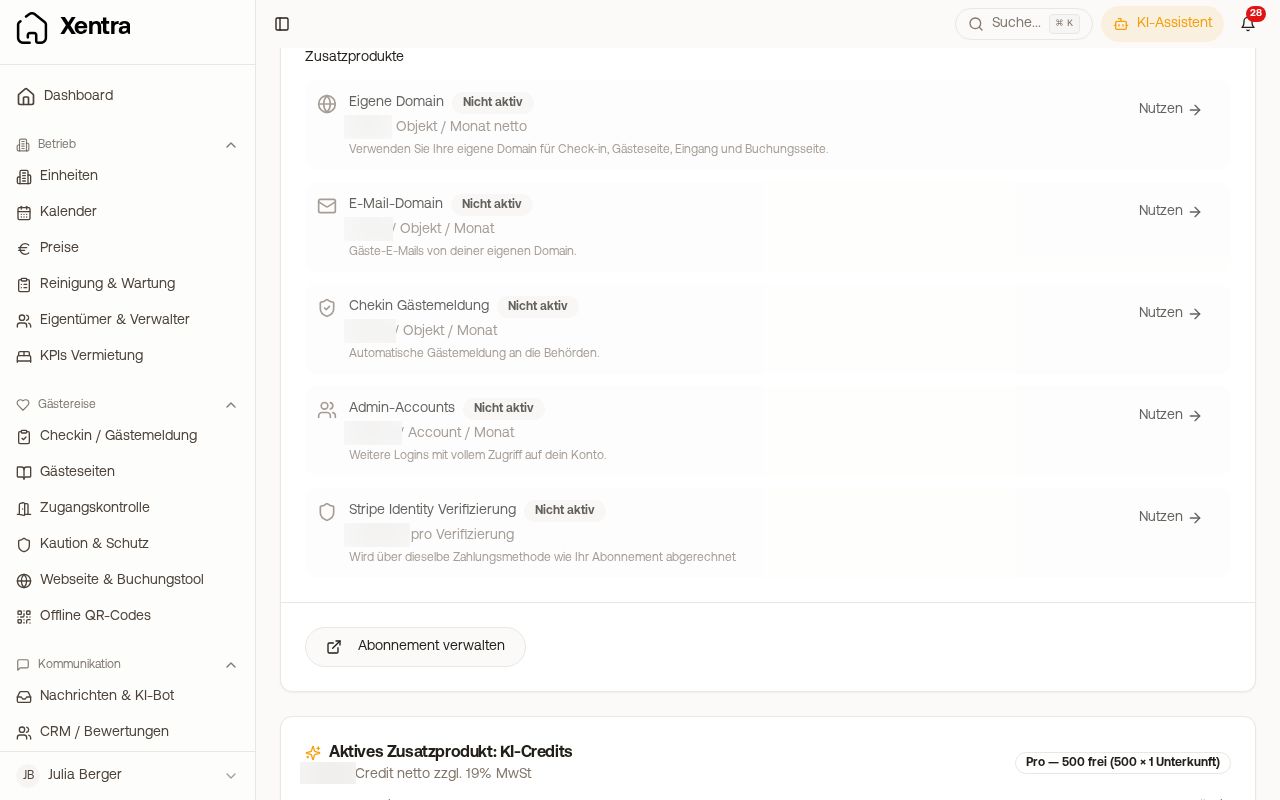 Zusatzprodukte mit Eigene Domain, E-Mail-Domain, Chekin, Admin-Accounts und Stripe Identity
Unter „Zusatzprodukte“ in derselben Karte siehst du, was aktiv ist und was es kostet. Mit „Nutzen“ kommst du zur passenden Einstellung. Eigene Domain und E-Mail-Domain beendest du dort mit „Stoppen“.
- Eigene Domain: berechnet pro Einheit und Monat (gezählt werden alle Einheiten, nicht die Domains). Stoppen geht erst, wenn du deine Domains in den Einstellungen entfernt hast.
- E-Mail-Domain (eigene Absenderadresse): pro Einheit und Monat, gleiche Regel.
- Chekin Gästemeldung: pro Monat für jede Einheit, die für Chekin aktiviert ist.
- Stripe Identity Verifizierung im Online-Check-in: pro durchgeführter Verifizierung.
- KI-Credits: die Credits deines Plans sind frei, weitere werden pro Credit abgerechnet. Verbrauch und Kosten des laufenden Monats zeigt die Karte „KI-Credits“ im selben Tab, mit einer Aufschlüsselung nach Funktion.
- Weitere Teammitglieder: Ein Teil ist in deinem Plan enthalten; wie viele, steht oben unter Team & weitere Nutzer. Jedes weitere wird monatlich berechnet; Xentra zeigt den Preis vor dem Anlegen und fragt nach. Details in „Team & weitere Nutzer: eigene Logins für dein Team“.
Die aktuellen Preise stehen auf der Preisseite und in der Karte selbst. Alle Preise verstehen sich zuzüglich Umsatzsteuer.
Gutscheincode
Einen Gutscheincode gibst du beim Abschluss ein: in der Planauswahl auf „Gutscheincode einlösen“ tippen, Code eingeben, „Anwenden“. Ein Prozent-Rabatt senkt den angezeigten Preis sofort, der alte Preis steht durchgestrichen daneben. Der Rabatt wird mit Beschreibung und Laufzeit angezeigt und gilt für dein Abo. Läuft dein Abo schon, gibt es das Feld nicht mehr; schick den Code dann an hello@support.myxentra.com. Rabattcodes für Gäste im Buchungstool sind etwas anderes, siehe Preismanagement.
Zahlungsmittel, Rechnungen und Kündigung
- Kreditkarte oder Zahlungsmethode ändern: unten in der Karte „Abonnement verwalten“. Das öffnet das Kundenportal in einem neuen Fenster.
- Rechnungen: Tab „Rechnungen“, Liste „Abonnement-Rechnungen“, jeweils als PDF. Dort steht auch die Monatsrechnung über die Plattformgebühren, siehe „Plattformgebühr: wie hoch sie ist und wo du sie nachweist“.
- Gutschriften: Erstatten wir dir etwas oder schreiben dir einen Rabatt gut, steht das im Tab „Rechnungen“ in der Karte „Gutschriften“ mit Datum, „Zu Rechnung“, Betrag und Status: „Erstattet“ (Geld ist zurück), „Verrechnet“ (mit einer Rechnung verrechnet) oder „Erstattung offen“. Die Karte erscheint nur, wenn es eine Gutschrift gibt.
- Vertragslaufzeit: entspricht dem Abrechnungszeitraum, beim Monatsplan einem Monat, und verlängert sich automatisch, wenn du nicht mit einer Frist von einem Monat zum Ende der Laufzeit kündigst. Kündigen geht in Textform, eine E-Mail an hello@support.myxentra.com genügt. Das Recht zur außerordentlichen Kündigung bleibt unberührt.
Testphase, Zugang gesperrt oder fehlgeschlagene Zahlung: siehe „Testzeitraum und Konto löschen“ und „Zugang gesperrt: Testphase abgelaufen oder Zahlung fehlgeschlagen“.