
Einheiten: Stammdaten, Typ und Kosten
Die Stammdaten einer Einheit: Name, Adresse, Gäste, Schlafzimmer und Betten, Typ, Verfügbarkeit, laufende Kosten und Beschreibung.
Aktualisiert am 12. November 2026
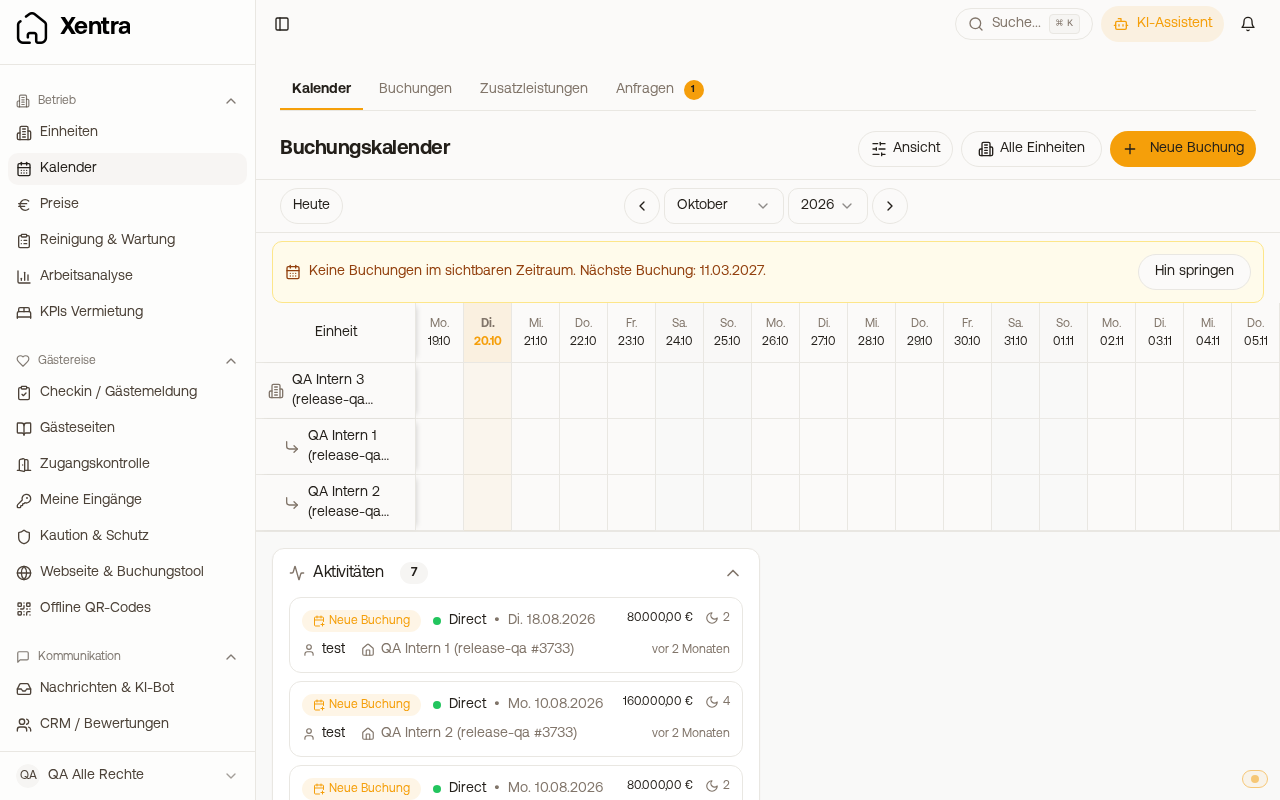
Unter Einheiten liegen die Stammdaten jeder Unterkunft. Oben suchst du nach Name, Ort oder internem Namen, filterst nach Typ oder Ohne Kanal, sortierst und wechselst zwischen Raster und Liste. Jede Karte zeigt Kanäle, Schlösser und was heute passiert, zum Beispiel „Belegt bis Mo., 09.11.“. Neu anlegen über Einheit hinzufügen. Ein Hotel mit Zimmerkategorien legst du dort mit Art der Immobilie „Hotel / mehrere Einheiten“ an, siehe Hotel mit Zimmerkategorien einrichten: Hotel, Kategorien, Zimmer und Verkauf.
Ein Klick auf die Karte öffnet die Seite der Einheit mit den Reitern Daten, Fotos und Beschreibung, Ausstattung, Finanzen, Zugang und WLAN und Eigene Felder. Sobald du etwas änderst, erscheinen unten Verwerfen und Speichern. Im Menü ⋮ der Karte stehen Im Kalender öffnen, Duplizieren und Löschen. Duplizieren legt nach einer Rückfrage eine neue Einheit mit Beschreibung, Ausstattung, Adresse, Größe und Kapazität an; Fotos, Kanäle, Schlösser, WLAN und Platzhalter werden nicht übernommen, und die neue Einheit zählt zu deinem Abo.
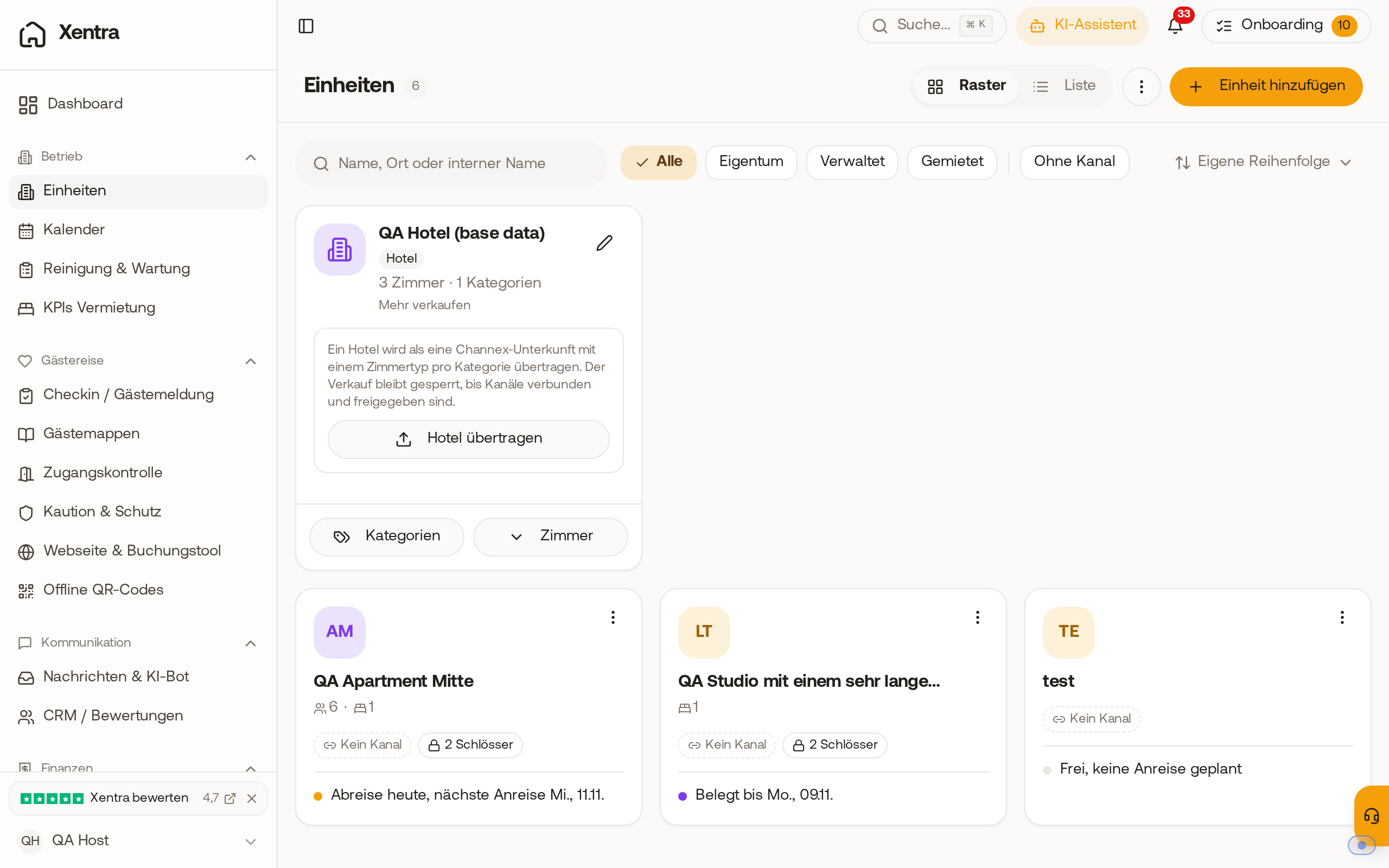 Die Einheiten-Übersicht mit Suche, Filtern und einer Karte pro Einheit.
Name und interner Name
Den Namen sehen deine Gäste, zum Beispiel im Buchungstool, auf deiner Website, in der Gästemappe und beim Online-Check-in. Er wird nicht laufend mit Airbnb oder Booking.com abgeglichen: Eine Änderung in Xentra ändert dein Inserat nicht und umgekehrt. Nur beim Import eines Airbnb-Inserats übernimmt Xentra den Namen. Benennst du eine Einheit um, bleiben bestehende Buchungen ihr zugeordnet. Über Alle Sprachen übersetzen neben dem Feld übersetzt du den Namen für Gäste in anderen Sprachen.
Der Interne Name ist nur für dich und erscheint nie bei Gästen. Welchen Namen du selbst in Kalender, Buchungsliste, Filtern, beim Angebot, im Preiskalender, in der PriceLabs-Einrichtung und unter Reinigung & Wartung (Übersicht, Reinigungskalender, Aufgaben) siehst, wählst du oben rechts unter Einstellungen, Anzeige: Öffentlicher Name, Interner Name oder beides. Die Anzeige gilt pro Login: Jedes Teammitglied kann sie für sich selbst einstellen. Hat ein Teammitglied noch nichts gewählt, sieht es die Namen so, wie du sie für dich eingestellt hast. Das gilt auch für deine Reinigungskräfte in Mein Tag, in der Liste und in der geöffneten Aufgabe.
Adresse, Gäste, Schlafzimmer und Betten
Die Adresse speist die Karte im Command Center, die Standortprüfung der Zugangskontrolle und den Platzhalter {{unit_address}}.
Direkt unter Größe (m²) stehen Max. Gäste, Schlafzimmer, Betten und Badezimmer. Max. Gäste, Schlafzimmer und Betten sehen Gäste auf deiner Direktbuchungsseite, und mehr Gäste als die Höchstzahl können dort nicht buchen. Badezimmer trägst du in halben Schritten ein (zum Beispiel 1,5 für ein Bad und ein Gäste-WC); ein leeres Feld oder 0 heißt „keine Angabe“. Importierst du eine Einheit aus Airbnb oder aus deinem PMS, übernimmt Xentra die Zahl der Badezimmer, solange du keine eigene eingetragen hast.
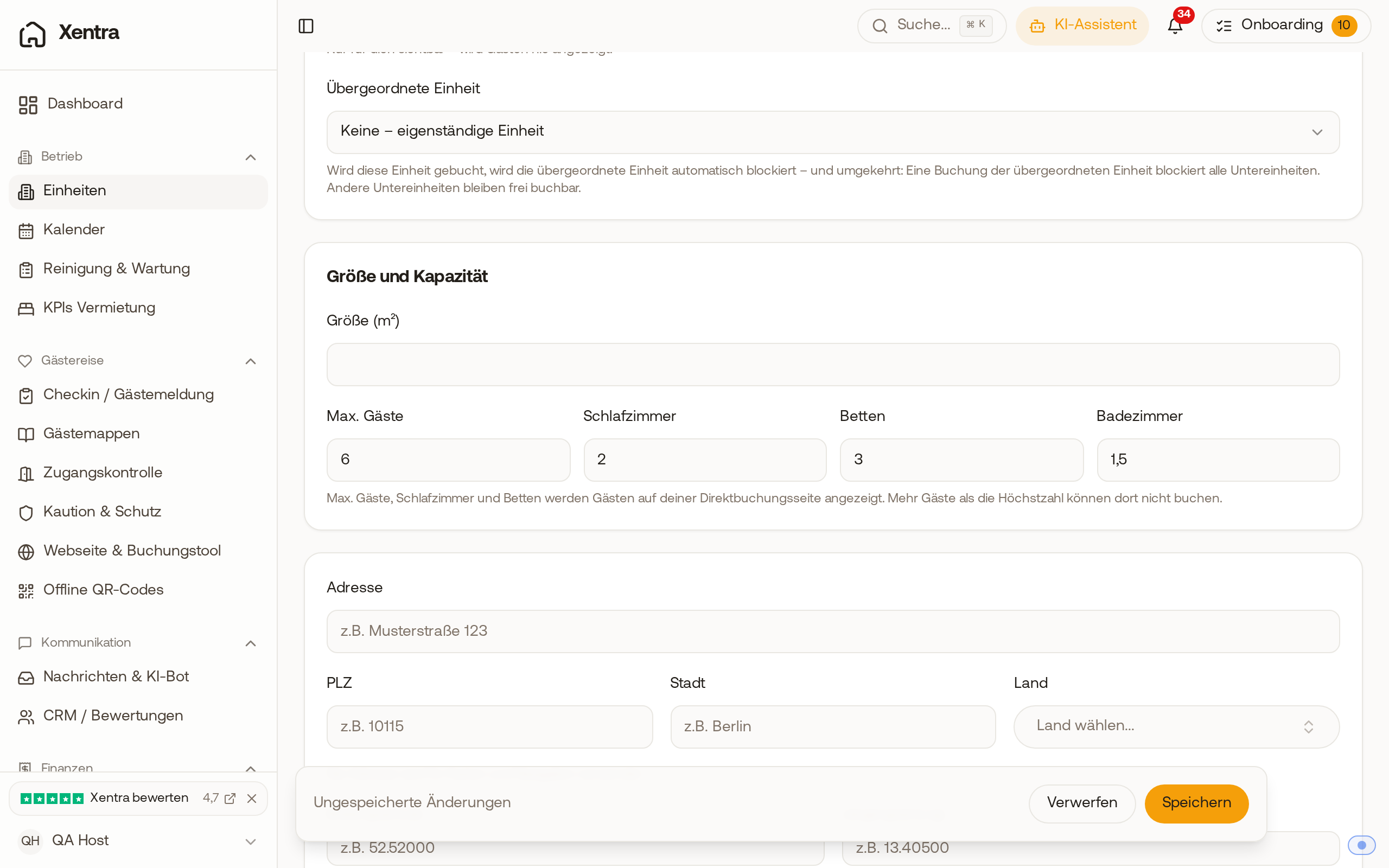 Im Bereich Größe und Kapazität stehen Max. Gäste, Schlafzimmer, Betten und Badezimmer nebeneinander. Trägst du Gäste oder Betten ein, gib auch die Schlafzimmer an. Für ein Studio trägst du 0 Schlafzimmer ein. Nutzt du PriceLabs, bestimmt die Schlafzimmerzahl dort die Vergleichsgruppe. Max. Gäste und Schlafzimmer sind dieselben Werte wie unter Preise, Tab Einstellungen.
Typ: Eigentum, Gemietet, Verwaltet
Im Feld Typ legst du fest, wem die Unterkunft gehört. Das wirkt nur auf die Finanz-Auswertung, nicht auf Buchungen oder Gäste; auf der Kachel steht der Typ als Etikett.
- Eigentum: Die Unterkunft gehört dir. Mit Kaufpreis, Gebäude- und Grundstückswert berechnet Xentra die Abschreibung (AfA).
- Gemietet: Du mietest selbst und vermietest weiter. Die monatliche Miete zählt in der Auswertung als Ausgabe.
- Verwaltet: Du betreibst die Unterkunft für einen Eigentümer, ohne Abschreibung und Miete. Eigentümer und Verwaltungsprovision werden auf der Seite der Einheit nur angezeigt, mit dem Link Eigentümer & Verwalter öffnen; gepflegt werden sie unter Eigentümer & Verwalter. In der Auswertung zählt weiter der volle Buchungsumsatz der Einheit.
Miete ändern mit „Gültig ab“
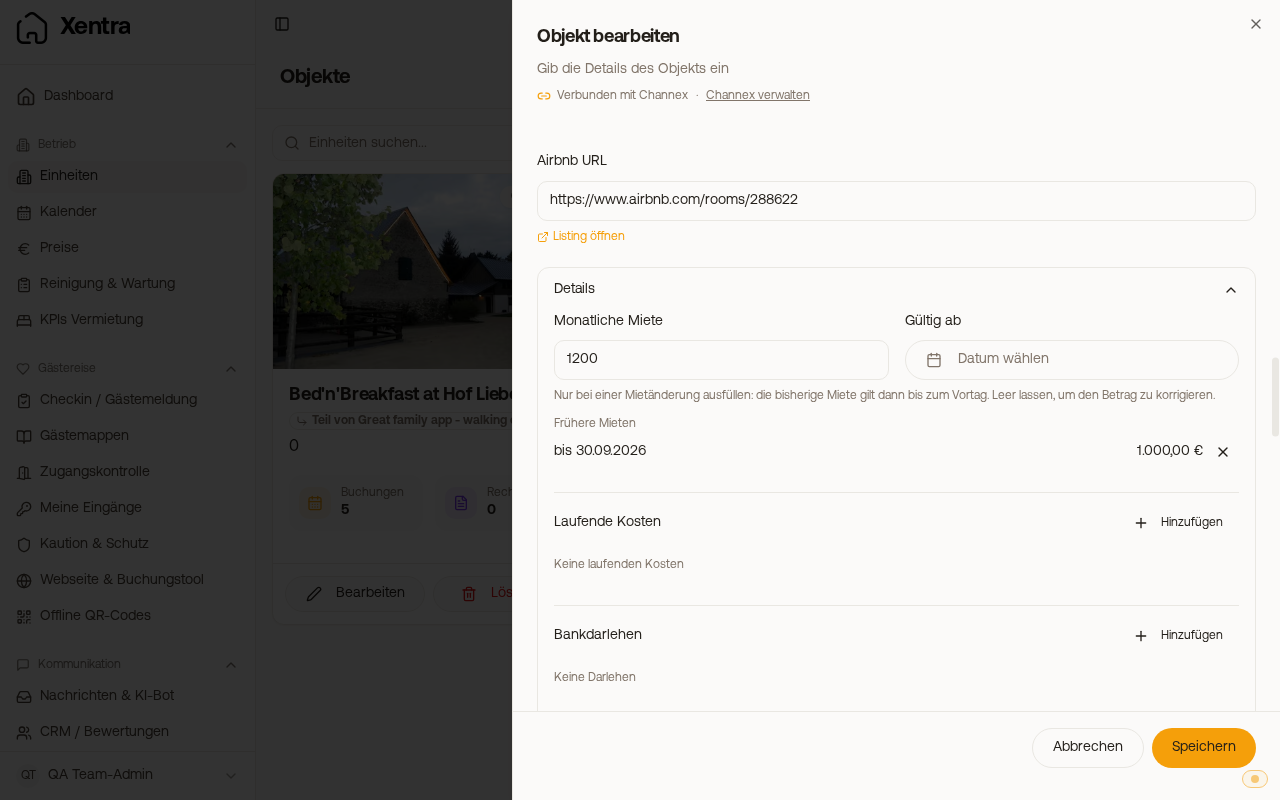
Bei einer gemieteten Einheit stehen im Reiter Finanzen die Monatliche Miete und daneben Gültig ab. Ändert sich deine Miete, trägst du den neuen Betrag ein und wählst bei Gültig ab den ersten Tag, ab dem er gilt. Die bisherige Miete gilt dann bis zum Vortag und steht nach dem Speichern unter Frühere Mieten. EÜR, Finanzanalyse und KPIs rechnen jeden Zeitraum mit der Miete, die damals galt: Eine Erhöhung ab Oktober ändert deine Zahlen für Januar bis September nicht. Lässt du Gültig ab leer, korrigierst du nur den Betrag, und er gilt für alle Zeiträume. Eine falsche frühere Miete entfernst du über das X daneben und speicherst.
 Einheiten: Stammdaten, Typ und Kosten
Reihenfolge im Kalender
In welcher Reihenfolge die Einheiten im Kalender untereinander stehen, legst du selbst fest: Einheiten, oben rechts das Menü ⋮, Kalender sortieren, dann die Einheiten in die gewünschte Reihenfolge ziehen. Das gilt für dein ganzes Konto; Teammitglieder sehen den Punkt nicht. Auch der Preiskalender unter Preise zeigt die Einheiten in dieser Reihenfolge, auf dem Handy die Auswahl der Einheit oben. Dieselbe Reihenfolge nutzt auch dein Buchungstool: In der Auswahl Unterkunft und in der Liste der Unterkünfte stehen Hotels, Zimmerkategorien und Einheiten so wie im Kalender, bei jedem Laden gleich.
Seit wann eine Einheit vermietet wird
Im Reiter Daten, Abschnitt Verfügbarkeitszeitraum, trägst du Verfügbar ab und Verfügbar bis ein, zum Beispiel die Eröffnung. Die Auslastung in den Kennzahlen rechnet ab diesem Datum; ist es leer, ab der ersten Anreise der Einheit.
Laufende Kosten und Bankdarlehen
Im Reiter Finanzen stehen auch Laufende Kosten und Bankdarlehen (erst, wenn die Einheit einmal gespeichert ist). Über Hinzufügen legst du neue an, über Stift und Papierkorb änderst und löschst du sie. Bei laufenden Kosten wählst du unter Gilt für: Diese Einheit, Alle Einheiten, Ausgewählte Einheiten (Standort) oder eine Standortgruppe; bei mehreren Einheiten wird der Betrag gleichmäßig verteilt, und eine später in die Gruppe aufgenommene Einheit zählt automatisch mit.
Beschreibung in mehreren Sprachen
Die Beschreibung für Buchungsseite und Website schreibst du im Feld „Beschreibung (für Buchungswidget)", auf Wunsch mit Mit KI generieren. Für die anderen Sprachen klickst du auf „Alle Sprachen übersetzen"; gespeichert wird die Übersetzung erst mit der Einheit. Änderst du den Text später, übersetze erneut.
Weitere Artikel zu Einheiten
- Eigene Platzhalter und WLAN: Eigene Platzhalter und WLAN-Daten der Einheiten
- Gruppen und Untereinheiten: Standortgruppen (Objektgruppen) und Untereinheiten
- Airbnb-Inserate übernehmen: Airbnb-Inserate übernehmen: über die Kanalanbindung
- Löschen: Einheit entfernen: Löschen und Entkoppeln von Xentra