
Benachrichtigungen einstellen: Push, E-Mail und Glocke
Welche Meldungen per Push, E-Mail und Glocke kommen, wie du nach Quelle und Objekt filterst und was du tust, wenn nichts ankommt.
Aktualisiert am 9. November 2026
Alle Meldungen deines Kontos stellst du an einer Stelle ein: unten links auf deinen Namen, Benachrichtigungen, oder Einstellungen, Benachrichtigungen.
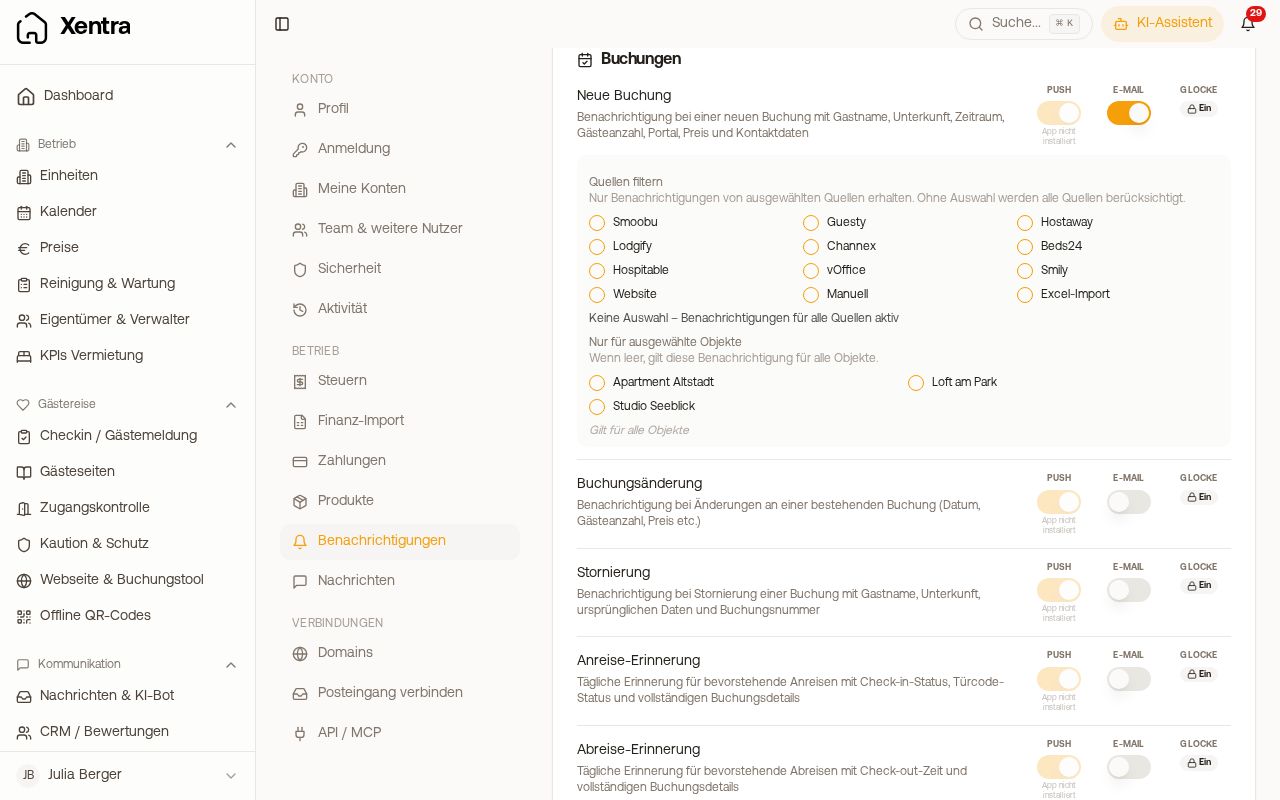 Einstellungen, Benachrichtigungen mit Push, E-Mail und Glocke je Zeile
Drei Wege, eine Zeile
Jede Benachrichtigung hat eine Zeile mit drei Spalten:
- Push aufs Handy kommt nur über die installierte Xentra-App (App Store oder Play Store), auch wenn die App geschlossen ist. Voraussetzung: einmal in der App anmelden und Mitteilungen erlauben, pro Gerät. Oben in der Karte Verbundene Apps siehst du, ob deine iOS- oder Android-App mit dem Konto verbunden ist. Im Browser gibt es keine Push.
- E-Mail an die Adressen aus der Karte E-Mail-Empfänger (siehe unten).
- Glocke oben rechts in Xentra. Für die meisten Meldungen ist sie immer an und lässt sich nicht abschalten (Anzeige „Ein“ mit Schloss). Ausnahme sind die drei Meldungen, die du selbst einschaltest (siehe unten): Dort kommt die Glocke, sobald Push oder E-Mail an ist. Und bei Reinigung & Wartung ist die Glocke ein eigener Schalter (siehe unten).
Die Bereiche: Support (Antwort vom Xentra Support), Buchungen (neue Buchung, Buchungsänderung, Stornierung, Zeitüberschneidung beim Gästewechsel, Anreise- und Abreise-Erinnerung), Nachrichten (neue Gastnachricht, nicht gesendete oder nicht zugestellte Nachricht, unzugeordnete E-Mail oder Gästenachricht, Bot hat übergeben, Widerspruch bei Check-in-/Check-out-Zeiten), Check-in (Einreichung, Identität verifiziert, Zahlung, Kurtaxe-Zahlung fehlgeschlagen, Kautionen, Kurtaxe-Befreiung, Zusatzleistungen gebucht, Zusatzleistungs-Anfragen, Buchung und Buchungsanfrage über das Buchungstool), Rechnungen (Gästerechnung versendet, Rechnung bezahlt, Probleme mit Gastrechnungen), Reinigung & Wartung und Hinweise & System (Hinweise und Warnungen: Automation fehlgeschlagen, Webhook abgeschaltet, AVS-Gemeinde aktiv, Team-Einladungen). Jede Meldung, die als Push kommt, hat eine eigene Zeile, in der du ihren Push abschaltest. Bei Kautionen, Probleme mit Gastrechnungen und Hinweise und Warnungen gibt es keine E-Mail, die Glocke bleibt immer an. Bei Zusatzleistungs-Anfragen kommen Glocke und Push nur, wenn auch die E-Mail an ist. Der Schalter Neue Gästenachricht gilt für alle Push zu Gastnachrichten. Ganz oben schaltest du außerdem die Produktneuigkeiten an oder aus: Der Schalter gilt für die E-Mail und auch für den Push zu Neuigkeiten und Event-Erinnerungen. Wer sich über den Link in einer Produkt-Mail abmeldet, bekommt diese Push ebenfalls nicht mehr.
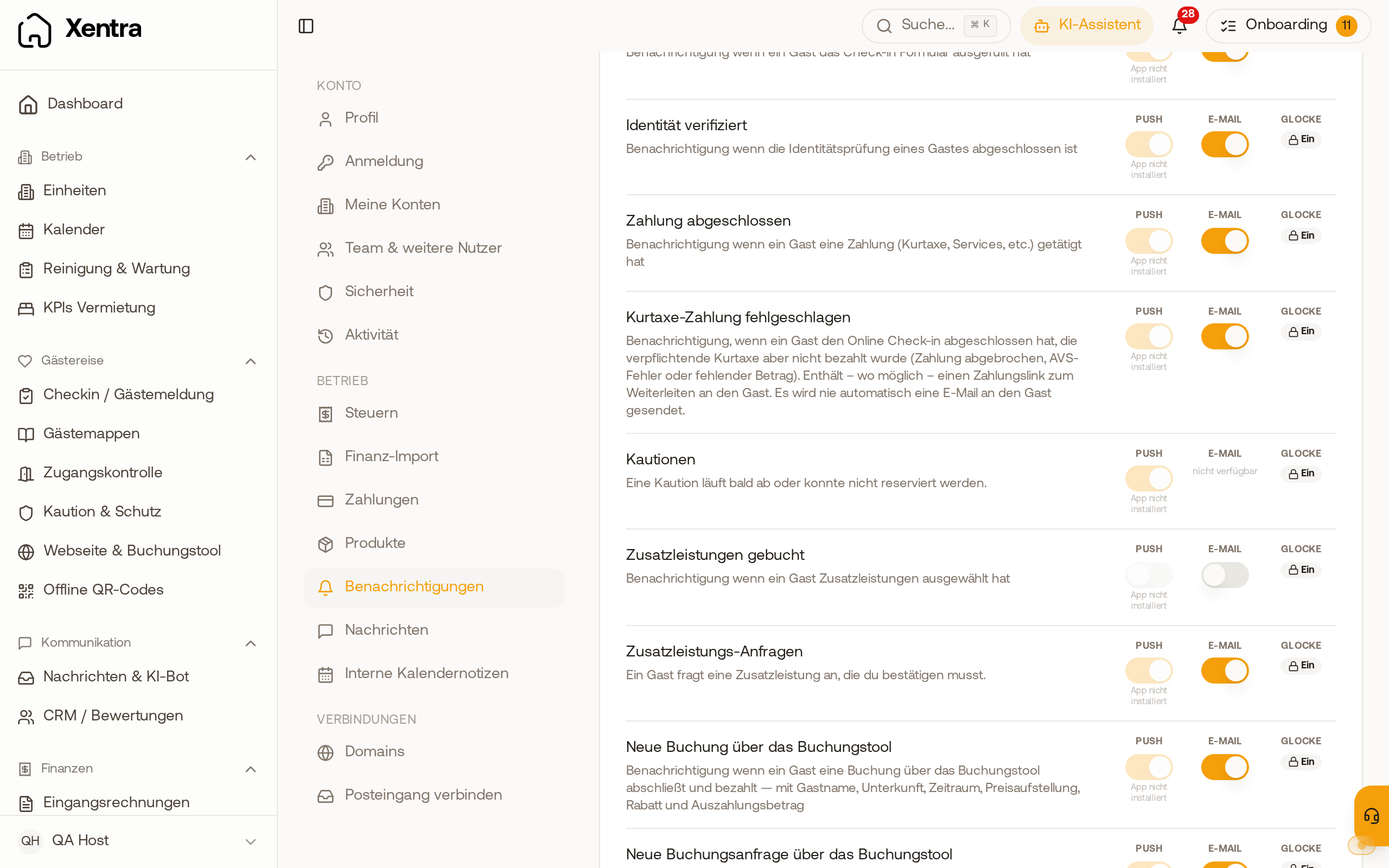 Unter Check-in stehen jetzt auch die Zeilen Kautionen und Zusatzleistungs-Anfragen, jeweils mit eigenem Push-Schalter.
Filter: nur bestimmte Quellen oder Einheiten
Bei den Buchungsmeldungen und einigen anderen Zeilen schränkst du ein, sobald die E-Mail an ist:
- Quellen filtern: nur Buchungen aus bestimmten Quellen, zum Beispiel Channex, Smoobu, Website oder Manuell. Ohne Auswahl gelten alle.
- Nur für ausgewählte Objekte: nur bestimmte Einheiten. Leer gilt für alle.
Was ab Werk an ist
Die meisten Meldungen sind an. „Nachricht konnte nicht gesendet werden“, „Nachricht kam nicht an“ und „Unzugeordnete E-Mail“ sind aus; solange du sie nicht einschaltest, kommt dazu nichts an, auch nicht in der Glocke. Push und E-Mail schaltest du dort getrennt ein: nur Push, nur E-Mail oder beides. Sind beide aus, steht bei der Glocke „Aus“.
An welche Adressen die E-Mails gehen
Standardmäßig an die E-Mail-Adresse deines Kontos. In der Karte E-Mail-Empfänger ganz unten:
- Schalter Konto-E-Mail verwenden aus, wenn die Konto-Adresse nichts mehr bekommen soll,
- unter Zusätzliche E-Mail-Adressen beliebig viele weitere Adressen eintragen.
Diese Adressen bekommen alle eingeschalteten E-Mail-Benachrichtigungen, außer Support-Antworten, die nur an dein Konto gehen. Eine eigene Adresse je Benachrichtigungsart gibt es nicht.
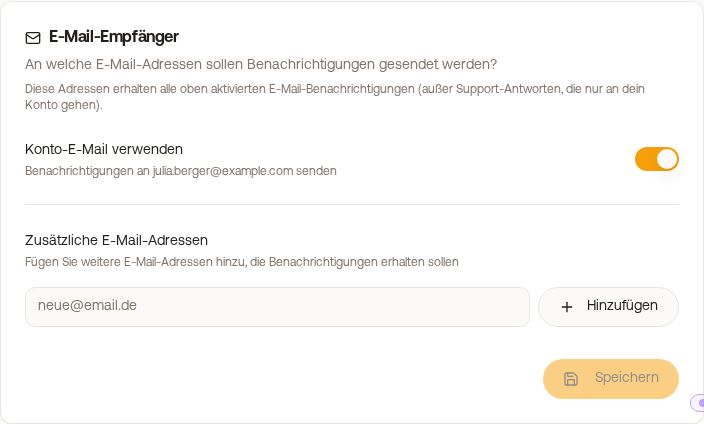 Karte E-Mail-Empfänger mit zusätzlichen Adressen
Was in den Buchungsmails steht
Die Mails zu Buchungen zeigen Datumsangaben im Klartext („Anreise: 02.09.2026“), Hunde in der Gästezahl (nur wenn einer mitgebucht ist) und den Aufenthalt („Aufenthalt: 02.10.2026 → 05.10.2026 (3 Nächte)“). Eine Buchungsanfrage kommt als eigene Mail „Neue Buchungsanfrage“ mit dem Knopf „Anfrage ansehen“; erst die bestätigte Buchung kommt als „Neue Buchung“. Die Mail kommt in der Sprache deiner aktiven Vorlage, sonst auf Deutsch.
Reinigung & Wartung: alles an einer Stelle
Was du selbst zu Aufgaben erfährst, stellst du hier ein, im Bereich Reinigung & Wartung: Übernahme und Zurücklegen, Ablehnung, Aufgabe erledigt, Niemand verfügbar und Tagesvorschau Reinigung, jeweils mit Push, E-Mail und Glocke. Die Glocke ist dort der Hauptschalter: Ist sie aus, kommt zu diesem Ereignis nichts, auch keine E-Mail (bei Übernahme und Erledigt kommt Push dann nur noch in Sonderfällen). So bekommst du zum Beispiel bei Aufgabe erledigt nur Push und keine E-Mail: Glocke an, Push an, E-Mail aus. Ablehnung gibt es nur, wenn die Annahme von Aufgaben an ist. Ist sie aus, stehen in dieser Zeile Striche statt Schalter, und Annahme einschalten führt dich zur Einstellung unter Reinigung & Wartung, Zuweisung. Unter Reinigung & Wartung, Einstellungen, Benachrichtigungen führt ein Link direkt hierher.
Alle Bereiche sind eingeklappt; im Kopf steht, wie viele Meldungen per Push, E-Mail und Glocke ankommen (zum Beispiel „Push 2 · E-Mail 1“). Ein Klick klappt auf. Die Filter für Quellen und Objekte stehen eingeklappt als eine Zeile („Filter: alle Quellen · alle Objekte“), Anpassen öffnet sie.
Was in Glocke und Push steht
Meldungen zu einer Buchung, zum Beispiel neue Buchung, Buchungsanfrage, Online-Check-in, Stornierung, Buchungsänderung, Zahlung beim Check-in oder versendete Gästerechnung, enden in der Glocke und in der Push mit dem Aufenthalt: „Anna Schmidt – Loft · 11.01.2027 → 14.01.2027“. So siehst du ohne Klick, um welche Buchung es geht. Meldungen zu Aufgaben, zum Beispiel „Neue Aufgabe zugewiesen“, nennen am Ende den Tag der Aufgabe („· 28.10.2026“). Das Datum steht im Format der Sprache des Empfängers: auf Deutsch und Polnisch 11.01.2027, auf Englisch, Französisch, Italienisch und Spanisch 11/01/2027. Eine Einstellung dafür gibt es nicht.
Bot-Übergabe und bezahlte Rechnungen
- Bot hat übergeben: Übergibt der KI-Bot eine Unterhaltung an dich, kommt die Meldung in der Glocke, per E-Mail und mit der App per Push. Ein Klick auf die Meldung in der Glocke oder auf „Antworten“ in der E-Mail öffnet die Unterhaltung im Posteingang. Den Entwurf des Bots siehst du dort direkt über dem Eingabefeld als Bot-Vorschlag: mit „Übernehmen“ holst du ihn ins Eingabefeld, passt ihn bei Bedarf an und sendest ihn.
- Rechnung bezahlt: Bezahlt ein Gast eine Rechnung über den Zahlungslink, bekommst du eine Meldung; bei einer Teilzahlung mit offenem Restbetrag, bei SEPA-Lastschrift zuerst „Einzug läuft“ und dann eine zweite, wenn das Geld da ist.
Wenn nichts ankommt
- Keine E-Mails: Ist die Spalte E-Mail in der Zeile an? Stimmen die Adressen unter E-Mail-Empfänger? Ist ein Quellen- oder Objektfilter gesetzt, der die Buchung ausschließt?
- Keine Push: Ist die Xentra-App auf dem Gerät installiert, bist du dort angemeldet und hast Mitteilungen erlaubt? Die Karte Verbundene Apps zeigt es.
Gastnachrichten (Übersetzung, Aufenthalt im Titel, Zusammenfassen): siehe Benachrichtigungen zu Gastnachrichten. Meldungen für dein Team: siehe Benachrichtigungen für Teammitglieder.