
Eigene Platzhalter und WLAN-Daten der Einheiten
Lege eigene Felder je Einheit an, nutze sie als {{unit.feldname}}, pflege einen Platzhalter für alle Einheiten und hinterlege WLAN-Name und Passwort.
Aktualisiert am 10. November 2026
Mit eigenen Platzhaltern hinterlegst du Angaben, die je Wohnung verschieden sind, zum Beispiel Parkhinweis, Anfahrt oder Mülltage, und nutzt sie in einer einzigen Vorlage für alle Einheiten.
Eigene Felder anlegen
Du definierst ein Feld einmal für dein ganzes Konto (Name und Bezeichnung): Einheiten, eine Einheit bearbeiten, Abschnitt Eigene Felder, Feld hinzufügen. Danach erscheint es auf jeder Einheit zum Ausfüllen.
Verwenden kannst du die Werte in Nachrichten, Automatisierungen und Gästemappen als {{unit.<feldname>}}, zum Beispiel:
{{unit.parkhinweis}}
Ist ein Feld bei einer Einheit leer, bleibt die Stelle beim Versand leer. Wie du die Felder in Nachrichten einsetzt, übersetzt und bei mehreren Zimmern nutzt, steht unter Eigene Felder als Platzhalter in Nachrichten.
Feld wieder entfernen: Einheiten, eine Einheit bearbeiten, Abschnitt Eigene Felder, beim Feld rechts auf das X klicken und bestätigen. Das Feld verschwindet damit aus allen Einheiten auf einmal, einzeln je Einheit geht das nicht. Prüfe vorher, ob {{unit.<feldname>}} noch in einer Vorlage oder Gästemappe steht: ohne das Feld bleibt die Stelle beim Versand leer.
Einen Platzhalter für alle Einheiten auf einmal pflegen
Die Werte gehören immer zu einer Einheit; eine Eingabe auf Ebene der Standortgruppe gibt es nicht. Du musst sie aber nicht Einheit für Einheit eintragen:
- Einheiten, oben auf Platzhalter klicken. Du siehst alle eigenen Platzhalter und bei jedem, wie oft er noch fehlt („fehlt bei 3 von 13“).
- Platzhalter anklicken. Jede Einheit hat ein eigenes Feld, leere sind markiert; mit Nur leere siehst du nur die.
- Für denselben Wert in mehreren Einheiten die Einheiten anhaken (oder Alle auswählen, oder über Gruppe auswählen eine Standortgruppe), Wert eintragen und Übernehmen.
- Hast du übersetzte Texte geändert, vor dem Speichern Übersetzen klicken. Dann Speichern.
Denselben Bereich erreichst du im Einheiten-Editor unter „Eigene Felder“ über Für alle Einheiten bearbeiten.
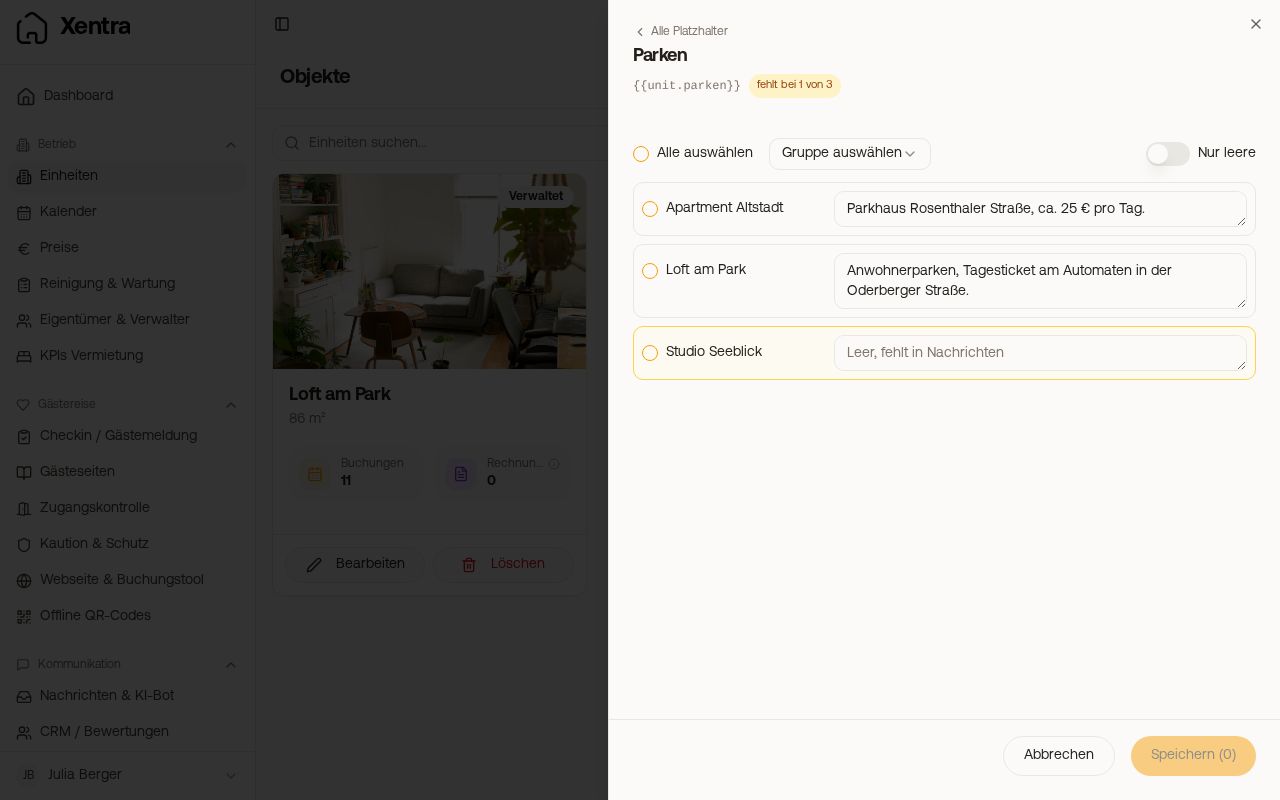 Bereich „Platzhalter“ mit Werten je Einheit
Andere Kontaktdaten für einzelne Einheiten
Die Gäste-Kontaktdaten (Einstellungen öffnen, Bereich Profil) gelten für dein ganzes Konto, also für {{host_phone}} und {{host_email}} in allen Nachrichten und Gästemappen. Einen eigenen Ansprechpartner pro Einheit gibt es dort nicht. Brauchst du das, zum Beispiel weil Einheiten verschiedenen Eigentümern gehören oder vor Ort jemand anderes zuständig ist, leg eigene Felder an, etwa Ansprechpartner und Ansprechpartner Telefon, und trag sie bei jeder Einheit ein (über Platzhalter auf der Einheiten-Seite auch für mehrere auf einmal). In Vorlagen und Gästemappen schreibst du dann {{unit.ansprechpartner}} und {{unit.ansprechpartner_telefon}} statt {{host_phone}}. Ist ein Feld bei einer Einheit leer, bleibt die Stelle leer. Gilt die Vorlage für alle Einheiten, trag dort also auch deine eigenen Daten ein.
Fester Code für eine Schlüsselbox
Hast du eine Schlüsselbox oder einen Safe mit festem Code (ohne verbundenes Schloss), lege ein eigenes Feld mit dem Namen key_code an (Einheit bearbeiten, Eigene Felder, Feld hinzufügen) und trag den Code bei jeder Einheit ein. Ein eingebautes Feld „Türcode“ gibt es in den Stammdaten der Einheit nicht.
{{key_code}}nimmt zuerst einen Code, der an der Buchung selbst steht, sonst den Wert aus dem Feld key_code der Einheit, sonst aus einem Feld door_code. Einen von Xentra erzeugten Nuki-, TTLock- oder Tedee-Code zeigt er nie.- Hast du Wohnungen mit und ohne Smart Lock und willst eine Vorlage für alle, nimm
{{rooms_access_codes}}: Dort steht der Code des Smart Locks und, wo es keinen gibt, der feste Code (an der Buchung, sonst aus dem Feld key_code der Einheit). Bei einer Buchung mit einem Zimmer erscheint nur der Code selbst.
Ändert sich der Code, trägst du ihn nur im Feld neu ein; alle Nachrichten nehmen ab dann den neuen.
WLAN-Name und -Passwort
{{wifi_name}} und {{wifi_password}} sind fest eingebaut; dafür legst du kein eigenes Feld an. Sie funktionieren in Nachrichtenvorlagen, Automatisierungen und Gästemappen, und der KI-Bot beantwortet damit Gastfragen nach dem WLAN.
Du pflegst die Werte an zwei Stellen, es sind dieselben Daten:
- Einheiten, Einheit bearbeiten, Abschnitt WLAN-Zugang (WLAN-Name (SSID) und WLAN-Passwort)
- Offline QR-Codes, Einheit auswählen, Karte WLAN-Zugang (dort speisen sie zusätzlich den WLAN-QR-Code)
Nicht verwechseln: Der Haken WLAN unter Ausstattung ist nur ein Ausstattungsmerkmal für die Inseratsdarstellung. Ist für eine Einheit nichts hinterlegt, bleiben die WLAN-Platzhalter in der Nachricht leer.
Alle übrigen Platzhalter (Gast, Buchung, Gastgeber): siehe Platzhalter-System (Merge Tags).