
Rechte im Team: Vorlage, Rechte-Raster und „angepasst“
Was deine Teammitglieder dürfen: das Rechte-Raster mit Kein Zugriff, Ansehen und Bearbeiten, „angepasst“, das KI-Recht und was nie vergebbar ist.
Aktualisiert am 8. November 2026
Was ein Teammitglied in Xentra sehen und tun darf, entscheiden seine Rechte, nicht der Name seiner Rolle. Zwei Reinigungskräfte mit denselben Haken sehen dasselbe, egal ob sie mit der Vorlage „Reinigungskraft“ angelegt oder später angepasst wurden. Das gilt für Menüs, Seiten, Knöpfe und auch für die Suche und den KI-Assistenten.
Wo du die Rechte siehst
Einstellungen, Team & weitere Nutzer, beim Teammitglied rechts auf den Pfeil klicken. Die Karte zeigt Vorlage, Zugangsdaten, Berechtigungen (das Rechte-Raster) und darunter Einheiten, sichtbare Buchungsdaten und Einstellungen des Mitglieds.
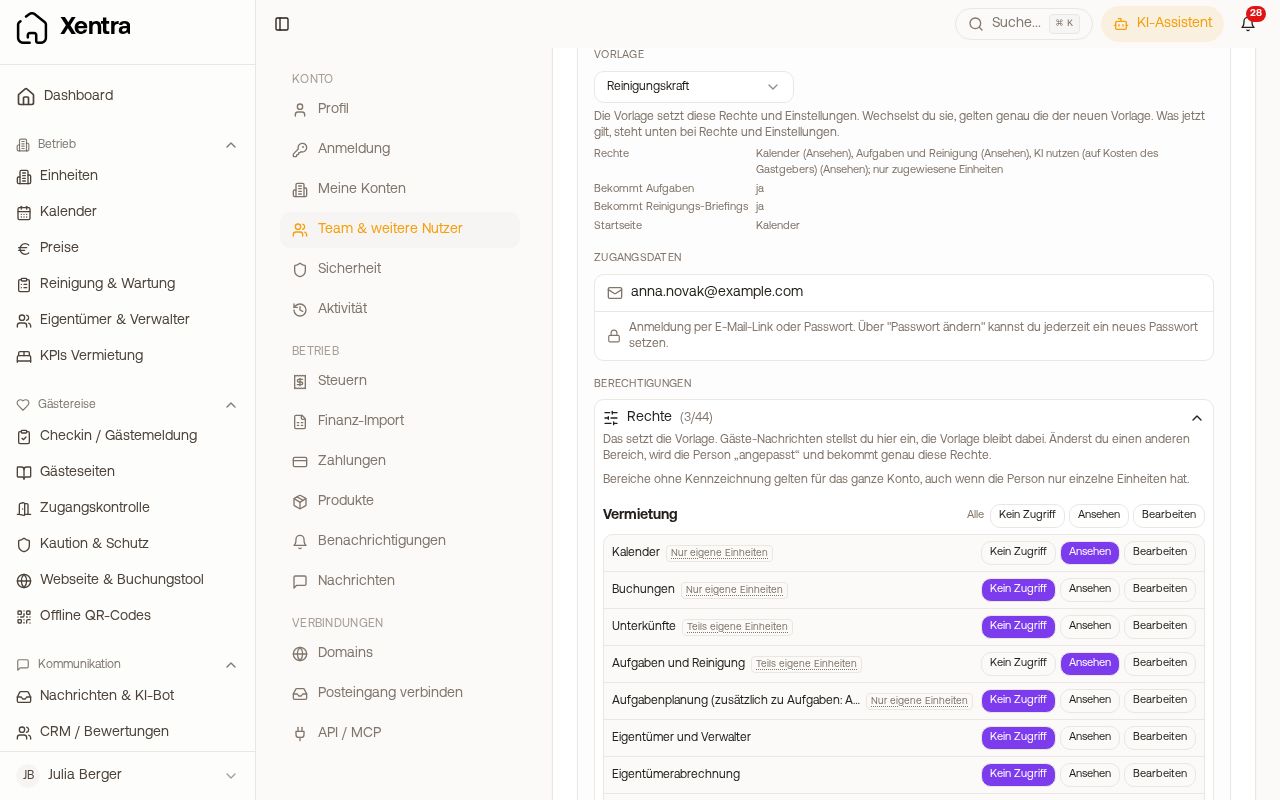 Aufgeklapptes Teammitglied mit Vorlage und Rechte-Raster
Im Raster stellst du je Bereich ein: Kein Zugriff, Ansehen oder Bearbeiten. Die Bereiche sind gruppiert (Vermietung, Gästeerlebnis, CRM und Website, Buchhaltung, Integrationen, Hilfe und KI, Einstellungen). Steht ein Bereich auf Ansehen, blendet Xentra dort die Knöpfe zum Anlegen, Ändern und Löschen aus.
Wie weit ein Recht reicht
Neben den Bereichen steht ein Etikett:
- Nur eigene Einheiten: gilt nur für die Einheiten, die der Person zugewiesen sind, zum Beispiel Kalender, Buchungen und Gäste-Nachrichten.
- Teils eigene Einheiten: der Kern ist auf die zugewiesenen Einheiten begrenzt, der Rest gilt fürs ganze Konto. Beispiel Aufgaben: die Aufgaben selbst nur für die eigenen Einheiten, Dienstplan, Vergütung, Checklisten und wiederkehrende Regeln fürs ganze Konto. Tipp auf das Etikett zeigt, was genau begrenzt ist.
- Ohne Etikett: gilt fürs ganze Konto, auch wenn die Person nur eine Einheit hat. Gibst du einer Reinigungskraft zusätzlich „Eingangsrechnungen“, sieht sie alle Eingangsrechnungen deines Kontos.
Bei individuellen und angepassten Teammitgliedern gibt es im Raster zusätzlich den Schalter Alle Einheiten, auch künftige: an, gilt jede Einheit deines Kontos, auch neu angelegte; aus, nur die zugewiesenen.
Vorlage anpassen: aus „Reinigungskraft“ wird „Reinigungskraft, angepasst“
Bei Reinigungskraft, Hausmeister und Buchungsmanager zeigt das Raster, was die Vorlage darf. Änderst du dort etwas, fragt Xentra nach (Anpassen und speichern). Die Person heißt danach zum Beispiel „Reinigungskraft, angepasst“ und hat genau die Rechte aus dem Raster; ihre Einstellungen und Einheiten bleiben. Zurück auf eine feste Vorlage geht danach nicht mehr, dafür legst du den Zugang neu an.
Die Rolle Individuell startet ohne Rechte, du stellst sie komplett im Raster zusammen. Ohne Rechte sieht der Login nur seine eigene Anmeldung.
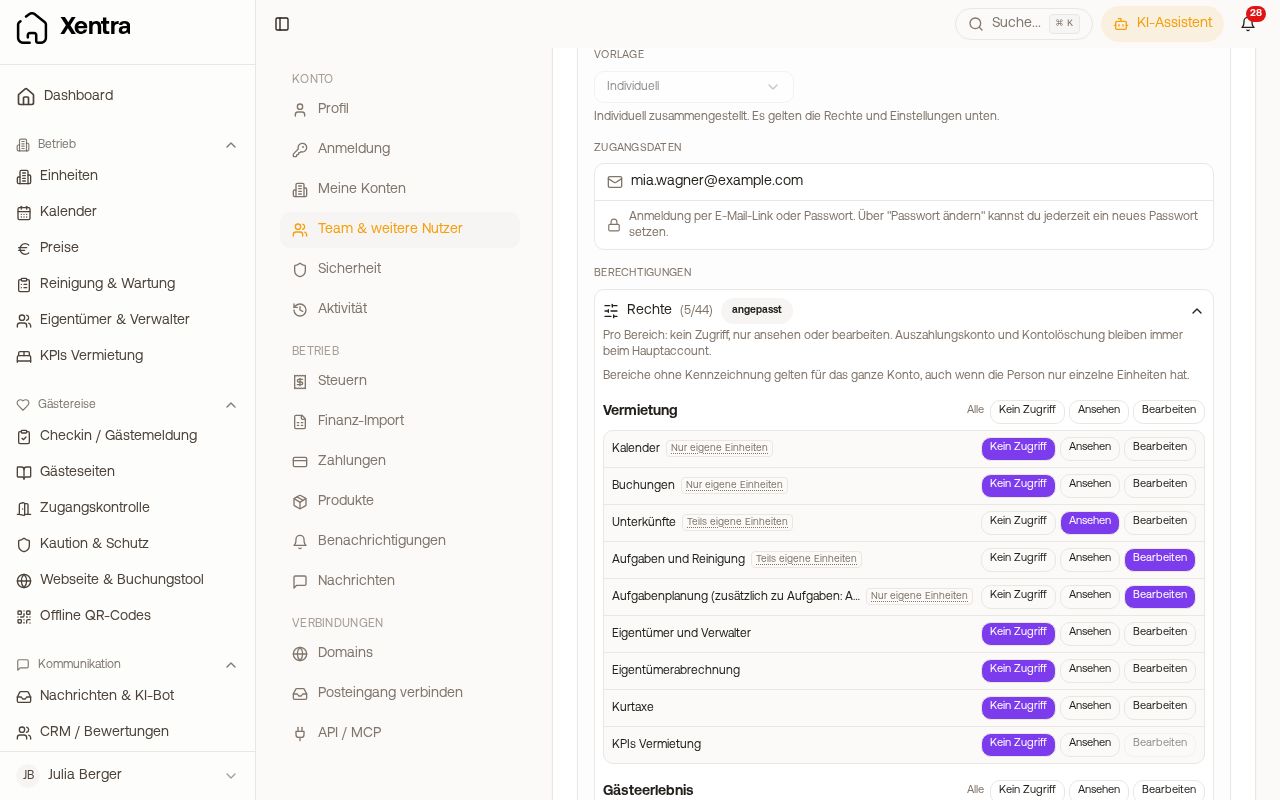 Individuelles Teammitglied mit selbst zusammengestellten Rechten
Besonderheiten
- Eigentümer behalten ihre Rolle, weil Abrechnung und Einheiten daran hängen. Im Raster stellst du für sie Nachrichten (kein Zugriff, ansehen, antworten) und Buchungen (ansehen oder Eigennutzung eintragen) ein und gibst auf Wunsch Aufgaben zum Ansehen frei. Ausgegraute Bereiche sind für Eigentümer nicht möglich.
- Admins haben immer vollen Zugriff, da gibt es nichts einzustellen.
- Buchungsmanager mit Buchhaltung: Schaltest du beim Buchungsmanager Buchhaltung verwenden ein und hat er nicht alle deine Einheiten, sieht er Eingangs- und Ausgangsrechnungen, Kosten, Finanzierungen und die Finanzanalyse nur für seine Einheiten. Eine Rechnung, die auch zu anderen Einheiten gehört, zählt bei ihm nur mit ihrem Anteil; ändern oder löschen kannst sie nur du oder ein Admin. Bankkonto, Steuer & AfA, die Exporte und Rechnungen ohne Einheit bleiben für ihn ausgeblendet. Lädt er eine Rechnung hoch, wählt er dazu eine seiner Einheiten. Eine neue Einheit gehört erst dazu, wenn du sie in seiner Karte unter Einheiten anhakst. Hat er alle Einheiten, gilt die Buchhaltung fürs ganze Konto.
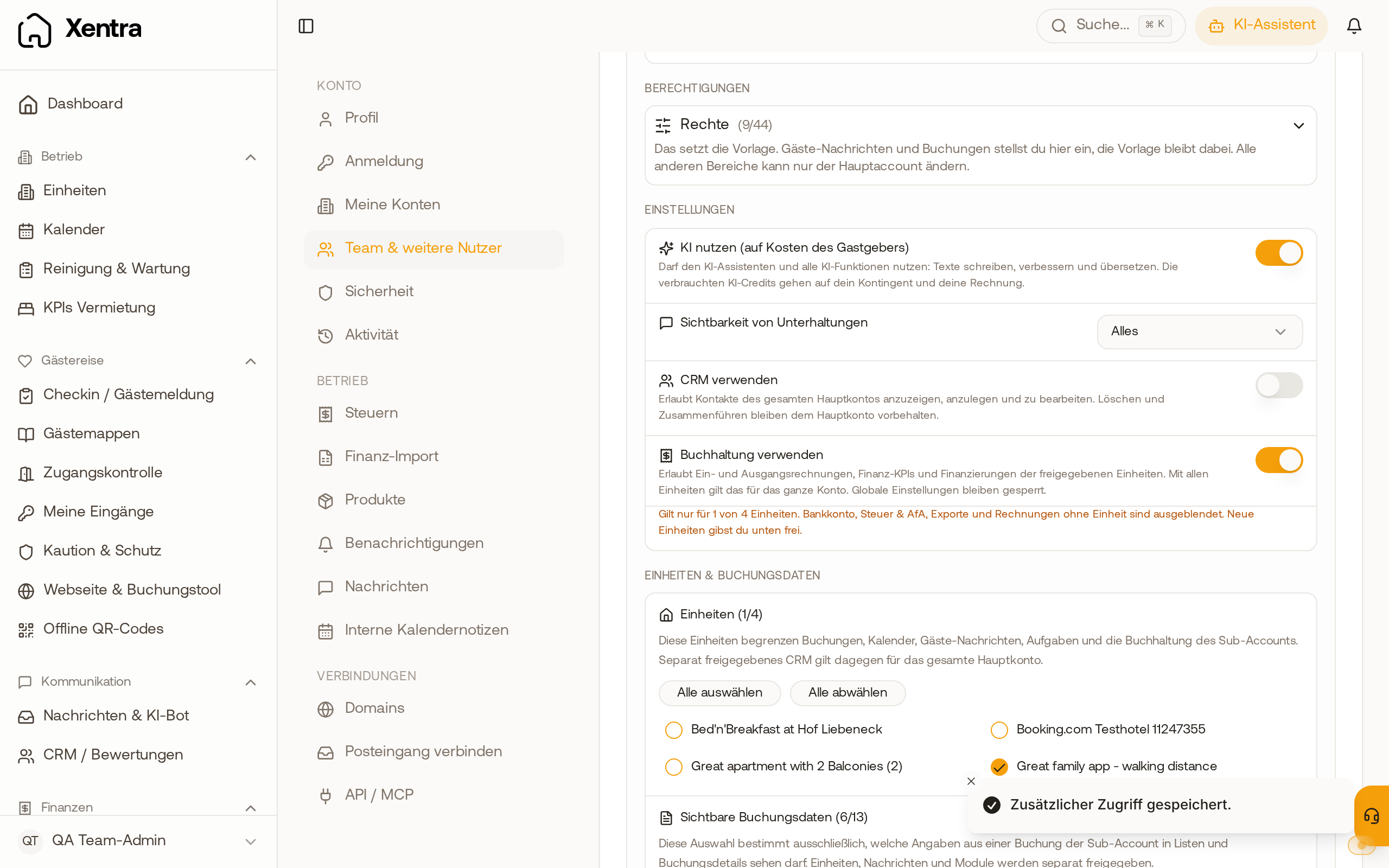 Teammitglied-Karte eines Buchungsmanagers mit eingeschalteter Buchhaltung und dem Hinweis, dass sie nur für 1 von 4 Einheiten gilt
- KI nutzen (auf Kosten des Gastgebers): ein einziges Recht für den KI-Assistenten und alle KI-Funktionen (Texte schreiben, verbessern, übersetzen, Entwürfe). Die verbrauchten KI-Credits gehen auf dein Kontingent. Der Assistent beantwortet einem Teammitglied nur, was es auch in der App sehen darf.
- Preise: Buchungsmanager und Eigentümer sehen die Nachtpreise, wenn bei ihren sichtbaren Buchungsdaten das Feld Preis freigegeben ist; im Raster steht dann „Preise: Ansehen“.
- Nie vergebbar, nur dein Hauptzugang: dein Xentra-Abo und deine Xentra-Rechnungen, das Auszahlungskonto und die Kontolöschung. Auch ein Admin sieht sie nicht. Brauchst du die Xentra-Rechnungen für die Buchhaltung, lädst du sie selbst unter Abrechnung, Reiter Rechnungen als PDF herunter.
- Nie vergebbar, bleibt bei dir und deinen Admins: API-Schlüssel und Webhooks unter Einstellungen, API / MCP.
- Team und weitere Nutzer lässt sich nur zum Ansehen freigeben. Teammitglieder anlegen und Rechte ändern kannst nur du; Admins stellen bei anderen Mitgliedern nur die Schalter für Gäste-Nachrichten und Buchungen um.
Einstellungen des Mitglieds
Unter Einstellungen in der Karte legst du fest:
- Bekommt Aufgaben: Die Person kann Aufgaben zugewiesen bekommen, übernimmt Aufgaben aus dem Pool, steht im Dienstplan und zählt für Lohn und Zeiten. Dafür braucht sie das Recht „Aufgaben und Reinigung“. Bei einem Admin gibt es diesen Schalter nicht.
- Bekommt Reinigungs-Briefings: Sie sieht deine Hinweise zu den Einheiten in ihrer Sprache.
- Startseite: wo sie nach dem Anmelden landet (Dashboard, Kalender, Aufgaben, Buchungen oder Posteingang). Reinigungskraft, Hausmeister, Eigentümer und Buchungsmanager starten ab Werk im Kalender.
Was ein Teammitglied an Benachrichtigungen bekommt, stellst du in derselben Karte unter Benachrichtigungen ein; die Person sieht und ändert dieselben Schalter selbst. Details im Artikel Benachrichtigungen für Teammitglieder.