
Team & weitere Nutzer: eigene Logins für dein Team
Lege eigene Logins für Reinigung, Hausmeister, Eigentümer, Buchungsmanager und Admins an. Was Teammitglieder kosten und wie du Rollen wechselst.
Aktualisiert am 6. November 2026
Gib Reinigungskräften, Hausmeistern, Eigentümern, Buchungsmanagern oder einer zweiten Person mit vollem Zugriff einen eigenen Login, statt Passwörter zu teilen. Jede Aktion wird dem Login zugeordnet, der sie ausgelöst hat (Einstellungen, Aktivität).
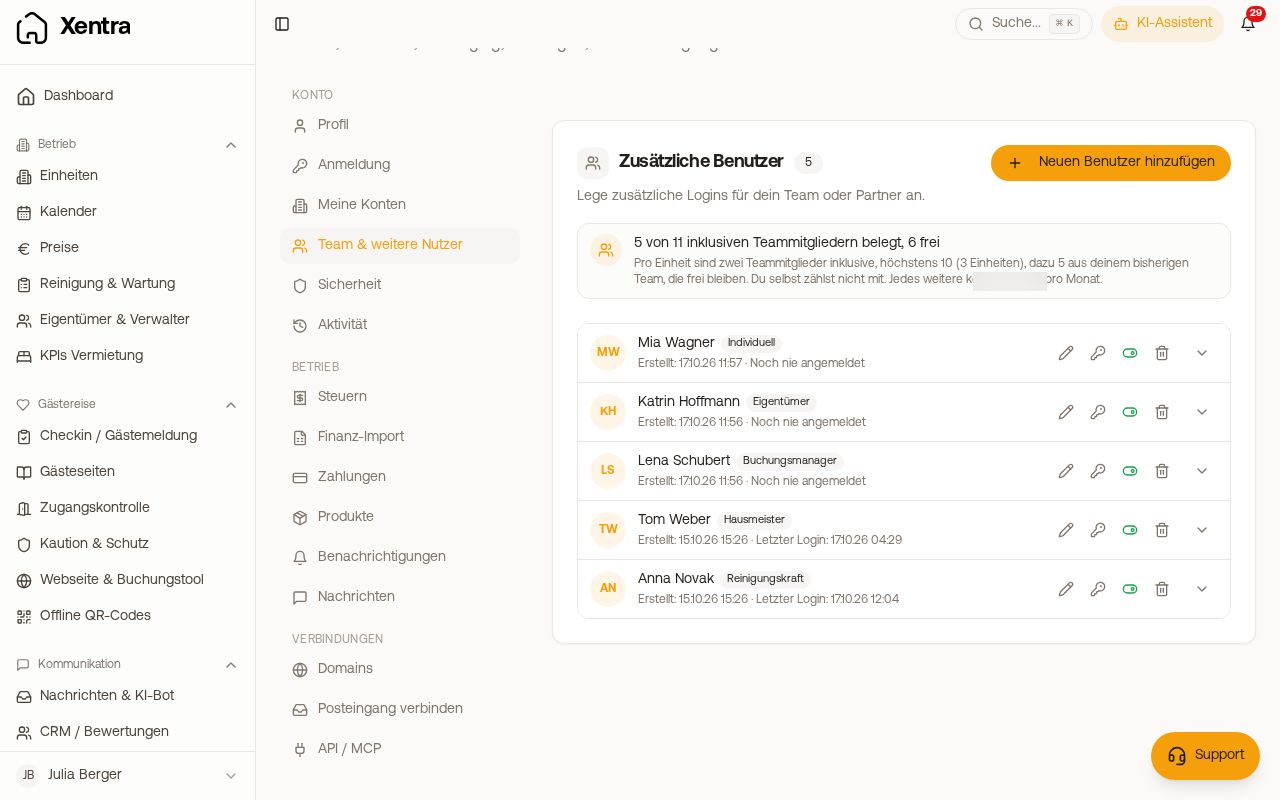 Einstellungen, Team & weitere Nutzer mit Kontingent und Teammitgliedern
Wo du Teammitglieder anlegst
Einstellungen, Team & weitere Nutzer, Neuen Benutzer hinzufügen. Du trägst Anzeigename und E-Mail ein, wählst die Rolle und legst fest, für welche Einheiten die Person zuständig ist. Reinigungskraft, Hausmeister, Eigentümer und Buchungsmanager brauchen mindestens eine Einheit. Statt einzelner Einheiten kannst du ganze Standortgruppen freigeben, dann kommen neue Einheiten der Gruppe automatisch dazu.
Wie die Person sich das erste Mal anmeldet (Einladung per E-Mail, eigenes Passwort, E-Mail mit bestehendem Xentra-Login): siehe Unterkonto-Login: Anmeldung, Passwort und E-Mail mit bestehendem Login.
Nicht verwechseln: Die Seite Eigentümer & Verwalter ist etwas anderes. Dort pflegst du Stammdaten, Provisionen und Abrechnungen von Eigentümern. Logins legst du ausschließlich unter Einstellungen, Team & weitere Nutzer an.
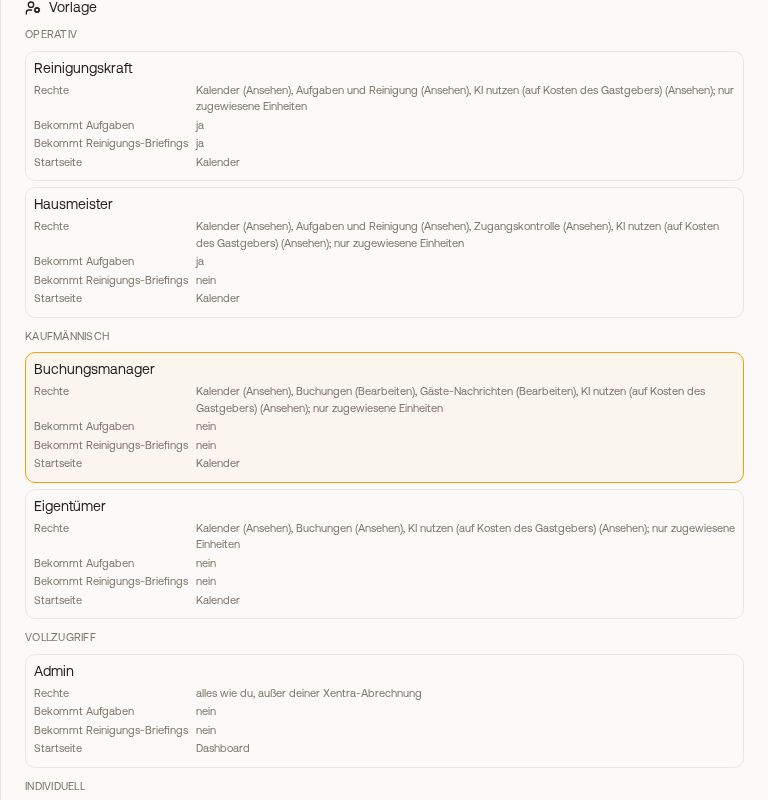 Neues Teammitglied: Vorlagen mit Rechten, Aufgaben und Startseite
Die Rollen (Vorlagen)
Unter Vorlage stehen die Rollen als Karten in Gruppen: Operativ (Reinigungskraft, Hausmeister), Kaufmännisch (Buchungsmanager, Eigentümer), Vollzugriff (Admin) und Individuell. Jede Karte zeigt, welche Rechte die Vorlage mitbringt, ob die Person Aufgaben bekommt und wo sie nach dem Anmelden startet.
| Reinigungskraft | Hausmeister | Eigentümer | Buchungsmanager | |
|---|---|---|---|---|
| Kalender der eigenen Einheiten | ✅ | ✅ | ✅ | ✅ |
| Buchungsliste | ❌ | ❌ | ✅ | ✅ |
| Buchungen anlegen | ❌ | ❌ | optional, nur Eigennutzung | ✅ |
| Aufgaben | ✅ | ✅ | optional, nur ansehen | ❌ |
| Zugangskontrolle | ❌ | ansehen | ❌ | ❌ |
| Gästenachrichten | optional, lesen | optional, lesen | optional | ✅ |
| CRM, Buchhaltung | ❌ | ❌ | ❌ | optional |
Keine dieser vier Rollen sieht in ihrer Grundform Integrationen, Abo oder deine Kontoeinstellungen. Was eine Rolle genau darf, siehst und änderst du im Rechte-Raster des Teammitglieds: siehe Rechte im Team: Vorlage, Rechte-Raster und „angepasst“.
Admin ist kein eingeschränktes Teammitglied, sondern ein zweiter vollwertiger Login, gedacht für Geschäftspartner oder eine Assistenz. Ein Admin kann alles wie du, außer deinem Xentra-Abo und deinen Xentra-Rechnungen, dem Auszahlungskonto, der Kontolöschung und dem Anlegen weiterer Admins und individueller Teammitglieder. Ein Admin bekommt die Meldungen deines Kontos (zum Beispiel neue Buchung, neue Gastnachricht, Bot-Übergabe) in seiner eigenen Glocke und als Push, sobald er die Xentra-App mit seinem Login nutzt. Zusätzliche E-Mails bekommt er dadurch nicht.
Individuell startet ohne Rechte; du stellst sie im Raster selbst zusammen.
Was Teammitglieder kosten
Eine bestimmte Zahl an Teammitgliedern ist in deinem Plan inklusive; sie richtet sich nach der Zahl deiner Einheiten. Alle Rollen zählen gleich, auch Admins und Individuell. Du selbst zählst nicht mit, offene Einladungen schon. Oben in Team & weitere Nutzer steht, wie viele Plätze inklusive, belegt und frei sind.
Jedes weitere Teammitglied kostet eine monatliche Gebühr; den aktuellen Betrag findest du auf der Preisseite. Bevor so ein Zugang angelegt wird, zeigt das Formular den Preis und du bestätigst ihn. Das Mitglied trägt dann in der Liste den Hinweis Zusatzplatz. Abgerechnet wird ohne anteilige Berechnung: Der Betrag erscheint auf deiner nächsten Xentra-Rechnung und fällt ab der darauffolgenden weg, wenn du den Zugang löschst. Wer schon vor dieser Regel mehr Teammitglieder hatte, behält diese Plätze kostenlos; das steht dann ebenfalls oben im Kontingent.
In der Testphase legst du Teammitglieder schon an, bis zu deinem inklusiven Kontingent. Das geht genau wie mit Abo, oben in Team & weitere Nutzer siehst du, wie viele Plätze frei sind. Ist das Kontingent voll, zeigt das Formular „Kontingent im Testzeitraum voll“: Für weitere Teammitglieder wählst du unter Abrechnung einen Plan. Zusatzplätze gegen Gebühr gibt es erst mit Abo.
Nach der Testphase ohne Abo, bei abgelaufenem Abo oder einer seit mehr als 7 Tagen fehlgeschlagenen Zahlung zeigt die App „Neue Teammitglieder gibt es mit aktivem Abo. Aktiviere es unter Abrechnung.“ Bestehende Teammitglieder bleiben in jedem Fall erhalten. API-Schlüssel und Webhooks gibt es weiterhin nur mit Abo.
Rolle wechseln, deaktivieren, löschen
- Rolle wechseln: Teammitglied in der Liste aufklappen, unter Vorlage eine andere Rolle wählen und Vorlage wechseln bestätigen. Die Person bekommt dann genau die Rechte und Einstellungen der neuen Vorlage; zusätzliche Bereiche, CRM und Buchhaltung fallen dabei weg.
- Was nicht geht: Ein Admin lässt sich nicht auf eine andere Rolle umstellen, und ein bestehendes Teammitglied wird nicht nachträglich Admin. Individuelle und angepasste Teammitglieder (zum Beispiel „Reinigungskraft, angepasst“) gehen nicht zurück auf eine feste Vorlage. In diesen Fällen löschst du den Zugang und legst ihn mit der gewünschten Rolle neu an.
- Deaktivieren (Schalter in der Zeile) sperrt den Login, ohne ihn zu löschen. Offene Aufgaben der Person werden dabei frei und lassen sich neu vergeben. Verlauf, Monatsabrechnung und hinterlegte Vergütungsbeträge bleiben erhalten, und eine deaktivierte Person belegt keinen Platz im Team.
- Löschen (Papierkorb) verlangt zur Bestätigung den Namen und wird protokolliert. Vom Buchungsmanager angelegte Buchungen bleiben erhalten. Bei Aufgaben, die die Person erledigt hat, steht danach nicht mehr, wer sie gemacht hat, auch nicht in Arbeitszeiten (Analyse) und Monatsabrechnung; die Beträge bleiben gespeichert. Ihre hinterlegten Vergütungsbeträge werden gelöscht. Der Dialog zum Löschen nennt dir beides mit Anzahl und bietet Stattdessen deaktivieren an. Hört jemand nur auf, ist Deaktivieren meist die bessere Wahl.
Was Teammitglieder bei Buchungen, Nachrichten, Schlössern und Check-in-Daten konkret dürfen: siehe Teammitglieder im Alltag: Buchungen, Nachrichten, Schlösser und Check-in-Daten.