
Teammitglieder im Alltag: Buchungen, Nachrichten, Schlösser und Check-in-Daten
Was Teammitglieder bei Buchungen, Anfragen, E-Rechnungen, Gästenachrichten, Türschlössern und Check-in-Daten dürfen und wie du das freigibst.
Aktualisiert am 27. Oktober 2026
Was ein Teammitglied darf, stellst du in seiner Karte ein: Einstellungen, Team & weitere Nutzer, Mitglied aufklappen. Die Rechte im Raster entscheiden, nicht der Name der Rolle (siehe Rechte im Team: Vorlage, Rechte-Raster und „angepasst“). Dieser Artikel erklärt, was das in der Praxis heißt.
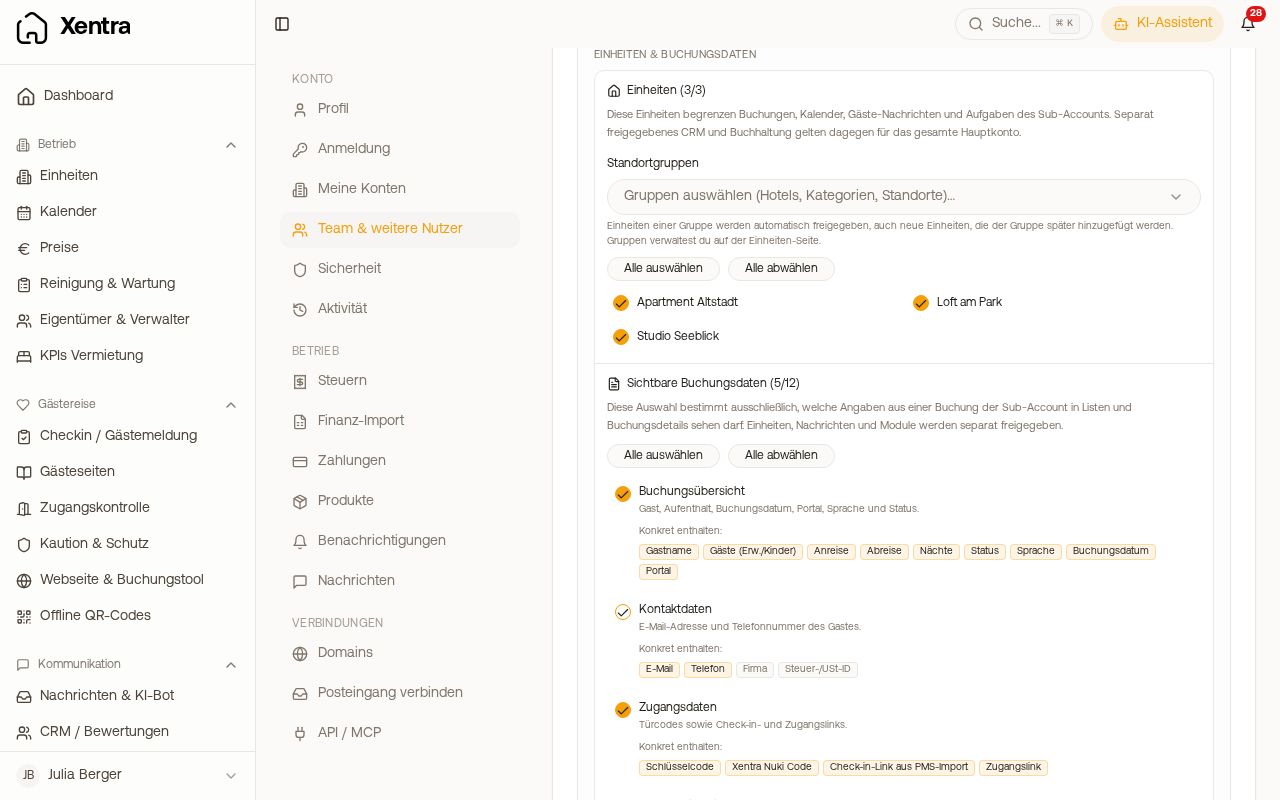 Karte eines Teammitglieds mit Einheiten und sichtbaren Buchungsdaten
Einheiten und sichtbare Buchungsdaten
Teammitglieder sehen nur die Einheiten, die du ihnen zuweist (einzeln oder über Standortgruppen). Unter Sichtbare Buchungsdaten wählst du zusätzlich, welche Angaben einer Buchung sie sehen, etwa Gastname, Gästezahl, Kontaktdaten, Preise und Einkäufe, interne Hinweise oder Zugangsdaten.
Gastname ist ein eigener Haken direkt unter Buchungsübersicht. Nimmst du ihn weg und lässt die Buchungsübersicht an, sieht die Person in Aufgaben, Kalender und Buchungen Gästezahl, Anreise, Abreise, Nächte und Status, aber nicht den Namen des Gastes. So weiß deine Reinigungskraft zum Beispiel, für wie viele Gäste sie vorbereitet, ohne zu sehen, wer kommt. Neue Teammitglieder starten mit Gastname an; jede Änderung an den Haken speichert sofort.
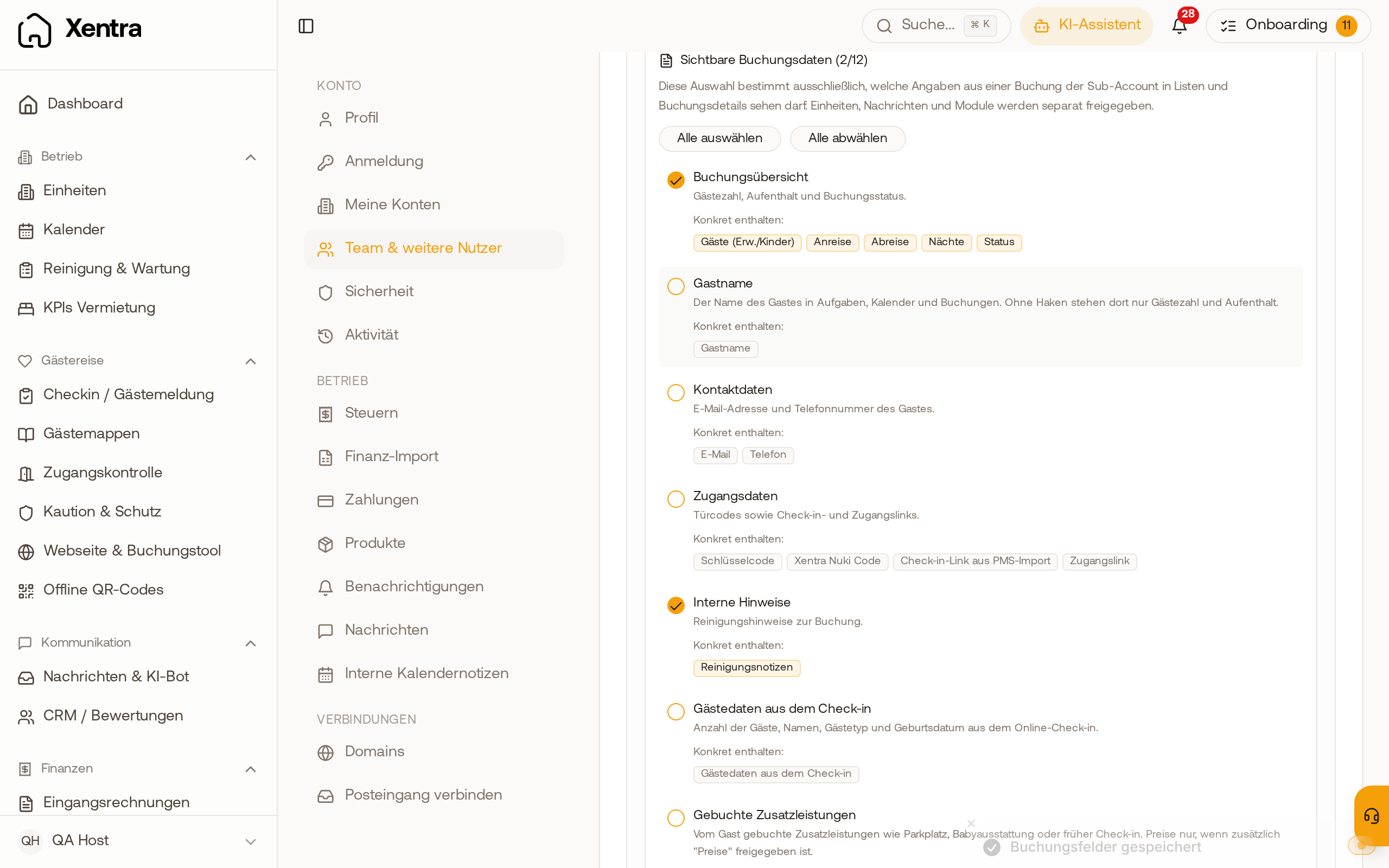 Sichtbare Buchungsdaten eines Teammitglieds: Buchungsübersicht an, Gastname aus
Zuweisen ist keine Berechtigung. Weist du einer Person eine Aufgabe für eine Einheit zu, auf die sie keinen Zugriff hat, bleibt die Aufgabe für sie unsichtbar.
Beträge aus dem Portal: Booking.com und Airbnb schicken Provision, Auszahlung und Gebühren in den Notizen der Buchung mit. Ohne die Freigabe Preise und Einkäufe sieht ein Teammitglied diese Zeilen nicht, Hausmeister nie. Unter der Notiz steht dann „Beträge aus dem Portal, etwa Provision und Auszahlung, sind ausgeblendet.“ Ändert die Person die Notiz, bleiben die ausgeblendeten Zeilen für dich erhalten.
Gäste-Nachrichten
Ob jemand Gästenachrichten sieht und beantworten darf, stellst du im Raster bei Gäste-Nachrichten ein (Kein Zugriff, Ansehen, Bearbeiten). Reinigungskraft und Hausmeister lesen in ihrer Vorlage höchstens mit; antworten können Buchungsmanager und, wenn du es freigibst, Eigentümer.
Sobald jemand Nachrichten sieht, legst du unter Sichtbarkeit von Unterhaltungen fest, welche: Alles, Neue + Zugewiesene oder Nur Zugewiesene. Das ist eine harte Sperre: Sie gilt auch in der Suche und beim Öffnen eines geteilten Links. Details im Artikel „Posteingang im Team“.
Buchungen und Anfragen
- Anfragen beantworten: Mit „Buchungen: Bearbeiten“ nimmt ein Teammitglied Buchungsanfragen und Airbnb-Anfragen an, lehnt sie ab oder genehmigt sie vorab, nur für seine eigenen Einheiten.
- Anlegen und ändern: Ein Teammitglied mit bestimmten Einheiten legt Buchungen nur dort an und ändert nur dort welche. Eine Buchung auf eine fremde Einheit verschieben geht nicht.
- Stornieren geht mit „Buchungen: Bearbeiten“, außer für Eigentümer. Erstattungen bleiben bei dir und deinen Admins.
- E-Rechnung: Mit „Ausgangsrechnungen: Bearbeiten“ erstellt ein Teammitglied in der Buchung Rechnungen über den Knopf E-Rechnung; mit „Ansehen“ sieht es die Rechnungen der Buchung.
- Eigentümer tragen nur Eigennutzung ein: Darf ein Eigentümer Buchungen anlegen, öffnet sich bei ihm das Fenster Eigennutzung eintragen. Er sperrt damit Tage, an denen er selbst in der Einheit ist; eine Gastbuchung kann er nicht anlegen. Im Kalender stehen diese Einträge in eigener Farbe mit der Beschriftung Eigennutzung, bei dir und bei ihm.
Türschlösser in der Zugangskontrolle
Mit „Zugangskontrolle: Bearbeiten“ bedienen Teammitglieder die Schlösser ihrer Einheiten: öffnen, schließen sowie Codes anlegen und löschen. Das gilt für Nuki, TTLock, Igloohome, Salto, SwitchBot, Tedee und Ring gleich. Mit „Ansehen“ öffnet niemand eine Tür; die Vorlage Hausmeister hat nur „Ansehen“ und öffnet Türen deshalb über Meine Eingänge mit ihren persönlichen Zugangslinks (siehe Türen öffnen mit „Meine Eingänge").
Teammitglieder sehen nur die Geräte ihrer Einheiten. Ein Gerät ohne Einheit sehen nur du und deine Admins; ordne es unter Zugangskontrolle, Geräte einer Einheit zu, wenn dein Team es braucht. Schlösser verbinden und synchronisieren nur du und deine Admins. Mit „Zugangskontrolle: Bearbeiten“ sehen Teammitglieder in der Buchung außerdem die Karte mit Zugangslinks und Türcodes.
Check-in-Daten freigeben
Unter Sichtbare Buchungsdaten gibt es eigene Freigaben für den Online-Check-in, alle standardmäßig aus:
- Gästedaten aus dem Check-in: Anzahl, Namen, Gästetyp und Geburtsdatum.
- Ausweis- und Meldedaten: Staatsangehörigkeit, Wohnadresse, Ausweisdaten. Nur freigeben, wenn die Person sie wirklich braucht.
- Antworten aus dem Check-in: Antworten zu Anreise, Abreise und deinen eigenen Fragen, zum Beispiel zur Bettenaufstellung. Dateien, Unterschriften und Einwilligungen bleiben ausgeblendet.
- Online-Check-in-Link und Link zur Gästeseite: ansehen, kopieren und dem Gast erneut schicken. Neue Links erzeugen kann das Teammitglied nicht.
- Gästemeldung manuell senden: eine hängengebliebene Meldung an Polizei oder Statistikamt erneut auslösen. Ein zweiter Klick meldet nicht doppelt.
Auch mit diesen Freigaben sieht ein Teammitglied nur die Buchungen seiner Einheiten.
Aufgaben mit Reinigungskräften teilen
Einen iCal-Export für Aufgaben gibt es nicht. Der vorgesehene Weg ist der eigene Login: Die Reinigungskraft meldet sich im Browser oder in der Xentra-App an und landet in Mein Tag. Dort sieht sie nur ihre Aufgaben und Einheiten, arbeitet Checklisten ab, lädt Fotos hoch und schließt Aufgaben ab. Ob jemand Aufgaben bekommt, steuern in der Karte des Teammitglieds die Schalter Bekommt Aufgaben, Bekommt Reinigungs-Briefings, Verfügbar an und beim Hausmeister Problemmeldungen als Aufgabe erhalten. Wie das für die Reinigungskraft aussieht: Mein Tag: So arbeitet deine Reinigungskraft mit Xentra.