
Bewertungs-Widget für die eigene Website
Echte Airbnb-/Booking.com-Bewertungen mit einer Zeile Code auf der eigenen Website anzeigen.
Aktualisiert am 19. Oktober 2026
Bewertungs-Widget
Zeige deine echten Gästebewertungen aus Airbnb, Booking.com und Expedia auf deiner eigenen Website: als Karten mit Sternen, Portal-Badge, Datum und Durchschnitts-Zusammenfassung.
1. Widget anlegen
Kommunikation → CRM / Bewertungen → Tab „Widget" (Bewertungs-Widget öffnen) → „Widget erstellen".
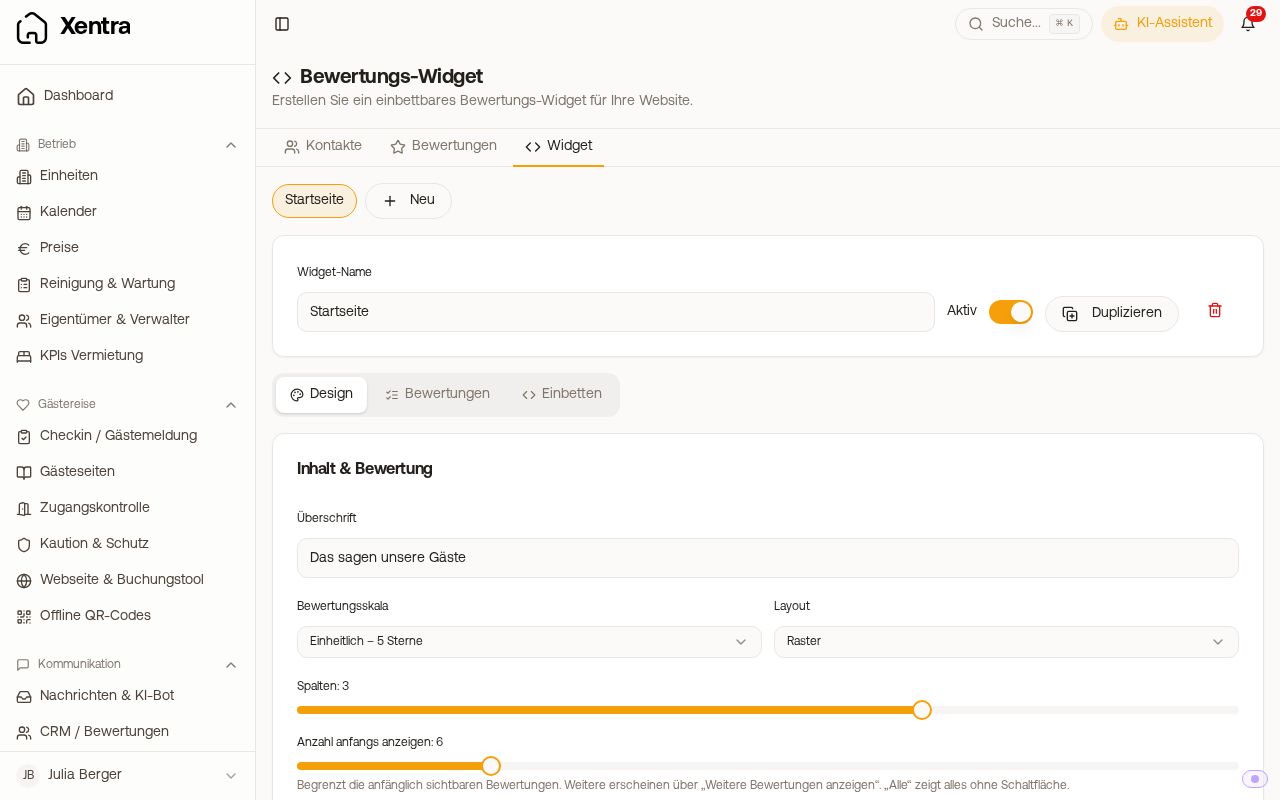 Bewertungs-Widget-Editor mit Auswahl der Bewertungen und Vorschau
Du kannst mehrere Widgets anlegen (zum Beispiel eines pro Objekt oder pro Landingpage) und über die Chips oben umschalten. Mit Duplizieren legst du eine Kopie mit gleichem Design und gleicher Auswahl an; die Kopie bekommt einen neuen Einbettungscode. Jedes Widget hat einen Widget-Namen und einen Schalter Aktiv, ein inaktives Widget zeigt auf deiner Website nichts an.
Das Widget verwaltest du mit dem Hauptzugang oder als Team-Admin; für andere Teammitglieder ist der Tab nicht sichtbar.
2. Tab „Bewertungen": auswählen, was gezeigt wird
Die Bewertungen sind nach Unterkunft gruppiert; du hakst einzeln an oder markierst eine ganze Einheit. Die Reihenfolge deiner Auswahl bleibt im Widget erhalten.
Die Auswahl ist manuell. Es gibt keine Regel wie „alle ab 4 Sternen automatisch". Neue Bewertungen hakst du nachträglich an und speicherst.
3. Tab „Design": Aussehen anpassen
- Inhalt & Bewertung: Überschrift und „Überschrift anzeigen", Bewertungsskala (Pro Portal, Einheitlich 5 Sterne, Einheitlich 10 Punkte), Layout (Raster, Karussell, Liste), Spalten, „Anzahl anfangs anzeigen" (der Rest über „Weitere Bewertungen anzeigen")
- Ein- und ausblenden: Zusammenfassung, Avatare, Portal-Badge, Datum, lange Bewertungen kürzen, „Powered by Xentra"
- Farben: Sterne, Kartenhintergrund, Hintergrund, Text, Sekundärer Text, Überschrift, Rahmen
- Layout & Typografie: Schriftart (System, Serif, Abgerundet, Monospace), maximale Breite, Innenabstand, Eckenradius, Kartenrahmen, Kartenschatten
Auf dem Handy wird das Raster automatisch einspaltig, das Karussell wird zur wischbaren Leiste.
4. Tab „Einbetten": Code kopieren
Im Tab „Einbetten" findest du den Einbettungscode mit Kopier-Knopf. Er sieht so aus:
<!-- Xentra Reviews Widget -->
<div data-lang="de"><script src="https://qzeciycouqpflpnxzfwq.supabase.co/functions/v1/reviews-embed-js?token=DEIN_TOKEN" async></script></div>
- Code kopieren (der Token deines Widgets ist schon enthalten, nicht selbst zusammenbauen).
- Auf deiner Website an genau der Stelle einfügen, an der die Bewertungen erscheinen sollen. In WordPress, Wix, Squarespace oder Webflow ist das ein Block vom Typ „HTML" bzw. „Custom Code".
- Seite speichern und veröffentlichen.
Mit dem Website-Baukasten brauchst du keinen Code: Dort fügst du den Block Bewertungen ein und wählst das Widget aus.
Gut zu wissen:
- Kein iFrame. Das Widget erscheint direkt an der Stelle des Codes in einem abgeschirmten Bereich; das Design deiner Website und das des Widgets beeinflussen sich nicht.
- Das umschließende
<div>mitdata-langlegt die Sprache der Widget-Texte fest. Unterstützt:de, en, es, it, fr, pl. Ohne Angabe nimmt das Widget die Browsersprache des Besuchers, sonst Englisch. - Änderungen brauchen bis zu etwa 2 Minuten, bis sie auf deiner Website sichtbar sind.
- Die Vorschau im Editor erscheint erst nach dem Speichern und nur bei aktivem Widget.
Datenschutz
Öffentlich ausgeliefert werden nur Vorname bzw. Initial, Sterne, Kanal, Datum und der öffentliche Bewertungstext. Das private Feedback von Airbnb wird nie veröffentlicht.
Abgrenzung: fremde Bewertungs-Scripts im Buchungstool
Nicht verwechseln mit dem Bereich Reviews in den Einstellungen des Buchungstools: Dort hinterlegst du fremde Widgets (zum Beispiel Trustindex mit Google-Bewertungen), die im Buchungstool angezeigt werden. Das Bewertungs-Widget hier zeigt deine eigenen Portal-Bewertungen auf deiner Website.
Das Widget zeigt nichts an
Das Widget zeigt nur, was unter Bewertungen in Xentra liegt und was du angehakt hast. Prüfe in dieser Reihenfolge:
- Hast du überhaupt Bewertungen in Xentra? Sie kommen nur über Channex oder Beds24 (Details unter Gästebewertungen).
- Sind Bewertungen im Tab „Bewertungen" angehakt und gespeichert? Neue Bewertungen sind nie automatisch dabei.
- Steht das Widget auf „Aktiv"?
- Sind seit der Änderung etwa 2 Minuten vergangen?
Frisch verbunden und noch leer? Booking.com lädt den Gast erst rund 48 Stunden nach der Abreise ein und gibt ihm drei Monate Zeit, und ausstehende Airbnb-Bewertungen lassen sich nicht auswählen, bis Airbnb sie freigibt.