
Platzhalter im eigenen PMS nutzen (PMS Feld-Regeln)
Xentra-Werte wie Check-in-Link, Check-in-Status oder Türcode über PMS Feld-Regeln in ein Feld deines PMS schreiben und dort als Platzhalter nutzen.
Aktualisiert am 7. November 2026
Xentra-Platzhalter im PMS nutzen (PMS Feld-Regeln)
Platzhalter wie {{online_checkin_link}} funktionieren nur in Xentra-Vorlagen, dein PMS kennt diese Schreibweise nicht. Willst du den Link trotzdem über die Nachrichten deines PMS verschicken, schreibt Xentra den fertigen Wert in ein Feld deiner Buchung im PMS. Dieses Feld nutzt du dann als Platzhalter in der PMS-Vorlage.
Einfacher bleibt es, Vorlage und Automatisierung direkt in Xentra einzurichten (Vorlagen, Automatisierungen). PMS Feld-Regeln sind für dich, wenn du bei den Nachrichten deines PMS bleiben willst.
Schnell-Setup: fertige Xentra-Felder
Unter PMS Feld-Regeln öffnen steht oben „Schnell-Setup: System-Placeholders“: eine Tabelle mit einem Schalter pro Feld und PMS-Verbindung. Zur Wahl stehen unter anderem:
- Xentra Online Check-in: Check-in-Link pro Buchung
- Xentra Check-in Status und Xentra Check-in abgeschlossen (Ja/Nein), zum Beispiel als Bedingung im PMS
- Xentra Gästemappe und Xentra Zugangslink. Der Link zur Gästemappe zeigt deinen Gästen erst etwas, wenn die Gästemappe aktiv ist (Schalter „Aktiv“ in der Gästemappe, Status „Aktiv“ statt „Entwurf“).
- Xentra Nuki Code und Xentra igloohome Code (bei mehreren Schlössern ein PIN pro Tür)
- Check-in Daten, Gästedaten und Gebuchte Services als Text
Schaltest du ein Feld ein, überträgt Xentra den Wert auch auf deine bestehenden Buchungen. Nicht jede Buchung bekommt einen Wert: Buchungen ohne Check-in-Link, etwa abgereiste oder stornierte, bleiben leer.
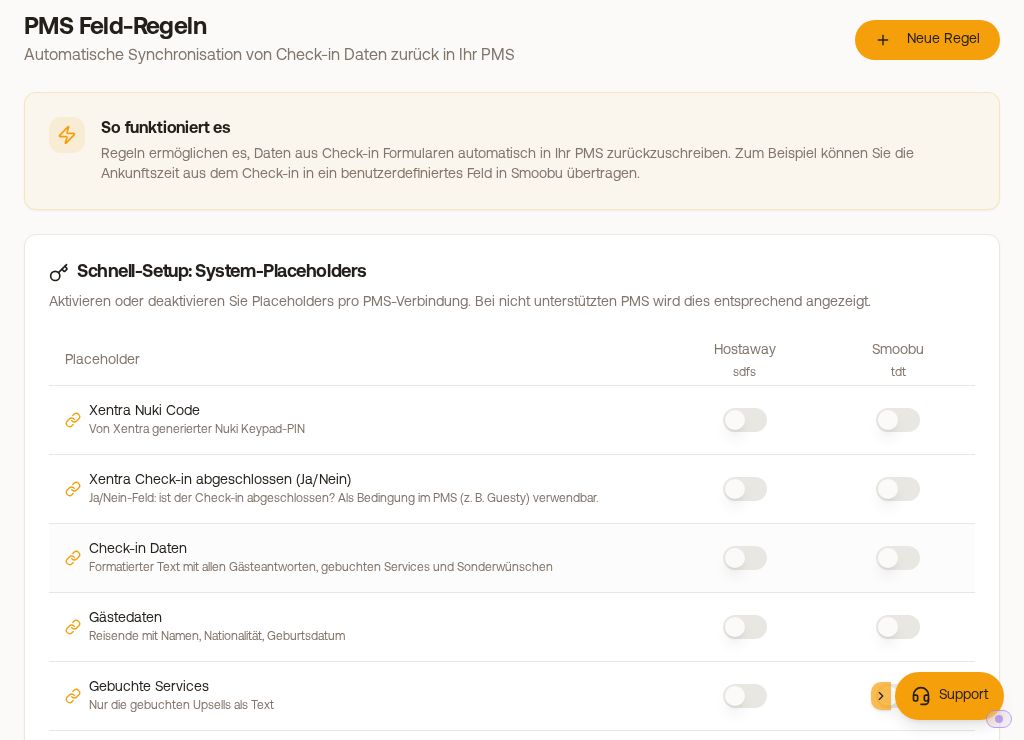 PMS Feld-Regeln mit Schnell-Setup und eigenen Regeln
Eigene Regeln
Mit „Neue Regel erstellen“ legst du in drei Schritten fest, welche Daten (zum Beispiel die Ankunftszeit aus dem Check-in), wohin (PMS und Feldname im PMS) und wann übertragen wird: „Bei neuer Buchung“, „Nach Check-in“ oder „Manuell“. Mit „Mit eigenem Text kombinieren“ wird aus der Ankunftszeit zum Beispiel „Check-in um 14:00 Uhr“.
Die Spalte Abdeckung zeigt, ob alle betroffenen Buchungen den Wert schon im PMS haben. Fehlen welche, überträgst du sie mit dem Play-Button bzw. „Auf bestehende Buchungen anwenden“. Die Übertragung läuft im Hintergrund weiter, auch wenn du die Seite verlässt.
Wie heißt der Platzhalter dann im PMS?
In deinem PMS benutzt du nicht den Xentra-Platzhalter, sondern das Feld, in das Xentra schreibt, in der Schreibweise deines PMS.
- iLoca:
[booking.customfield.<Feldname>], zum Beispiel[booking.customfield.xentraonlinecheckin],[booking.customfield.xentracheckinstatus]oder[booking.customfield.xentracheckincompleted]. Das Info-Symbol neben dem Feld zeigt dir die fertige Variable. - Lodgify hat keine eigenen Felder pro Buchung. Xentra schreibt in das Zugangscode-Feld der Buchung, in Lodgify-Vorlagen erscheint es als
{{KeyCode}}. - Smily erlaubt nur das Feld „door_key_code“.
- Guesty, Smoobu, Hostaway, Beds24, Hostfully und andere: das Feld, das du ausgewählt hast, in der Merge-Tag-Schreibweise deines PMS. Wie die aussieht, steht in der Hilfe deines PMS.
Grenzen bei iLoca
iLoca-Felder sind einzeilig, höchstens 200 Zeichen lang und erlauben weder „@“ noch Zeilenumbrüche. Check-in Daten, Gästedaten und Gebuchte Services stehen dort deshalb auf „Nicht verfügbar“.
Check-in von Hand als eingecheckt markiert
Markierst du eine Buchung im Reiter Check-in der Buchung mit „Als eingecheckt markieren“, schreibt Xentra Check-in Status und „Check-in abgeschlossen“ sofort ins PMS. „Markierung aufheben“ setzt den Wert dort zurück. Steht im PMS bei einer älteren Markierung noch „false“, heb die Markierung einmal auf und setz sie neu.