
Rabattcodes für Gäste im Buchungstool
Rabattcodes für Direktbuchungen anlegen, bearbeiten und auswerten: Rabatttyp, Gilt für, Gültigkeit, Einheiten und welche Buchungen einen Code benutzt haben.
Aktualisiert am 6. November 2026
Rabattcodes erstellst du selbst für deine eigenen Gäste: für Flyer, Newsletter, Stammgäste oder eine Aktion. Der Gast gibt den Code im Buchungstool beim Bezahlen ein. Nicht zu verwechseln mit dem Empfehlungsprogramm (dein Empfehlungslink für andere Vermieter).
Wo einrichten
Buchungstool öffnen → Einstellungen → Preise & Zahlung → Karte Rabattcodes → Rabattcode hinzufügen.
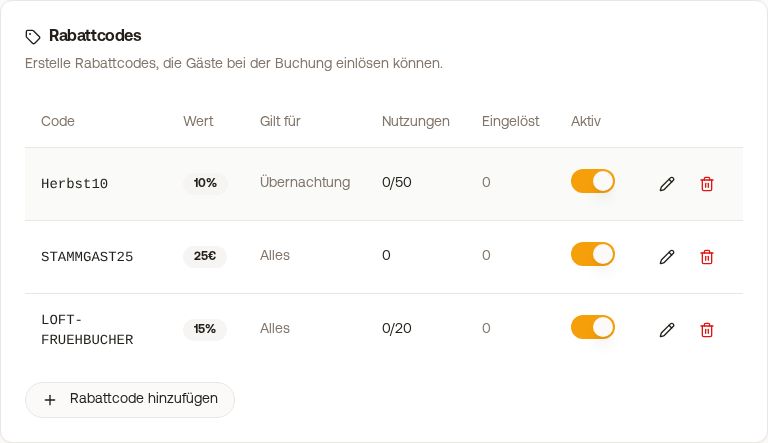
 Karte Rabattcodes im Buchungstool mit Wert, Gilt für, Nutzungen und Eingelöst
Rabattcodes sind eine Liste für dein ganzes Konto, darüber steht „Gilt für alle Buchungstools“. Hast du mehrere Buchungstools, gilt jeder Code in allen, und die Karte bleibt bearbeitbar, auch wenn ein Buchungstool die Einstellungen von „Alle Buchungstools“ übernimmt. Der Bereich Preise & Zahlung zeigt dann ein Schloss, die Karte Rabattcodes darin bleibt trotzdem offen.
Findest du die Rabattcodes nicht? Der Knopf Preise oben im Buchungstool öffnet die Seite für deine Tagespreise, dort gibt es keine Rabattcodes. Die Karte findest du unter Buchungstool → Einstellungen → Preise & Zahlung.
Was du einstellen kannst
- Code, so geschrieben wie auf deinem Werbematerial
- Rabatttyp: Prozent oder Festbetrag
- Gilt für: Alles, Übernachtung oder Endreinigung
- Max. Nutzungen (leer = unbegrenzt) und Min. Nächte
- Buchbar ab und Buchbar bis (der Buchungstag, siehe unten)
- Reisezeitraum und Ausgeschlossene Zeiträume (die Reisedaten, siehe unten)
- Einschränkung auf Einheiten
 Dialog zum Anlegen eines Rabattcodes
Wofür der Code gilt und wofür nicht
Rabattcodes gelten für Direktbuchungen über dein Buchungstool und deine Website. Bei Booking.com, Airbnb und anderen Portalen greifen sie nicht, dort bestimmt das Portal den Preis. Im Produkt-Shop der Gästemappe (Frühstück, Wein und Ähnliches) gelten sie ebenfalls nicht.
Innerhalb der Buchung entscheidet Gilt für, worauf der Rabatt wirkt. Steht dort nur Übernachtung, bleibt die Reinigung ohne Rabatt; für „10 % auf alles" wähle Alles. Im Hotel-Modus gilt ein Code für den ganzen Warenkorb.
Buchungstag und Reisedaten
Buchbar ab / bis bezieht sich auf den Tag, an dem der Gast bucht. Ein Code mit „Buchbar bis 28.02.“ lässt sich bis zum 28.02. einlösen, auch für eine Reise im Sommer.
Für die Reisedaten gibt es zwei eigene Felder:
- Reisezeitraum: Alle Nächte des Aufenthalts müssen darin liegen. Der Abreisetag zählt nicht mit: Mit Reisezeitraum bis 30.11. geht eine Buchung vom 28.11. bis 01.12. noch durch.
- Ausgeschlossene Zeiträume: Fällt eine Nacht des Aufenthalts hinein, gilt der Code nicht, zum Beispiel 22.12. bis 01.01. für Weihnachten und Silvester. Du kannst mehrere Zeiträume anlegen.
Bei mehreren Einheiten im Warenkorb muss jeder Aufenthalt passen.
Schreibweise
Xentra speichert den Code genau in deiner Schreibweise: sommer10!! bleibt sommer10!!. Beim Einlösen ist die Groß- und Kleinschreibung egal, auch Leerzeichen am Anfang oder Ende: Sommer10, SOMMER10 und sommer10 sind derselbe Code. Sonderzeichen wie ! gehören dagegen zum Code und müssen genau so eingetippt werden. Deshalb kannst du denselben Code auch nur einmal anlegen, Sommer10 neben SOMMER10 wird abgelehnt („Dieser Code existiert bereits").
Für alle Einheiten oder nur für einzelne
Mit Für alle Einheiten (auch später hinzugefügte) gilt der Code für jede Einheit, auch für die, die du erst später anlegst. Sobald du einzelne Einheiten auswählst, gilt er nur für diese. Die Liste zeigt nur die Einheiten, die das gerade geöffnete Buchungstool anbietet. „Alle Häkchen gesetzt" ist deshalb nicht dasselbe wie „alle Einheiten".
Bearbeiten
Jeder Code lässt sich über Bearbeiten ändern: Schreibweise, Rabatt, Grenzen, Gültigkeit, Einheiten. Die Zahl der bisherigen Nutzungen bleibt dabei erhalten. Änderungen gelten ab sofort, bereits bestätigte Buchungen bleiben unverändert.
Benenne einen Code möglichst nicht um, während ein Gast gerade an der Kasse steht. Seine Buchung geht durch, die Einlösung wird dann aber unter Umständen nicht mitgezählt.
Was der Gast sieht
Der Gast tippt den Code im Checkout ein. Xentra prüft Gültigkeit, Reisedaten, Nutzungsgrenze, Einheiten und Mindestnächte mit allen Einheiten im Warenkorb, dem längsten Aufenthalt und der Gesamtsumme, genau wie beim Buchen. Ein Code, der im Buchungstool als gültig angezeigt wird, scheitert also nicht erst im letzten Schritt. Der Rabatt steht danach auch auf der Buchungsbestätigung.
Codes auf der Website zeigen
Mit dem Website-Baukasten kannst du ausgewählte Codes im Block Sonderangebote öffentlich zeigen. Alle anderen Codes bleiben unsichtbar, bis der Gast sie eintippt.
Sehen, welche Buchung einen Code benutzt hat
Der Preis einer Buchung mit Rabattcode ist schon der rabattierte Preis. Xentra zeigt den Code an drei Stellen:
- Buchungsliste: neben dem Preis ein kleines Rabatt-Symbol; fährst du über den Preis, steht dort zum Beispiel „Rabattcode SOMMER10: -45,00 €".
- Buchung öffnen: in der Preisaufstellung eine eigene Zeile „Rabattcode SOMMER10" mit dem Betrag.
- Rabattcodes im Buchungstool: die Spalte Eingelöst zeigt, wie oft der Code in Buchungen steckt und wie viel Rabatt du damit insgesamt gewährt hast. Ein Klick öffnet die Liste der Buchungen mit Gast, Anreise und Rabatt.
Wurden mehrere Einheiten zusammen gebucht, verteilt sich der Rabatt anteilig auf die einzelnen Buchungen.