
Kalender: Ansicht, Navigation und Farben
Zeitstrahl, Blättern, Farben und Vorschau der Balken, Ansicht-Menü, Monatsansicht einer Einheit, Überschneidungen und Buchungskonflikte.
Aktualisiert am 12. November 2026
Unter Kalender siehst du alle Buchungen und Blockierungen als Zeitstrahl: eine Zeile pro Einheit, ein Balken pro Aufenthalt. Neben Kalender und Buchungen erscheinen die Reiter Zusatzleistungen, Anfragen, Buchungskonflikte und Handlungsbedarf nur, wenn es dort etwas gibt.
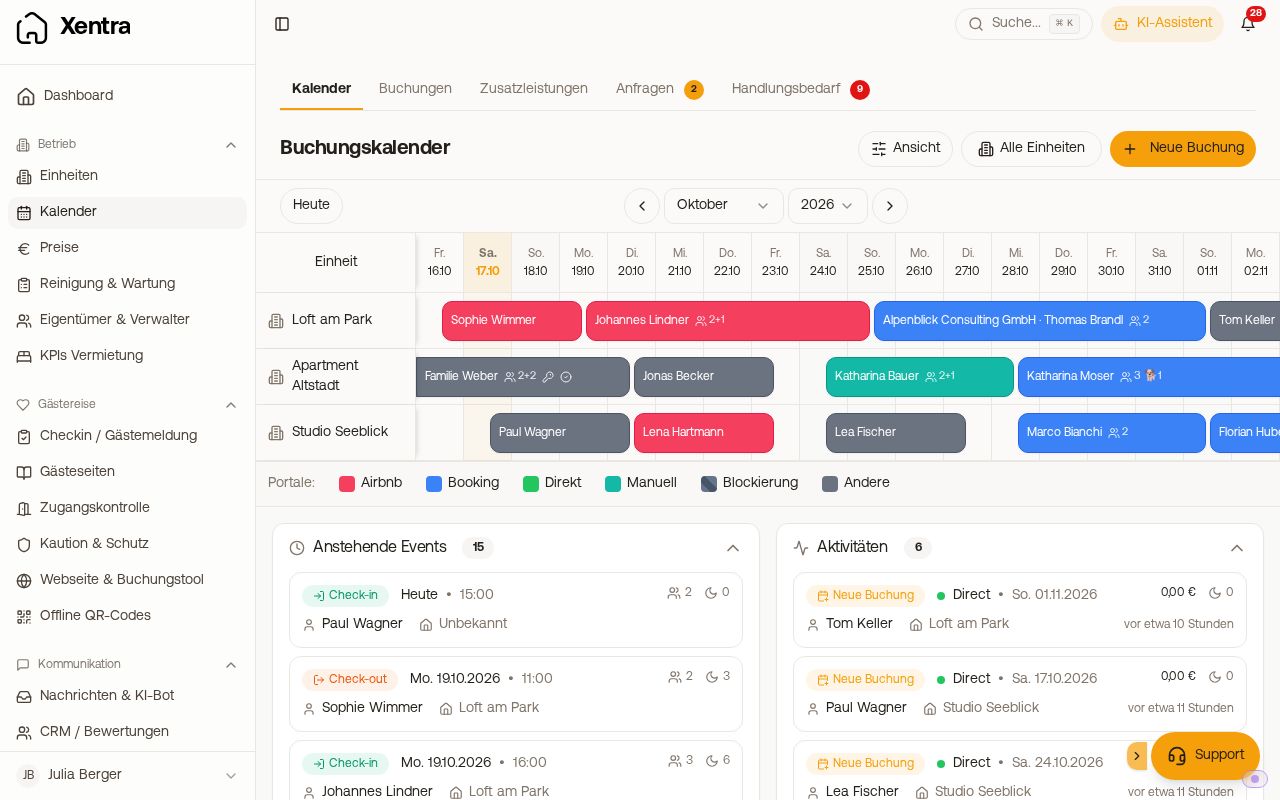 Der Buchungskalender mit drei Einheiten, farbigen Buchungsbalken und der Legende darunter
Blättern und springen
- Am Computer zeigt der Kalender sechs Wochen, auf dem Handy zwei, jeweils ab gestern.
- Die Pfeile links und rechts der Monatsauswahl blättern eine Woche zurück oder eine Woche weiter. Heute bringt dich zurück.
- Über die Auswahlfelder für Monat und Jahr springst du direkt in einen Monat, auch in die Vergangenheit. Die Jahresliste reicht zwei Jahre zurück und zwei Jahre nach vorne.
- Liegt im sichtbaren Zeitraum keine Buchung, steht oben „Keine Buchungen im sichtbaren Zeitraum. Nächste Buchung: …". Mit Hin springen landest du direkt dort.
Was die Balken zeigen
Was Farben, Pfeile, gestrichelte Lücken und Symbole an den Buchungsbalken bedeuten und was die Vorschau beim Darüberfahren zeigt: siehe Kalender: Was Balken, Farben und Symbole bedeuten.
Ansicht: Raster oder Liste, Zeilenhöhe und Preise
Alle Anzeige-Optionen liegen hinter dem Knopf „Ansicht" oben im Kalender (auf dem Handy nur das Symbol mit den Schiebereglern):
- Darstellung: „Raster" (Zeitstrahl mit einer Zeile pro Einheit) oder „Liste".
- Zeilenhöhe: „Normal" oder „Kompakt". Kompakt zeigt viele Einheiten ohne Scrollen, lange Namen werden einzeilig gekürzt. Nur im Raster und nur am Computer.
- Preise anzeigen: blendet in jeder freien Zelle den Tagespreis ein. Liegt der Mindestaufenthalt für diesen Tag über einer Nacht, steht er klein darunter, zum Beispiel „≥3". Nur im Raster.
Die Auswahl bleibt gespeichert. „Ansicht“ öffnet rechts ein Seitenfenster, jede Auswahl wirkt sofort. Unter „Markierungen und Farben“ stehen dort auch deine persönlichen Schalter „Kanal-Logos im Kalender“, „Ausstehende Buchungen markieren“ und „Farben für Rot-Grün-Schwäche“, siehe Kalender: Kanal-Logos und Farben für Rot-Grün-Schwäche.
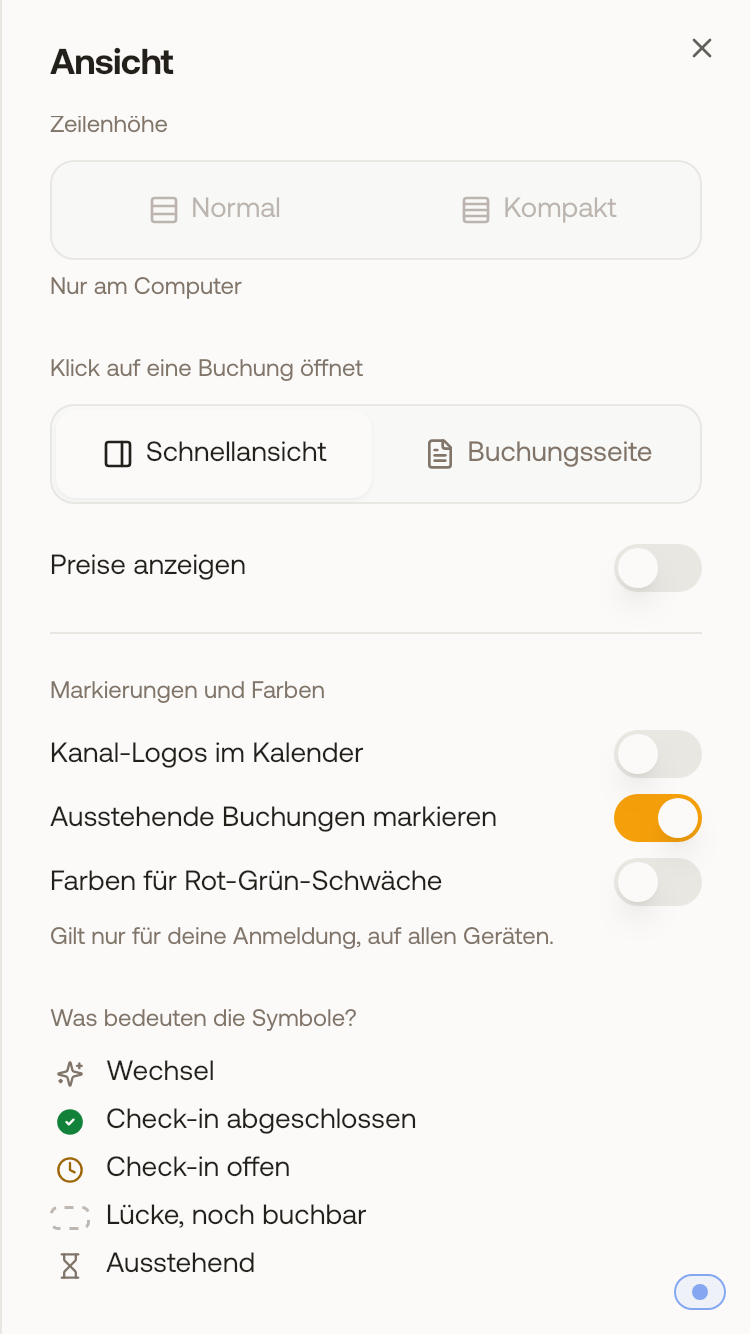 Das Seitenfenster „Ansicht“ auf dem Handy mit den Schaltern unter „Markierungen und Farben“ und der Legende.
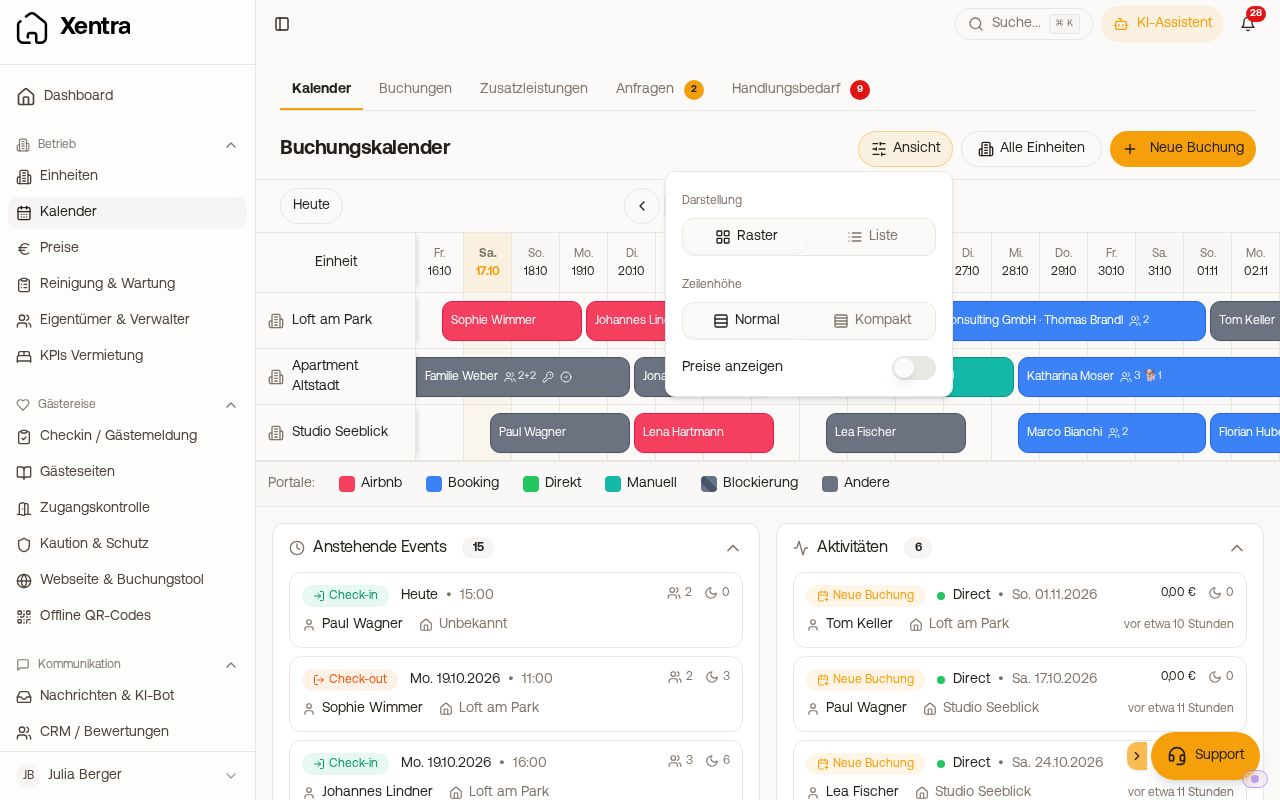 Das Menü „Ansicht" mit Darstellung, Zeilenhöhe und Preisen
Eine Einheit oder eine Standortgruppe zeigen
Im Filter „Alle Einheiten" wählst du, welche Einheiten der Kalender zeigt. Hast du Standortgruppen angelegt, wählst du dort auch eine ganze Gruppe. Wählst du genau eine Einheit, zeigt der Kalender statt des Zeitstrahls den ganzen Monat dieser Einheit; mit den Pfeilen blätterst du weiter. Den Knopf „Ansicht" gibt es dann nicht. Die Auswahl bleibt auf dem Gerät gespeichert.
Neue Buchung direkt im Kalender
Klick im Raster auf einen freien Tag, oder zieh am Computer mit gedrückter Maustaste vom Anreisetag bis zum Abreisetag: Das Fenster Neue Buchung öffnet sich mit Einheit, Anreise und Abreise schon ausgefüllt. Auf dem Handy öffnet ein Tippen auf einen freien Tag das Fenster, Wischen und Scrollen nicht. Alles Weitere: siehe Neue Buchung anlegen: Preisvorschlag, Belegt-Warnung und Daten.
Überschneidungen: Überbuchung und Blockierung über einer Buchung
Liegen zwei Einträge auf denselben Nächten einer Einheit, zeigt der Kalender beide untereinander: die Zeile wird so hoch, dass jeder Eintrag seine eigene Spur bekommt. Gastbuchungen stehen oben, Blockierungen darunter. Ein Wechseltag (einer reist ab, der nächste an) ist keine Überschneidung. Links an der Einheit steht, wie viele Überschneidungen im sichtbaren Zeitraum liegen.
- Rot: Überbuchung. Zwei Buchungen auf derselben Nacht. Eine davon muss weg oder in eine andere Einheit. Kommt die Buchung von einem Portal, änderst du sie dort.
- Gelb: Blockierung über einer Buchung. Entweder ist die Blockierung überholt, oder die Buchung gehört nicht dorthin.
Die Vorschau eines markierten Balkens nennt, womit er sich überschneidet. Bei zwei Buchungen erscheint zusätzlich der Reiter Buchungskonflikte mit jeder Überschneidung. Eine Buchung mit dem Status „Ausstehend" (Pending) zählt dabei wie eine bestätigte, offene Anfragen zählen nicht.
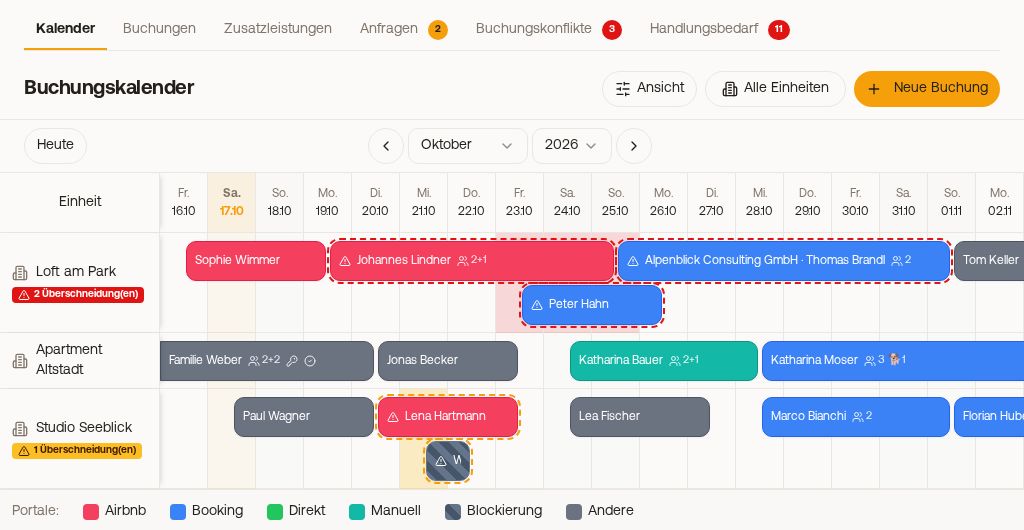 Überbuchung (rot) und Blockierung über einer Buchung (gelb) in eigenen Spuren
Unter dem Kalender: Anstehende Events und Aktivitäten
Anstehende Events listet die An- und Abreisen der nächsten 14 Tage mit Uhrzeit. Aktivitäten zeigt, was zuletzt passiert ist: neue, geänderte und stornierte Buchungen.
Mehr zu Buchungen
- Buchung öffnen, Daten, Wohnung und Notizen ändern: siehe Buchung bearbeiten: Daten, Wohnung und Notizen.
- Stornieren und eine Stornierung rückgängig machen: siehe Buchung stornieren und Stornierung rückgängig machen.
- Sperren für Eigennutzung oder Wartung: siehe Blockierte Zeiträume: eintragen, entfernen und warum sie wiederkommen.
- Kalender-Links für Portale und Kalender-Apps: siehe iCal-Export: Kalender-Link pro Wohnung.