
Blockierte Zeiträume: eintragen, entfernen und warum sie wiederkommen
Wie du eine Sperre anlegst und wieder loswirst, warum manche von allein zurückkommen und wie Puffer-Nächte und Eigennutzung funktionieren.
Aktualisiert am 4. November 2026
Eine Blockierung eintragen
Für Zeiträume ohne Gast (Eigennutzung, Wartung, Renovierung) brauchst du keine 0-€-Buchung. Im Fenster Neue Buchung (im Kalender oder unter Buchungen) wählst du oben bei „Art" die Option „Blockiert". Statt des Gastnamens trägst du einen Titel ein, zum Beispiel „Wartung Heizung", wählst Einheit, Anreise und Abreise und klickst auf „Blockierung erstellen". Preis und Gästefelder entfallen. Im Kalender liegt die Sperre als grau schraffierter Balken.
Wohnt der Eigentümer selbst in der Wohnung, wählst du bei „Grund“ „Eigennutzung“ statt „Blockiert“. Dann zählt die Sperre in der Eigentümerabrechnung als Eigennutzung, zum Beispiel für eine Reinigungspauschale. Sonst verhält sie sich wie jede Blockierung: Xentra legt dafür keine Reinigungsaufgabe an (die legst du bei Bedarf selbst an), sie ist kein Umsatz und es fällt keine Provision an. Eine Reinigungs- oder Wäschepauschale berechnest du dem Eigentümer nur, wenn du sie in seinen Abrechnungs-Einstellungen unter „Gebühren pro Aufenthalt“ mit „Gilt für: Eigennutzung“ oder „Beides“ anlegst, siehe Eigentümerabrechnung: Provision und Abrechnungs-Einstellungen. Eine Sperre, die du schon als „Blockiert“ angelegt hast, öffnest du und schaltest „Eigennutzung“ ein. Den Schalter gibt es nur bei Sperren, die in Xentra angelegt wurden, nicht bei Sperren aus einem PMS oder Channel Manager.
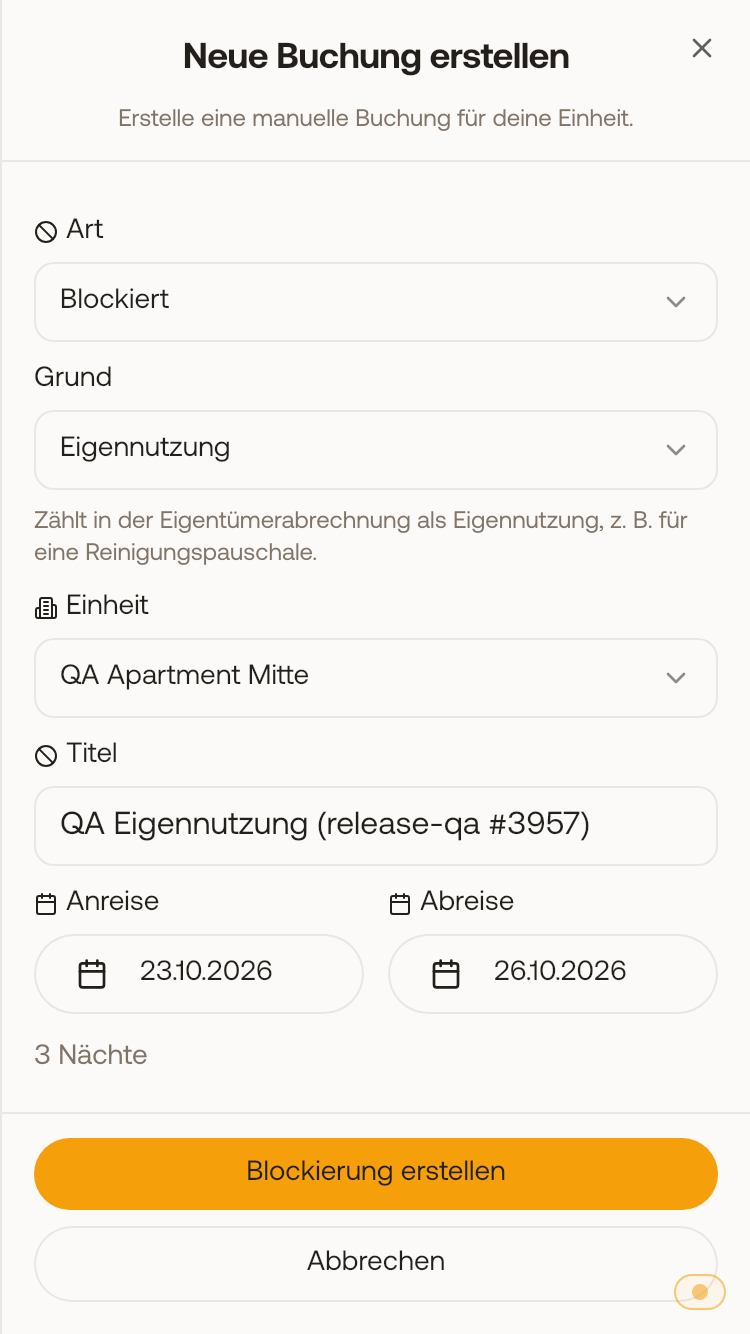 Neue Buchung mit Art „Blockiert“ und Grund „Eigennutzung“.
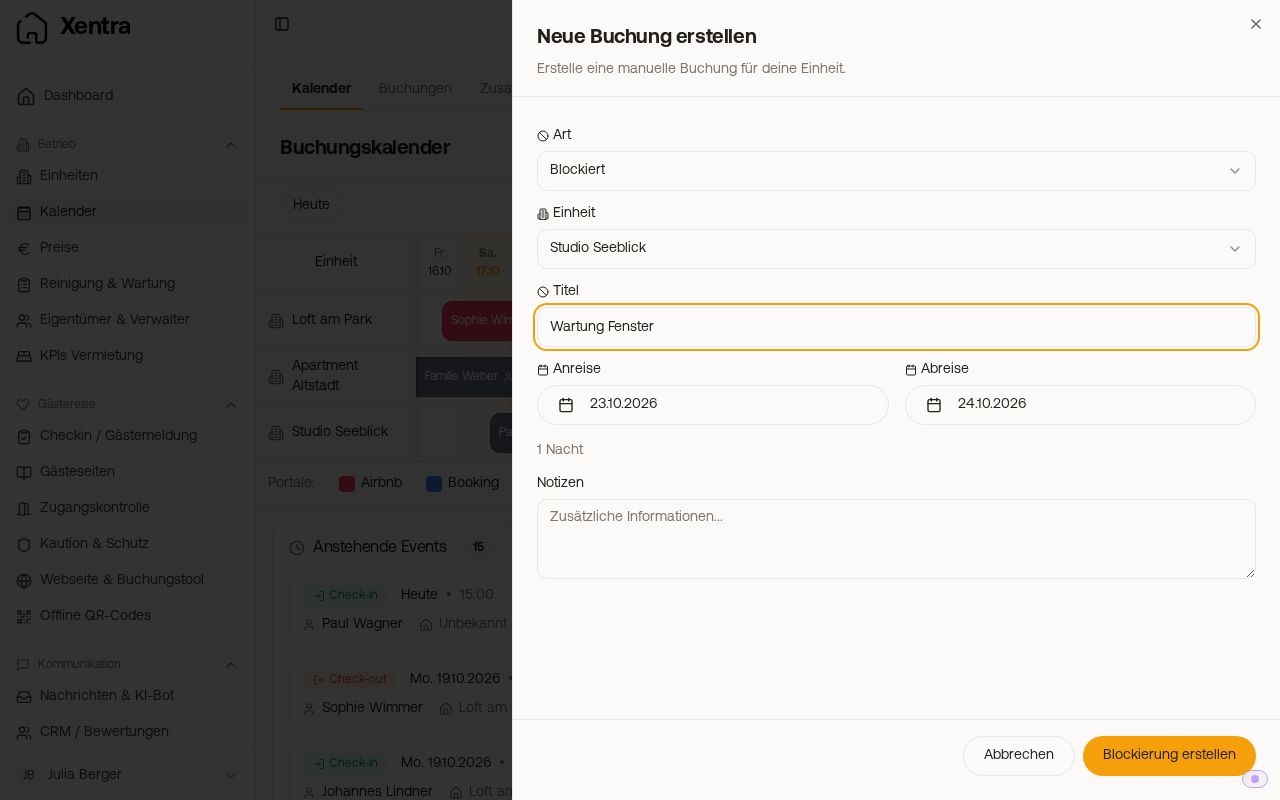 „Art: Blockiert" im Fenster Neue Buchung, mit Titel statt Gastname
Dein Eigentümer kann das mit seinem eigenen Login auch selbst tun, wenn du ihm „Buchungen anlegen" freigibst (Einstellungen, Team & weitere Nutzer, Eigentümer öffnen). Bei ihm heißt das Fenster Eigennutzung eintragen, und es gibt keine Auswahl bei „Art": Er kann nur Tage für sich sperren, keine Gastbuchung anlegen. Diese Einträge zeigt der Kalender in eigener Farbe mit der Beschriftung Eigennutzung.
Einen einzelnen Tag oder nur bis zu einer Uhrzeit sperren
Eine Sperre gilt wie jede Buchung immer für Nächte, von Anreise bis Abreise; die Abreise muss mindestens einen Tag nach der Anreise liegen. Einzelne Tage oder Uhrzeiten lassen sich nicht sperren. Brauchst du einen Tag tagsüber frei, zum Beispiel für Wartung, sperrst du die Nacht davor: Anreise am Vortag, Abreise an dem Tag. Die Wohnung ist dann ab dem Check-out am Vortag leer, und am Tag selbst kann ab deiner Check-in-Zeit wieder jemand anreisen.
Eine Blockierung wieder entfernen
Eine Sperre wird wie eine Buchung weggeräumt: Sperre im Kalender anklicken, dann „Buchung stornieren". Die Tage sind sofort wieder frei und gehen so auch an die Portale. Mehrere auf einmal: unter Buchungen die Zeilen anhaken und oben den roten Knopf mit dem durchgestrichenen Kreis nehmen. Das ist ein Storno, kein Löschen, die Zeilen bleiben als storniert sichtbar.
Erst prüfen, ob es wirklich eine Sperre ist. Steht im Eintrag ein Gastname, ein Portal wie Booking.com oder Airbnb und eine Buchungsnummer, ist es eine echte Reservierung. Die stornierst du nicht in Xentra: Sie bleibt beim Portal bestehen, die Nächte werden bei uns aber frei und können ein zweites Mal verkauft werden. Hast du so eine Buchung aus Versehen storniert: Buchung öffnen, Bearbeiten, Status auf „Confirmed", speichern.
Woher die Sperre kommt, entscheidet, ob sie wiederkommt
- Selbst angelegt (Eigennutzung, Wartung): bleibt weg.
- Vom Channel Manager oder PMS übernommen („Blockiert / Blocked channel"): Sie spiegelt die Belegung im anderen System. Solange die Verbindung aktiv ist, ist Stornieren in Xentra gesperrt, und der nächste Abgleich würde sie ohnehin wieder anlegen. Nimm sie dort heraus, wo sie herkommt, also im Portal oder im PMS, dann verschwindet sie bei uns von selbst. Ist die Verbindung getrennt, kannst du sie in Xentra stornieren.
- Automatische Puffer-Nacht: kommt aus der Einstellung „Puffer-Nächte zwischen Buchungen" der Einheit (Preise, Tab „Einstellungen"). Brauchst du eine einzelne Puffer-Nacht doch, öffne sie im Kalender und tippe auf „Puffer-Nacht entfernen". Die Nacht ist sofort wieder buchbar, auch auf den Portalen, und genau dieses Datum wird nicht erneut automatisch blockiert. Willst du gar keine Puffer mehr, stell die Einstellung auf „Keine".
Sperren ausblenden geht nicht, aber das Raster hilft
Im Kalender selbst gibt es keinen Schalter „Blockierungen ausblenden", und in der Listenansicht steht alles, was im Kalender liegt. In den Listen unter dem Kalender trennst du Sperren aber von Buchungen: Bei Anstehende Events wählst du oben „Alle", „Check-ins/-outs" oder „Blockierungen" (die Auswahl erscheint, sobald dort eine Sperre steht), bei Aktivitäten „Alle", „Buchungen" oder „Blockierungen"; dort steht auch, wann eine Sperre angelegt, geändert oder aufgehoben wurde. Unter Buchungen macht das der Filter „Art". Ruhiger wird es im Raster: oben im Kalender auf „Ansicht" tippen (auf dem Handy das Symbol mit den Schiebereglern) und bei „Darstellung" „Raster" wählen. Sperren liegen dort als schraffierter Balken in der Zeile der Wohnung.
Mehr dazu
- Mit verbundenem PMS (Smoobu, Hostaway, Lodgify …) erreicht eine Sperre aus Xentra die Portale nur unter einer Bedingung, und Reservierungen aus einem zweiten Portal-Konto kommen nur als Sperre an: siehe Blockierungen mit PMS: Portal zeigt den Tag frei, Sperre ohne Gast.
- Blockierungen über die API lesen und setzen: siehe Blockierungen über die Daten-API lesen und setzen.