
Mindestaufenthalt und Puffer-Nächte zwischen Buchungen
Wo du Mindestnächte setzt, warum die Regel für einen Datumsbereich gilt und wie du Nächte vor Anreise oder nach Abreise automatisch blockst.
Aktualisiert am 10. November 2026
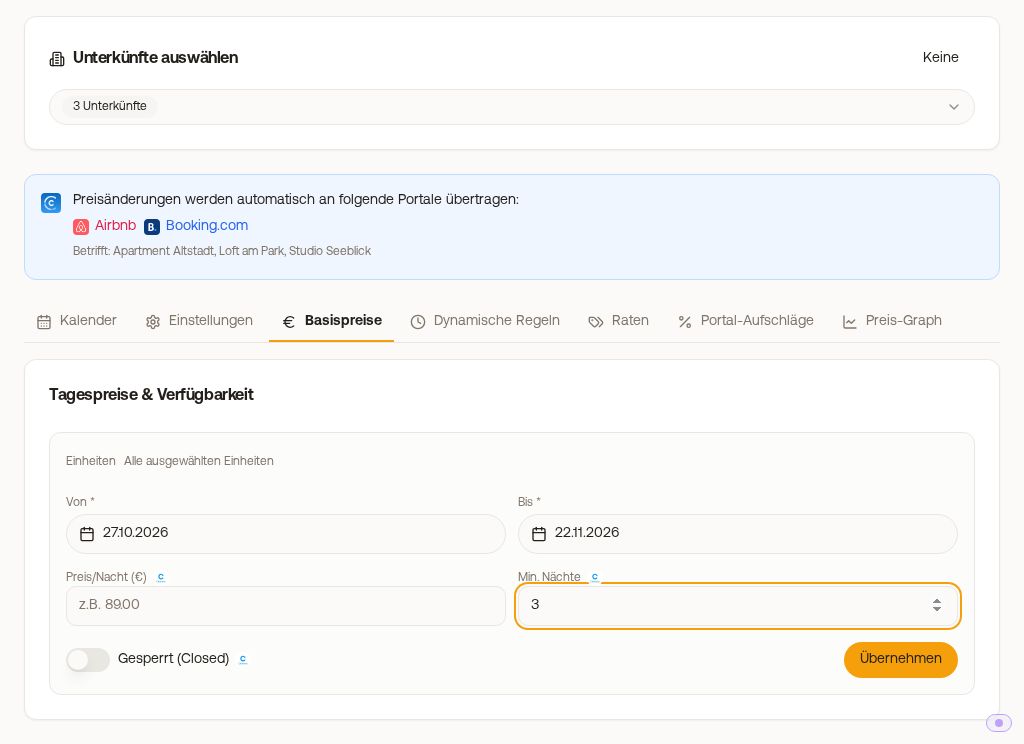
Mindestaufenthalt setzen: wo genau
Der Mindestaufenthalt sitzt nicht bei den Einheiten, sondern unter Preise öffnen, Tab Kalender, Knopf „Zeitraum bearbeiten“ oben über dem Kalender:
- Bei Einheiten die Einheit(en) auswählen
- Von (erste Nacht) und Bis (letzte Nacht) setzen (z. B. heute bis 31.12.2027, höchstens zwei Jahre auf einmal)
- Unter „Was ändern“ nur „Min. Nächte“ ankreuzen und den Wert eintragen
- „Speichern“ klicken
Einen Preis musst du dafür nicht eingeben. Mit Channel Manager geht der Wert direkt an die verbundenen Portale (Booking.com, Airbnb und Co.). Einzelne Tage änderst du auch direkt im Tab Kalender in der Zeile Min. Nächte.
Der Wert gilt immer für einen Datumsbereich, einen „für immer“-Schalter gibt es nicht. Genau daran scheitert es meistens: Einzelne Tage stehen noch auf 1 Nacht, andere auf 2, und ab irgendeinem Datum ist gar nichts hinterlegt. Ein Durchlauf über den kompletten Zeitraum, den du verkaufst, räumt das auf.
An die Portale geht der Zeitraum, den dein Max. Vorlauf öffnet (Standard 365 Tage, höchstens 730). Was du darüber hinaus einträgst, liegt bei uns bereits richtig und rutscht automatisch nach, sobald das Fenster weiterläuft.
Rechne mit den Ein-Nacht-Lücken. Ab 2 Nächten Minimum sind einzelne freie Nächte zwischen zwei Buchungen nicht mehr buchbar. Willst du so eine Lücke doch verkaufen, setzt du genau diesen Tag als Von und Bis und trägst bei „Min. Nächte“ eine 1 ein.
Es zählt der Mindestaufenthalt des Anreisetags. Steht der 10.07. auf 2 Nächte und der 12.07. auf 5, ist ein Aufenthalt vom 10. bis 13.07. erlaubt: entscheidend ist nur der Wert des Tages, an dem der Gast anreist. So prüft es dein Buchungstool, und so geht der Wert auch an Booking.com, Airbnb und die anderen Portale.
Arbeitest du mit PriceLabs? Dann kommt der Mindestaufenthalt von dort und wird laufend neu gesetzt, eine Eingabe von Hand wird wieder überschrieben. Den Mindestaufenthalt stellst du in dem Fall in PriceLabs ein.
Puffer-Nächte zwischen Buchungen
Sollen vor einer Anreise oder nach einer Abreise automatisch Nächte geblockt werden, findest du das unter Preise öffnen, Tab Einstellungen, an der Einheit im Abschnitt „Puffer-Nächte zwischen Buchungen“: Nächte vor Anreise und Nächte nach Abreise, jeweils „Keine“ bis 5. Die Einstellung gilt nur für Buchungen, die nach dem Speichern eingehen, und dann für alle verbundenen Portale und für Direktbuchungen. Wird eine Buchung storniert, gibt Xentra die Nächte automatisch wieder frei.
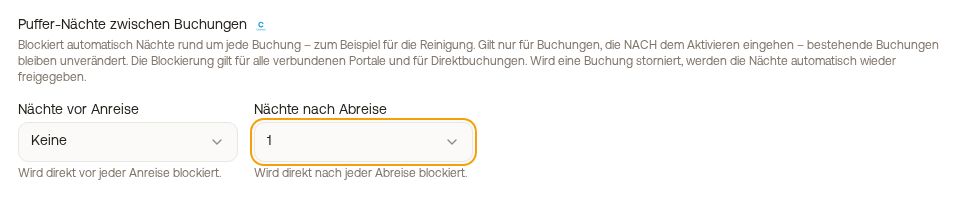 Abschnitt Puffer-Nächte zwischen Buchungen im Tab Einstellungen
Der Abschnitt erscheint nur bei Einheiten, die über den Xentra Channel Manager mit den Portalen verbunden sind. Läuft dein Kanalmanagement über ein anderes System, stellst du den Puffer dort ein. Nicht zu verwechseln mit dem Mindestaufenthalt (oben) und dem Vorlauf (unten).
Eine einzelne Puffer-Nacht wieder freigeben: Im Kalender heißt sie „Automatische Puffer-Nacht“. Öffne sie und tippe auf „Puffer-Nacht entfernen“. Die Nacht ist sofort wieder buchbar, auf allen verbundenen Portalen. Die Einstellung der Einheit bleibt, aber genau dieses Datum wird nicht erneut automatisch blockiert, auch wenn sich die Buchungen drumherum ändern. Bearbeiten oder Stornieren gibt es bei einer Puffer-Nacht nicht.
Vorbereitungszeit bei Airbnb ist etwas anderes. Airbnb hat in jedem Inserat eine eigene Einstellung „Vorbereitungszeit“, die nach jeder Buchung Nächte sperrt. Ein Wert, der vor dem Verbinden im Inserat stand, bleibt bestehen, und bei Airbnb steht dann „wird im Channel Manager verwaltet“. Sie gilt zusätzlich zu deinen Puffer-Nächten. Deshalb kann bei Airbnb eine Nacht gesperrt sein, obwohl in Xentra kein Puffer eingestellt ist. Ändern kann sie nur unser Team: Schreib uns an hello@support.myxentra.com, für welches Inserat und auf welchen Wert (0, 1 oder 2 Nächte).
Maximalaufenthalt im Buchungstool
Den längsten Aufenthalt für Direktbuchungen stellst du im Buchungstool ein: Einstellungen → Buchungsregeln → Max. Nächte. Jede ganze Zahl ab 1 geht, Standard sind 30 Nächte. Im Reiter Pro Unterkunft setzt du für einzelne Einheiten einen eigenen Wert, ein leeres Feld übernimmt den Wert aus Global (Standard). Längere Aufenthalte lässt das Buchungstool nicht zu.
Vorlauf: wie kurzfristig und wie weit im Voraus gebucht werden kann
Ebenfalls im Tab Einstellungen an der Einheit:
- Min. Vorlauf (Tage): wie viele Tage vor der Anreise spätestens gebucht werden kann. Zusammen mit dem Annahmeschluss, siehe „Annahmeschluss: bis wann heute noch gebucht werden kann“.
- Max. Vorlauf: wie weit in die Zukunft gebucht werden kann. Mit „Vorlauf (Tage)“ gibst du eine Anzahl Tage an, die jeden Tag mitwandert. Mit „Geöffnet bis (Datum)“ wählst du ein festes Datum, bis zu dem der Kalender offen ist (höchstens 5 Jahre im Voraus).
 Max. Vorlauf mit „Geöffnet bis (Datum)“
Mit Channel Manager gehen beide Werte beim Speichern an die Portale, bei Airbnb zum Beispiel als Vorlaufzeit und Buchungszeitraum.
Feste Wochentage für An- und Abreise (z. B. „Anreise nur samstags“): siehe „Feste An- und Abreisetage (Wochentag-Einschränkung)“.