
Preisgestaltung: wo du deine Preise pflegst
Die Preisseite im Überblick: Preise für Zeiträume und einzelne Tage pflegen, Tage sperren, den Preis-Graph lesen und wann Preise bei den Portalen ankommen.
Aktualisiert am 7. November 2026
Deine Übernachtungspreise, Mindestaufenthalte und gesperrten Tage pflegst du auf der Seite Preisgestaltung. Du erreichst sie auf zwei Wegen:
- Im Menü links unter Preise. Den Menüpunkt siehst du, sobald dein Channel Manager mit mindestens einer Einheit verbunden ist.
- Immer über Webseite & Buchungstool, Knopf Preise. Das ist dieselbe Seite, nur an anderer Stelle. So pflegst du auch ohne Channel Manager die Preise für dein Buchungstool.
Oben unter „Unterkünfte auswählen“ wählst du die Einheiten, die du bearbeiten willst. Mit „Alle“ nimmst du alle auf einmal.
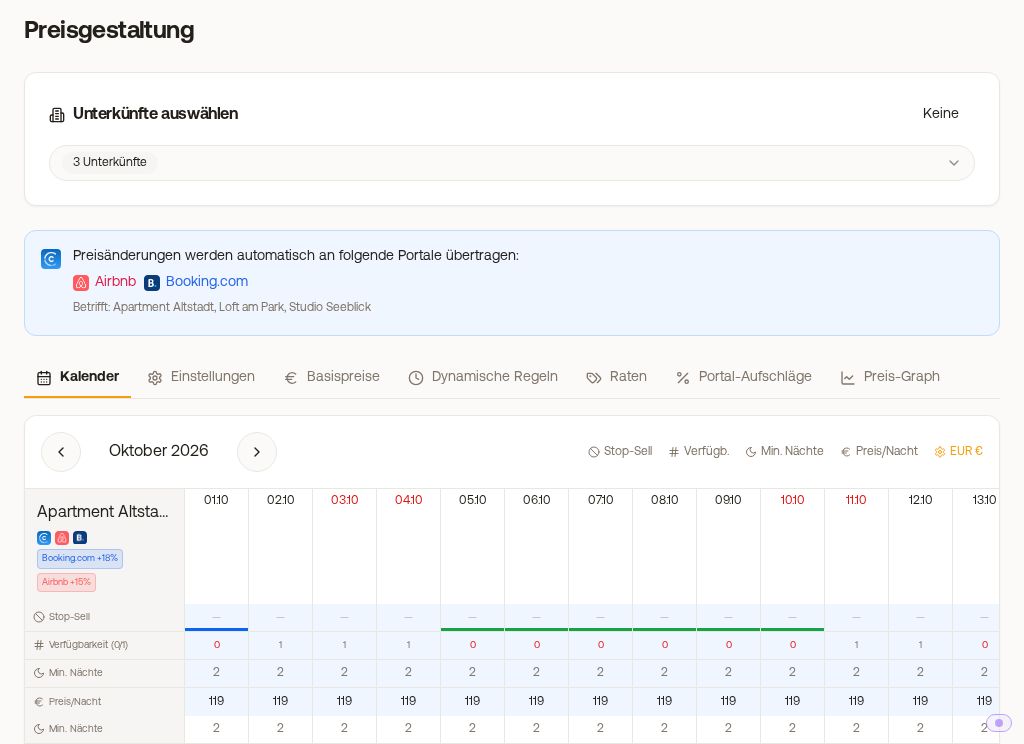 Preisgestaltung mit dem Kalender, drei Unterkünften und den Zeilen je Portal
Die Reiter im Überblick
- Kalender: sieht aus wie der Buchungskalender: eine Zeile pro Einheit, deine Buchungen als Balken und für jede freie Nacht der Preis und der Mindestaufenthalt („min 2“). Oben wählst du die Ansicht Woche, 2 Wochen oder Monat, Heute und die Pfeile blättern weiter. Hast du Portal-Aufschläge, klappst du die Preise je Portal mit dem Pfeil vor dem Namen der Einheit auf. Auf dem Handy siehst du stattdessen eine Liste je Einheit (unten).
- Einstellungen: Reinigungsgebühr, Gäste im Basispreis, Aufpreis je Gast, Max. Gäste, Annahmeschluss, Vorlauf und Puffer-Nächte je Einheit. Siehe „Preise, Tab Einstellungen: Reinigungsgebühr, Gäste und Aufpreis je Gast“.
- Zeitraum bearbeiten (Knopf über dem Kalender): Preise, Mindestaufenthalt und Sperren für einen ganzen Zeitraum (unten).
- Regeln (Dynamische Regeln): automatische Auf- und Abschläge, zum Beispiel fürs Wochenende oder für Last-Minute. Siehe „Dynamische Preisregeln“.
- Raten: zusätzliche Raten wie „Nicht erstattbar“ für dein Buchungstool. Siehe „Zusätzliche Raten für Direktbuchungen“.
- Portale (Portal-Aufschläge): nur mit Channel Manager. Siehe „Portal-Aufschläge“.
- Graph (Preis-Graph): zeigt Tippfehler und Tage ohne Preis (unten).
Preise für einen Zeitraum setzen (Zeitraum bearbeiten)
Im Tab Kalender oben auf „Zeitraum bearbeiten“ klicken:
- Einheiten wählen, Von (erste Nacht) und Bis (letzte Nacht) setzen.
- Unter „Nur an diesen Wochentagen“ die Tage wählen, zum Beispiel nur Fr + Sa.
- Unter „Was ändern“ ankreuzen: Preis/Nacht (Fester Preis, ± % oder ± Betrag auf den bisherigen Preis jeder Nacht), Min. Nächte oder Verfügbarkeit (Sperren / Öffnen). Was du nicht ankreuzt, bleibt unverändert.
- Vorschau prüfen und „Speichern“ klicken.
So legst du auch Saisonpreise an: jede Saison ist ein eigener Zeitraum mit eigenem Preis. Was du später für einzelne Tage einträgst, überschreibt den Wert nur an diesen Tagen.
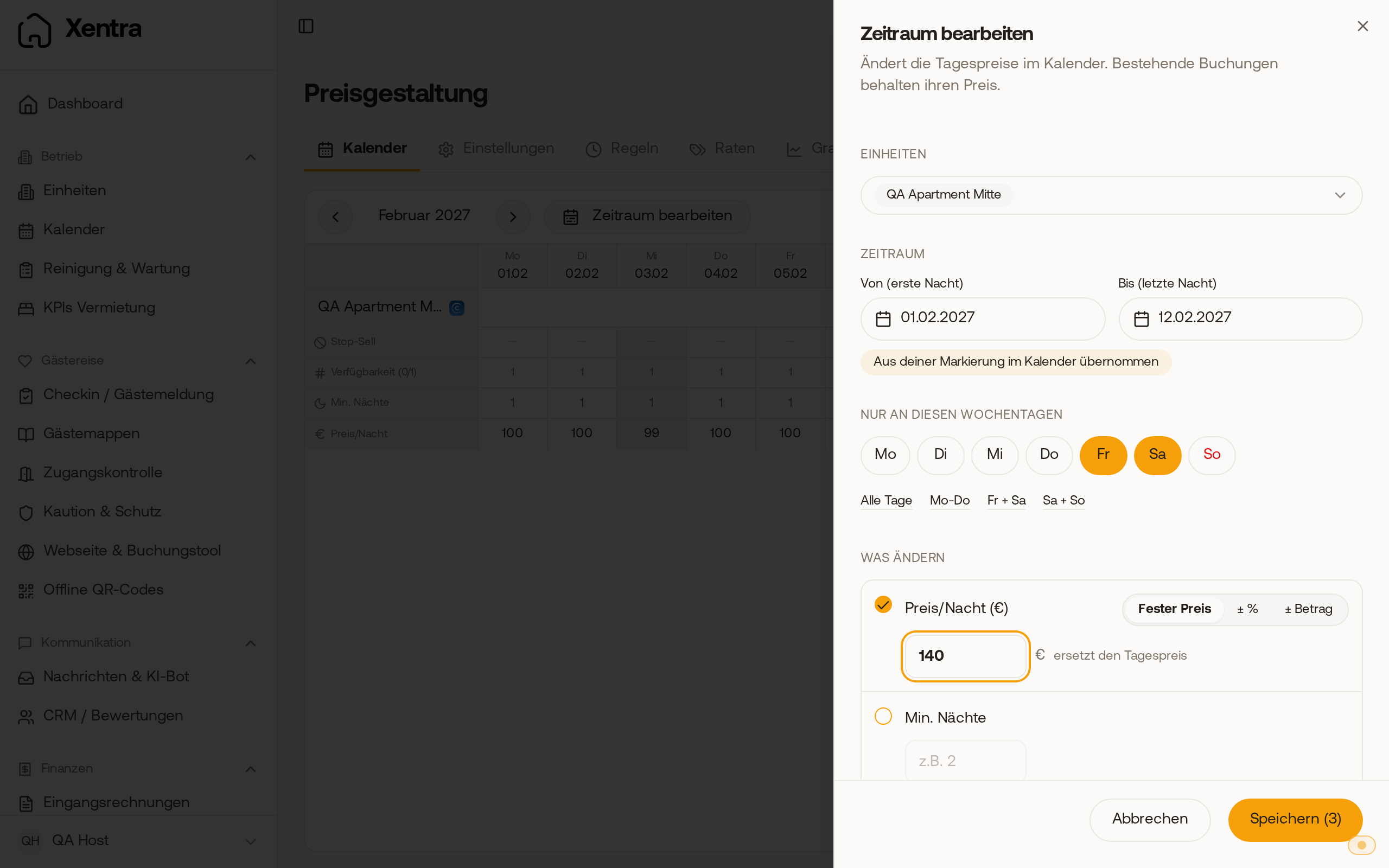 Zeitraum bearbeiten: 1. bis 12. Februar, nur Freitag und Samstag, fester Preis 140 €
Einzelne Tage im Kalender ändern
Wie du einzelne Nächte änderst, mehrere Nächte markierst, mehrere Einheiten auf einmal bearbeitest und den Preiskalender auf dem Handy nutzt, steht in „Preiskalender: Nächte einzeln oder mehrere auf einmal ändern“.
Tage schließen und wieder öffnen (Stop-Sell)
- Schließen: in Zeitraum bearbeiten den Zeitraum wählen, Verfügbarkeit ankreuzen, Sperren und speichern. Mit Channel Manager sind die Tage danach auf allen verbundenen Portalen zu.
- Wieder öffnen: genauso, mit Öffnen. Ein neuer Preis allein öffnet keinen gesperrten Tag.
Eine Sperre hier ist keine Blockierung im Kalender. Für Eigennutzung oder Wartung siehe „Blockierte Zeiträume“ im Artikel „Kalender & Buchungen“.
Preis-Graph: Fehler auf einen Blick
Der Tab Graph zeigt unter „Preisverlauf“ die Preise der gewählten Einheiten als Kurve über 3, 6 oder 12 Monate. Es sind die Nachtpreise laut Kalender, ohne Regeln, Raten und Aufschläge. Darunter listet Xentra „Mögliche Preisfehler“ (Tage, deren Preis mehr als 40 % vom üblichen Preis der Einheit abweicht, zum Beispiel 19 statt 119; auch gewollte Hochsaison-Preise stehen dort) und unter „Tage ohne Preis“, wie viele Tage je Einheit keinen Preis haben. Welche Tage es sind, siehst du im Tab Kalender an der leeren Zeile Preis/Nacht. Ein Tag ohne Preis kann bei den Portalen nicht verkauft werden, prüf diese Liste nach jeder größeren Preisänderung.
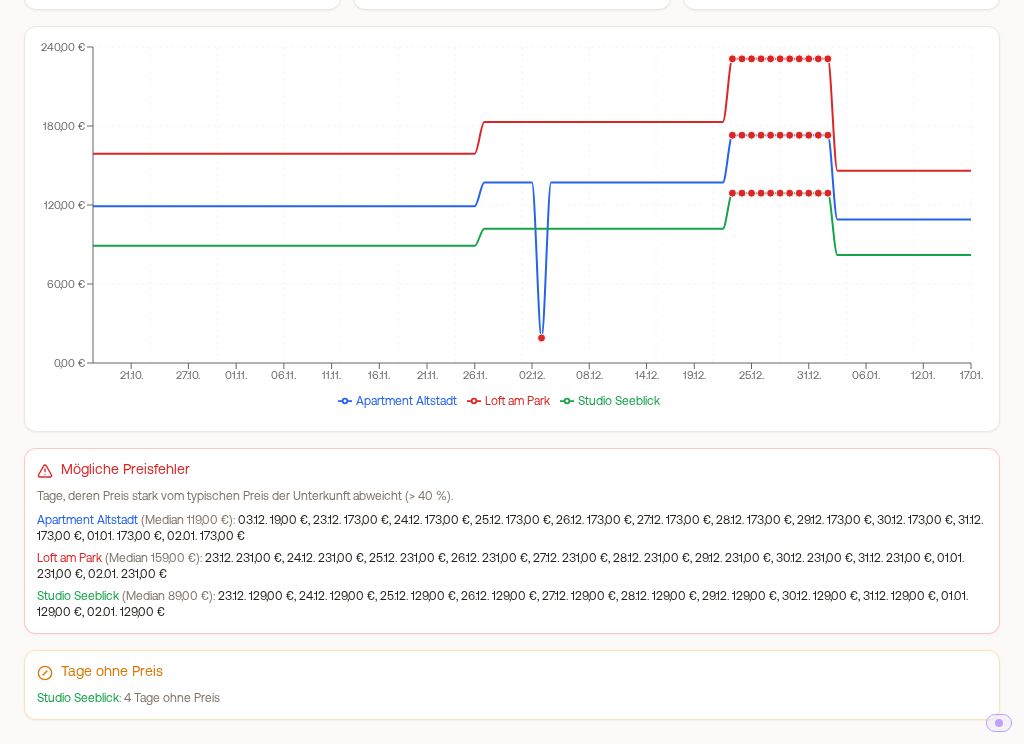 Preis-Graph mit einem auffälligen Preis und Tagen ohne Preis
Wann die Preise bei den Portalen ankommen
Mit Channel Manager gehen Preis-, Mindestaufenthalts- und Sperränderungen nach dem Speichern innerhalb weniger Minuten an alle verbundenen Portale. Oben auf der Seite steht, an welche Portale die Preise der gewählten Einheiten gehen. Zusätzlich gleicht Xentra jede Nacht (ab 03:15 UTC) alle Preise noch einmal ab und holt dabei auch fehlgeschlagene Übertragungen nach. Ohne Channel Manager gelten deine Preise für dein Buchungstool und für Buchungen, die du selbst anlegst. Kommt deine Einheit aus einem PMS wie Smoobu, änderst du die Preise auf den Portalen weiter in deinem PMS, Xentra schickt sie nicht dorthin.
PriceLabs
Steuert PriceLabs die Preise einer Einheit, sind Kalender und „Zeitraum bearbeiten“ für diese Einheit gesperrt („Von PriceLabs gesperrt“). Regeln und Raten kannst du trotzdem anlegen, sie gelten dann nur für Direktbuchungen. Mehr dazu in „PriceLabs mit Xentra verbinden“.
Weiterlesen
- Mindestaufenthalt und Puffer-Nächte: „Mindestaufenthalt und Puffer-Nächte zwischen Buchungen“
- Bis wann heute noch gebucht werden kann: „Annahmeschluss: bis wann heute noch gebucht werden kann“
- Wer den Preis bei den Portalen setzt: „Wer setzt den Preis, wenn ein Portal über Channex verbunden ist“
- Airbnb-eigene Rabatte: „Airbnb-Rabatte: was über Xentra geht und was nicht“