
Portal-Aufschläge: Preise je Portal anpassen (und der Unterschied zum Finanz-Import)
Lege Aufschläge je Portal an, übertrage sie auf mehrere Wohnungen und prüfe, was ankommt. Dazu der Unterschied zu den Provisionen im Finanz-Import.
Aktualisiert am 13. November 2026
Portal-Aufschläge: Preise je Portal anpassen
Mit einem Portal-Aufschlag erhöhst du den Preis, den ein Portal veröffentlicht, damit dir nach Abzug der Provision dein Wunschpreis bleibt. Das ist die Einstellung, die du zum Beispiel aus Smoobu kennst.
Preise öffnen, oben die Wohnungen auswählen, Reiter „Portale“ (auf breiten Bildschirmen „Portal-Aufschläge“).
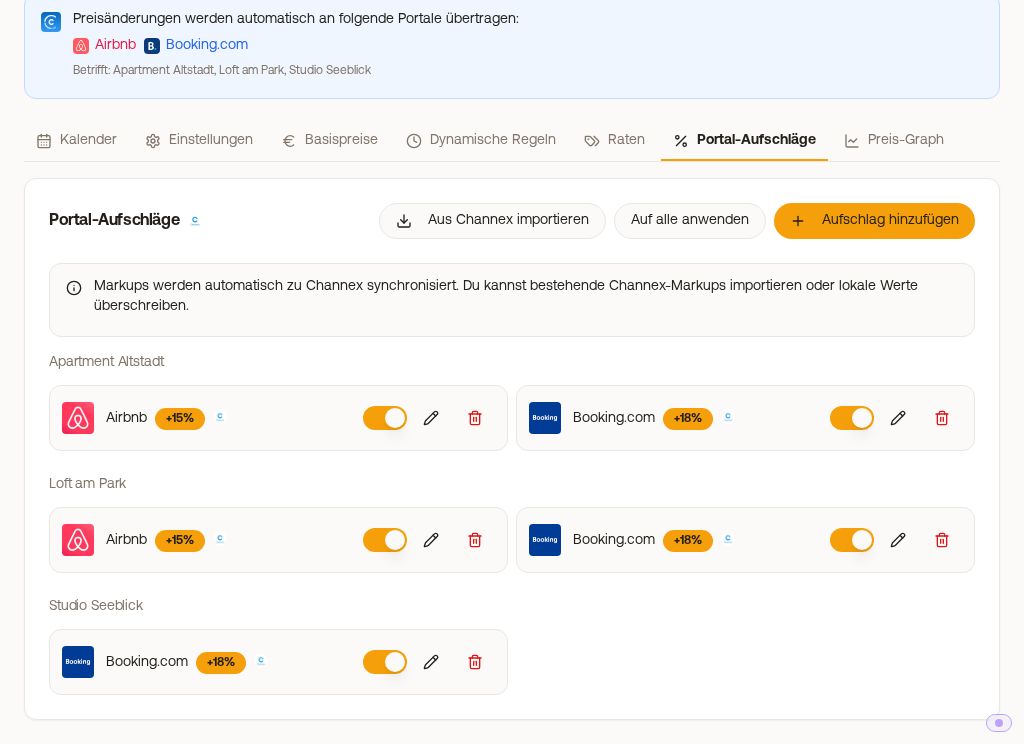 Reiter Portal-Aufschläge mit Aufschlägen für Airbnb und Booking.com je Wohnung
Den Reiter gibt es nur mit Channel Manager. Xentra kann einen Aufschlag nur auf Preise rechnen, die es selbst an das Portal schickt. Laufen Airbnb oder Booking.com über ein anderes PMS (z. B. Smoobu), kommen die Buchungen zwar in Xentra an, die Preise gehen aber nicht über Xentra hinaus. Den Aufschlag setzt du dann in dem System, das die Preise an das Portal meldet.
Einen Aufschlag anlegen oder ändern
- „Aufschlag hinzufügen“, oder einen bestehenden Eintrag über das Stift-Symbol öffnen.
- Unterkunft und Portal wählen. Zur Auswahl stehen die Portale, mit denen die Wohnung über den Channel Manager verbunden ist (Airbnb, Booking.com, Vrbo, Expedia), plus Direktbuchung. Booking.com kannst du schon wählen, solange der Kanal noch nicht live ist: Leg den Aufschlag vor dem Live-Schalten an, auch 0 %, wenn Booking.com nicht teurer sein soll.
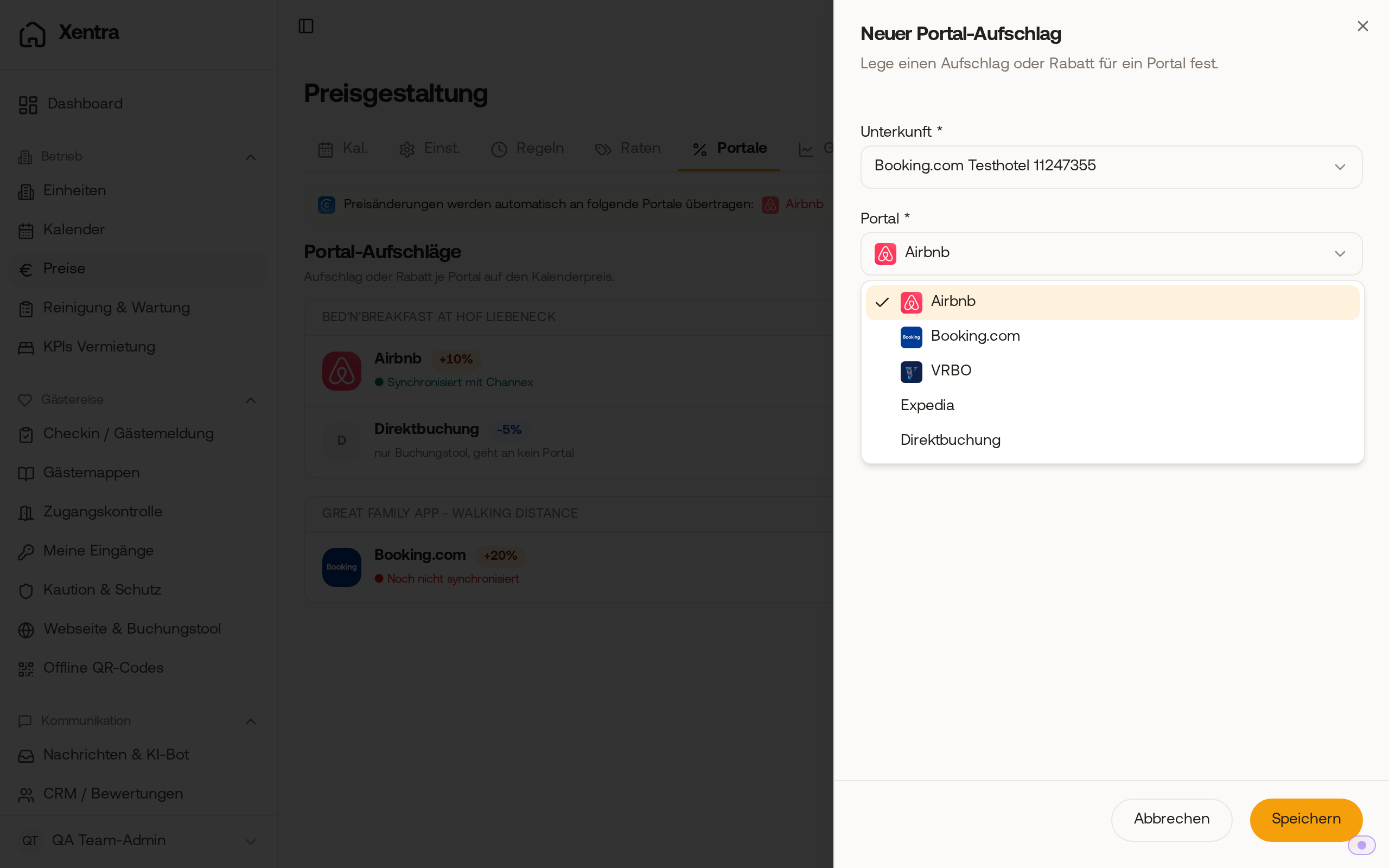 Auch solange Booking.com noch nicht live ist, kannst du es beim neuen Portal-Aufschlag auswählen.
3. Anpassungsart (Prozent oder fester Betrag) und Wert. Positive Werte erhöhen den Preis für dieses Portal, negative verringern ihn.
4. Speichern. Der neue Preis geht automatisch an den Kanal, du musst im Portal nichts nachtragen. Unter jedem Aufschlag steht, ob er beim Portal angekommen ist: „Synchronisiert mit Channex“ oder „Noch nicht synchronisiert“, bei einem Problem mit dem Grund. Löschen fragt vorher nach.
Direktbuchung ist immer dabei: Damit legst du einen Auf- oder Abschlag auf dein eigenes Buchungstool, genauso wie für ein Portal. In der Liste steht dazu „nur Buchungstool, geht an kein Portal“.
Travanto hat darunter eine eigene Karte, „Aufschlag für Travanto“: siehe Aufschlag für Travanto.
Den Preis, der tatsächlich an einen Kanal geht, siehst du im Reiter Kalender: unter jeder Wohnung steht pro Portal eine eigene Zeile, zum Beispiel „Booking.com (+18%)“, mit dem Preis pro Nacht. Ist die Wohnung mit dem Portal eines Aufschlags nicht verbunden, zum Beispiel nachdem du das Portal getrennt hast, bleibt die Zeile stehen, ist aber ausgegraut: Die Preise sind durchgestrichen, neben dem Portalnamen steht ein Stecker-Symbol, und mit der Maus darüber siehst du „Nicht aktiv“ mit dem Grund. Dieser Preis geht an kein Portal.
Wohnungen in einem Hotel (Booking.com-Kategorien)
Führt Booking.com mehrere Wohnungen unter einer Booking-ID, verkauft Xentra sie dort über Kategorien. Der Booking.com-Aufschlag gilt dann pro Kategorie, Airbnb und die anderen Portale bleiben pro Wohnung. Legst du bei so einer Wohnung einen Booking.com-Aufschlag an, speichert Xentra ihn automatisch bei ihrer Kategorie. Trag ihn für jede Kategorie ein: Fehlt er bei einer, geht ihr Preis ohne Aufschlag an Booking.com.
„Auf andere kopieren“: welche Wohnung kopiert wird
Der Knopf „Auf andere kopieren“ kopiert die Aufschläge einer Wohnung auf alle anderen ausgewählten. Bevor etwas geschrieben wird, öffnet sich der Dialog „Aufschläge kopieren“:
- Unter „Von welcher Unterkunft“ ist die Wohnung vorausgewählt, die du zuletzt gespeichert hast. Hast du noch nichts gespeichert, wählst du die Quelle selbst.
- Darunter steht, was kopiert wird, zum Beispiel „Airbnb +15%“.
- Erst mit „Auf … Unterkünfte kopieren“ wird geschrieben. Aufschläge desselben Portals werden bei den anderen Wohnungen überschrieben.
Ein Portal wird dabei nur auf Wohnungen kopiert, die diesen Kanal auch wirklich haben, bei Booking.com auch dann, wenn er noch nicht live ist. Die Meldung danach nennt die Quelle, wie viele Wohnungen übernommen wurden und welche Portale übersprungen wurden.
Was das Portal am Ende zeigt, und wo die Reinigung bleibt
An das Portal geht der Übernachtungspreis mit deinem Aufschlag schon eingerechnet. Die Reinigungsgebühr aus den Einstellungen der Einheit geht nicht an das Portal. Rechnest du sie über den Aufschlag mit ein, vergleiche ein Direktangebot gegen Basispreis × Aufschlag (bei +41 % also Basispreis × 1,41), nicht gegen Basispreis + Reinigung. Willst du bei einem Portal eine eigene, separat ausgewiesene Reinigungsgebühr, hinterlegst du sie im Extranet des Portals.
Nicht verwechseln: Einstellungen, Finanz-Import
Unter Einstellungen, Finanz-Import stehen ebenfalls Prozentsätze je Portal, aber für die Gegenrichtung: was das Portal von dir einbehält (Provision, Zahlungsgebühr) und die Reinigungspauschale je Wohnung. Diese Werte verändern keinen Gästepreis, sie sind die Grundlage für Rechnungen und Auswertungen. Dort wird die Reinigung auch aus dem Portalpreis herausgerechnet, damit Übernachtung und Reinigung getrennt stehen.
| Du willst … | Die richtige Stelle |
|---|---|
| bei einem Portal teurer verkaufen | Preise, Portal-Aufschläge |
| abbilden, was ein Portal dir abzieht | Einstellungen, Finanz-Import |
Beides ist je Portal getrennt: eine Änderung bei Booking.com fasst Airbnb nicht an, und umgekehrt.