
Preise, Tab Einstellungen: Reinigungsgebühr, Gäste und Aufpreis je Gast
Reinigungsgebühr, Gäste, Aufpreis je Gast, Hunde, An- und Abreisetage pro Einheit einstellen, wohin jeder Wert geht und wie du ihn auf andere kopierst.
Aktualisiert am 6. November 2026
Was pro Einheit für jede Buchung gilt, stellst du unter Preise öffnen, Tab Einstellungen ein. Oben bei „Unterkünfte auswählen“ wählst du die Einheiten. Bei mehreren stehen sie links in einer Liste (am Handy als Auswahlfeld oben), rechts siehst du die Einheit, die du anklickst, in Abschnitten: Preis & Gäste, Haustiere, Buchungsfenster, Puffer-Nächte zwischen Buchungen, An- & Abreisetage und Unterkunft.
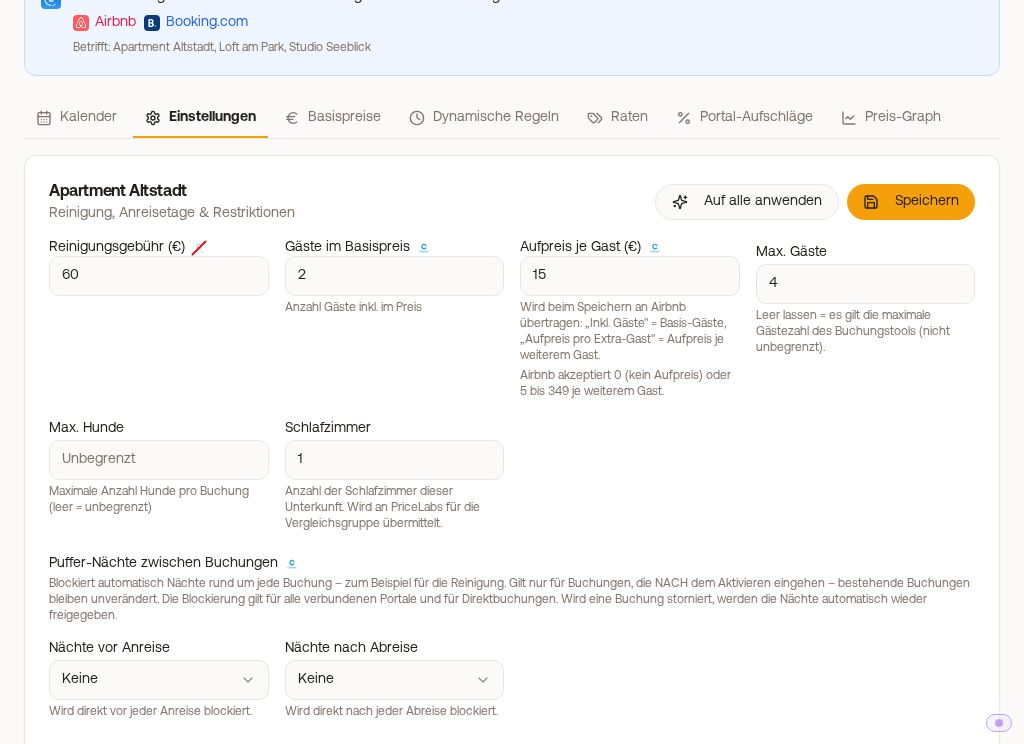 Tab Einstellungen einer Einheit: Reinigungsgebühr, Gäste im Basispreis, Aufpreis je Gast, Max. Gäste, Max. Hunde, Schlafzimmer und Puffer-Nächte
Speichern
Änderst du einen Wert, bekommt die Einheit in der Liste einen Punkt und unten erscheint eine Leiste, zum Beispiel „1 Unterkunft geändert“, mit „Verwerfen“ und „Speichern“. Ändere ruhig mehrere Einheiten nacheinander und speichere alles auf einmal, beim Wechsel der Einheit geht nichts verloren. Wechselst du den Tab oder verlässt du die Seite ohne zu speichern, fragt Xentra vorher nach.
Die Felder
- Reinigungsgebühr: fester Betrag pro Aufenthalt, unabhängig von der Gästezahl. Sie gilt für dein Buchungstool und für Buchungen, die du selbst anlegst. An die Portale geht sie nicht: die Portal-Logos neben dem Feld sind durchgestrichen. Eine Reinigungsgebühr bei Airbnb oder Booking.com stellst du im Portal selbst ein, oder du deckst sie über einen Portal-Aufschlag ab (siehe „Portal-Aufschläge“).
- Gäste im Basispreis: so viele Gäste sind im Preis pro Nacht enthalten.
- Aufpreis je Gast: Betrag pro Nacht für jeden Gast über dieser Zahl („Pro Nacht, je zusätzl. Gast“). Kinder zählen wie Erwachsene.
- Max. Gäste: Obergrenze für Buchungen. Leer lassen heißt: Es gilt die maximale Gästezahl des Buchungstools, nicht unbegrenzt.
- Max. Hunde: wie viele Hunde pro Buchung erlaubt sind, leer heißt unbegrenzt.
- Hundegebühr und Hundegebühr berechnen: Betrag pro Hund, den Gäste direkt beim Buchen auf deiner Buchungsseite und über die Daten-API bezahlen, wahlweise Pro Hund und Aufenthalt oder Pro Hund und Nacht. Leer heißt: keine Gebühr. Die Buchungsseite zeigt sie als eigene Zeile „Hundegebühr“ und rechnet sie in den Gesamtpreis ein. Damit Gäste Hunde angeben können, muss dein Buchungstool Hunde abfragen: Buchungstool öffnen, Buchungsregeln, Gästekategorien, Hunde. Wer die Hundegebühr beim Buchen bezahlt hat, bekommt im Online-Check-in keine Produkte mit Preis pro Haustier mehr angeboten; Buchungen über Portale behalten sie. Ein Hunde-Produkt mit anderem Preistyp (zum Beispiel pro Aufenthalt) sehen alle Gäste weiter: stell es auf Preis pro Haustier um oder entferne es (Online-Check-in, deine Vorlage, Produkte).
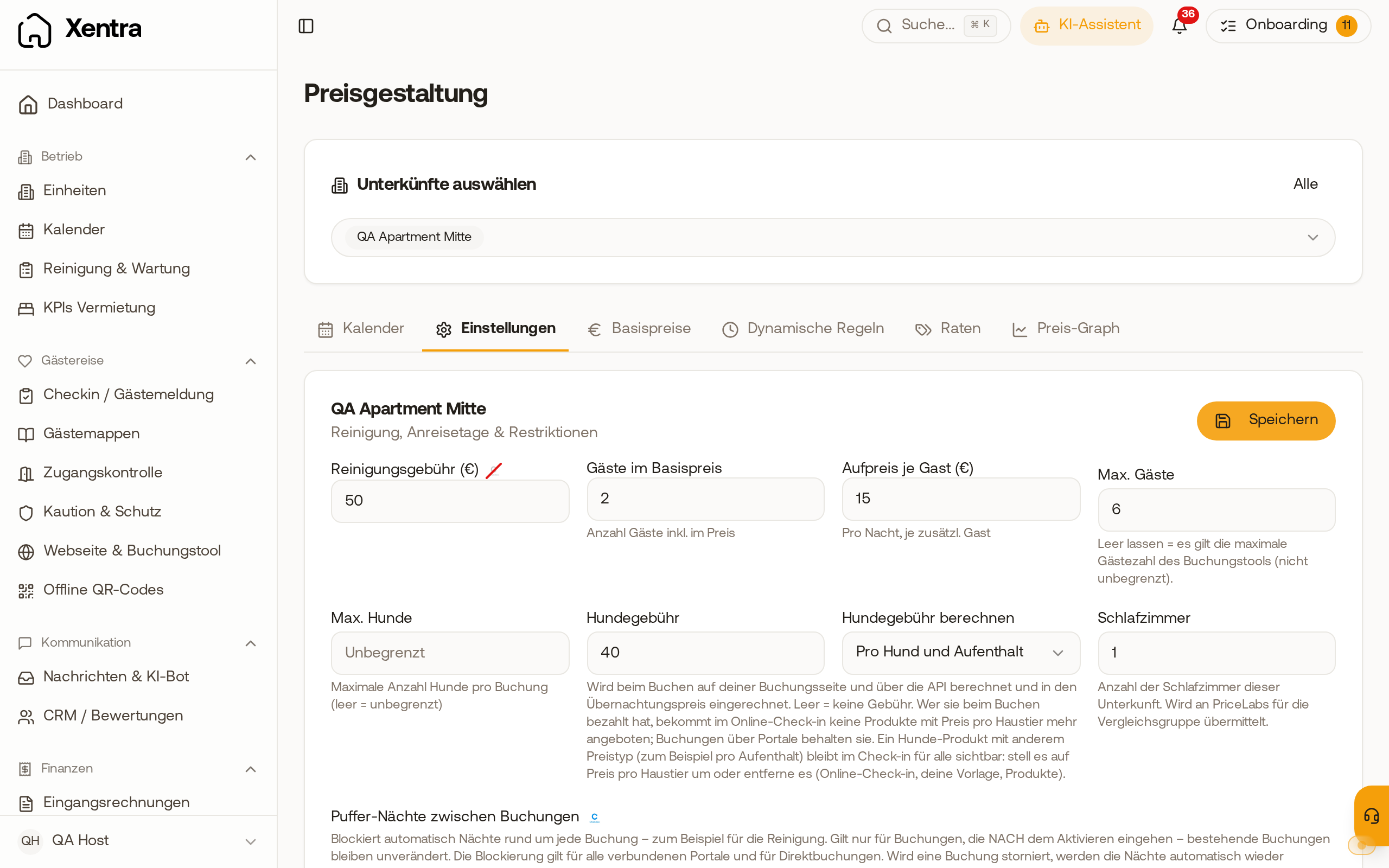 Tab Einstellungen: Hundegebühr und „Hundegebühr berechnen“ direkt neben Max. Hunde.
- Schlafzimmer (Abschnitt Unterkunft): dieselbe Zahl wie in den Stammdaten der Einheit. Sie steht im Buchungstool und geht an PriceLabs.
Die Felder gehören zusammen, wirken aber getrennt: Die Reinigungsgebühr ändert sich nie mit der Gästezahl, und der Aufpreis je Gast hat nichts mit den Preistypen der Zusatzprodukte zu tun.
An- & Abreisetage
Unter Erlaubte Anreisetage und Erlaubte Abreisetage tippst du die Wochentage an, an denen Gäste anreisen oder abreisen dürfen. Darunter steht deine Auswahl in Worten, zum Beispiel „Nur: Sa“. Nichts ausgewählt heißt: jeder Tag ist erlaubt. Die Tage gelten für dein Buchungstool und gehen mit Channel Manager an alle verbundenen Portale. Legt PriceLabs die Tage einer Einheit fest, gelten die Tage von PriceLabs.
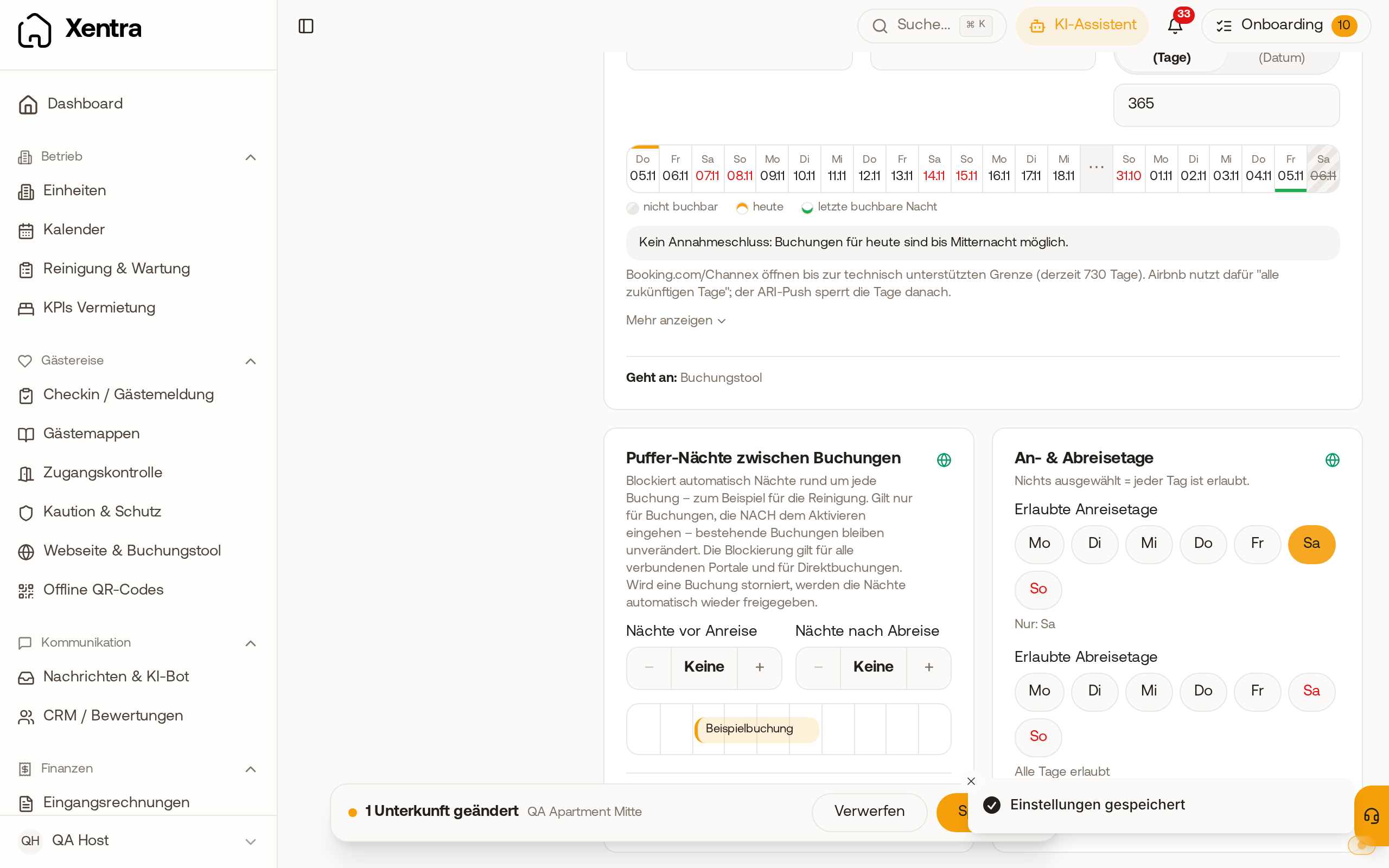 An- & Abreisetage: Samstag als einziger Anreisetag gewählt, darunter „Nur: Sa“.
Was davon an die Portale geht
Kleine Logos neben jedem Feld zeigen, wohin der Wert geht: Buchungstool, jedes Portal der Einheit und PriceLabs. Ein durchgestrichenes Logo heißt: Dort kommt der Wert nicht an. Unter jedem Abschnitt steht „Geht an: …“, und oben klappst du mit „Wohin geht was?“ eine Übersicht für die ganze Einheit auf. „nur beim Einrichten“ heißt: Der Wert geht nur beim Verbinden des Portals mit.
- Gäste im Basispreis und Aufpreis je Gast gehen an Airbnb, sobald die Einheit mit Airbnb verbunden ist. Airbnb nimmt 0 (kein Aufpreis) oder 5 bis 349 je weiterem Gast an, das zeigt dir Xentra direkt unter dem Feld. Details in „Airbnb-Rabatte: was über Xentra geht und was nicht“.
- An Booking.com und die anderen Portale geht ein Preis pro Nacht für die ganze Einheit, ohne Aufpreis je Gast. Siehe „Wer setzt den Preis, wenn ein Portal über Channex verbunden ist“.
- Min. Vorlauf, Annahmeschluss und Max. Vorlauf gehen an alle verbundenen Portale. Siehe „Annahmeschluss: bis wann heute noch gebucht werden kann“ und „Mindestaufenthalt und Puffer-Nächte zwischen Buchungen“.
- Puffer-Nächte zwischen Buchungen erscheinen nur bei Einheiten mit Channel Manager.
Auf andere Einheiten kopieren
Hast du mehrere Einheiten ausgewählt, steht neben dem Namen der Einheit „Auf andere kopieren“. Im Fenster „Einstellungen kopieren“ kreuzt du unter „Was kopieren“ die Abschnitte an und unter „Auf welche Unterkünfte“ die Ziele; vorausgewählt sind die anderen Einheiten deiner Auswahl. Vor dem Bestätigen zeigt Xentra, wie viele Einheiten sich ändern und wohin die Werte gehen. „Auf … kopieren“ überschreibt die Werte der Ziele in diesen Abschnitten. Schlafzimmer werden nie kopiert. Klappt das Speichern bei einzelnen Einheiten nicht, meldet Xentra die Zahl der fehlgeschlagenen Einheiten statt eines Erfolgs.
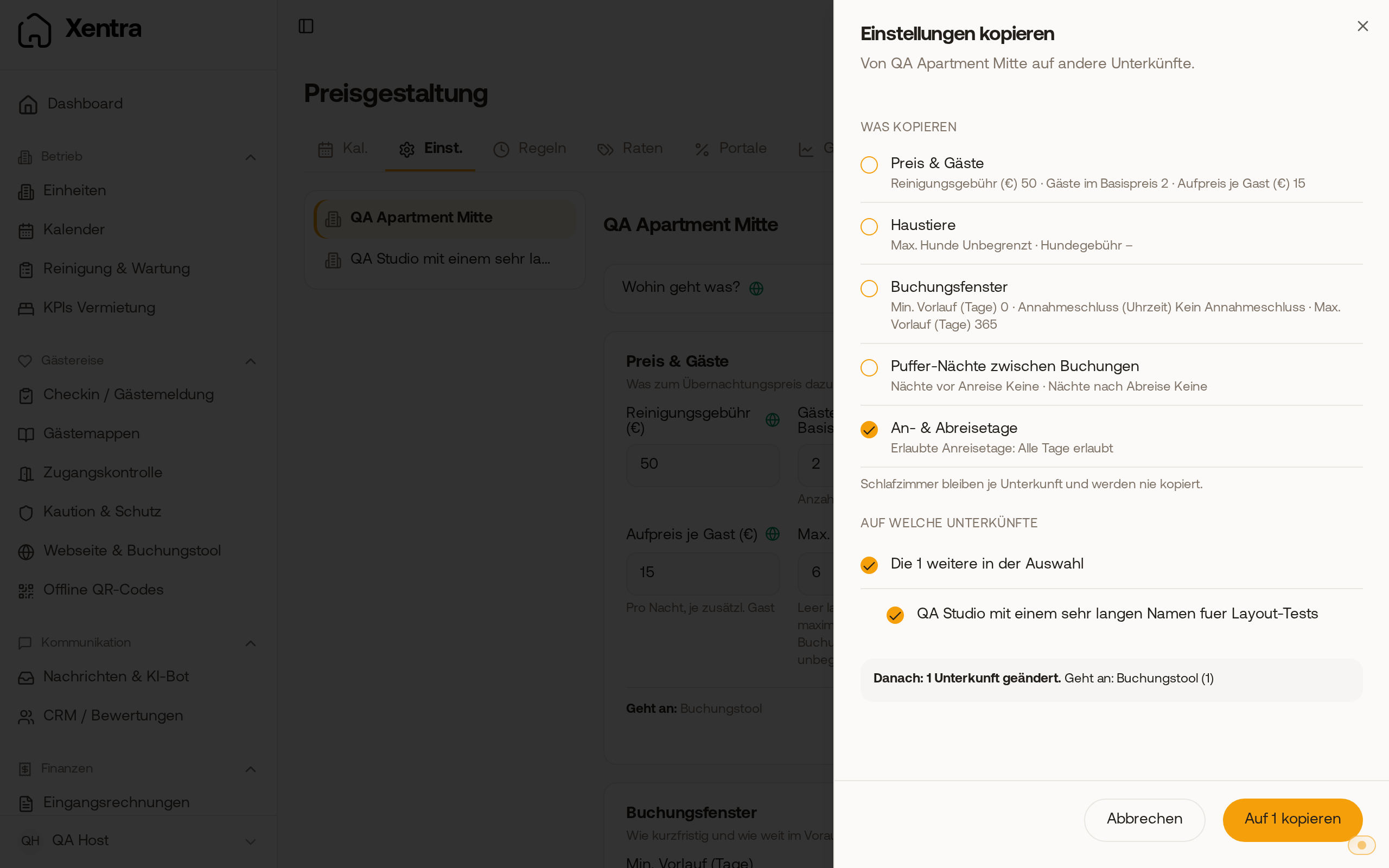 Einstellungen kopieren: ein Abschnitt angekreuzt, eine Ziel-Unterkunft, darunter die Vorschau.