
Zusatzleistungen im Buchungstool: Extras direkt bei der Buchung
Deine Gäste buchen Extras wie Frühstück, früheren Check-in oder Parkplatz direkt im Buchungstool dazu. So schaltest du es ein und wählst die Produkte.
Aktualisiert am 6. November 2026
Zusatzleistungen im Buchungstool
Deine Gäste können Extras wie Frühstück, einen früheren Check-in oder einen Parkplatz direkt bei der Buchung im Buchungstool dazubuchen.
Einrichten
- Buchungstool öffnen, Tab Einstellungen, Bereich Zusatzleistungen.
- Schalter „Zusatzleistungen bei der Buchung anbieten“ einschalten. Ist er aus, sehen Gäste keine Extras; deine Auswahl bleibt gespeichert.
- Unter „Angebotene Extras“ hakst du die Produkte an, die das Buchungstool anbieten soll. Die Produkte selbst legst du wie immer unter Einstellungen → Produkte an.
Die Auswahl gilt für alle deine Buchungstools. Über das Einstellungssymbol neben einem Produkt setzt du Preis, Preistyp und MwSt für das Buchungstool, unabhängig vom Online-Check-in, und schränkst es bei Bedarf auf einzelne Einheiten ein.
Aus dem Online-Check-in übernehmen
Hast du deine Produkte schon in einer Check-in-Vorlage eingerichtet, wählst du im Kasten „Schon im Online-Check-in eingerichtet?“ die Vorlage aus und klickst Übernehmen. Die Auswahl im Buchungstool wird dann durch die Produkte der Vorlage ersetzt, mit Preisen, Preistypen und Einstellungen. Gilt die Vorlage nur für bestimmte Einheiten, gelten die übernommenen Extras auch nur dort. Ein Extra, das im Check-in vorausgewählt ist, wird im Buchungstool nicht automatisch hervorgehoben; das schaltest du dort selbst ein.
Reihenfolge und Hervorheben
Die Extras stehen im Buchungstool in deiner Reihenfolge. Am Computer ziehst du ein Extra am Griff links an seinen Platz oder nimmst die Pfeile, die beim Darüberfahren erscheinen. Auf dem Handy verschiebst du es mit den Pfeilen.
Mit Hervorheben (Einstellungssymbol neben dem Produkt) bekommt ein Extra das Abzeichen „Beliebt“. Es bleibt an seinem Platz in deiner Reihenfolge. Vorausgewählt wird bei der Buchung nichts: Der Gast wählt jedes Extra selbst.
Jede Zeile zeigt ohne Aufklappen, was eingestellt ist: Beliebt, Auf Anfrage und, wenn du mehrere Unterkünfte hast, wo das Extra angeboten wird (Alle Unterkünfte oder Nur: mit den Namen).
So sieht es der Gast
Die Vorschau „So sieht es der Gast“ zeigt die Extras so, wie sie im Buchungstool erscheinen. Im Beispielaufenthalt darüber stellst du Erwachsene und Nächte ein, und jede Zeile zeigt ihre Rechnung, zum Beispiel „14,00 € × 2 Gäste × 3 Nächte“. Hast du mehrere Unterkünfte, wählst du darunter eine aus und siehst nur die Extras, die dort angeboten werden. Mit Im Buchungstool ansehen öffnest du dein echtes Buchungstool.
Unter Einstellungen → Produkte siehst du an jedem Produkt, wo es angeboten wird: Check-in, Gästeseite oder Buchungstool.
Hund oder Haustier berechnen
Eine Hundegebühr legst du als Zusatzleistung an: unter Zusatzleistungen dein Hunde-Produkt hinzufügen und über das Zahnrad den Preistyp Pro Haustier wählen. Damit Gäste Hunde angeben können, muss unter Buchungsregeln, Bereich Gästekategorien, Hunde eingeschaltet sein. Das Extra erscheint dem Gast erst, wenn er mindestens einen Hund auswählt. Die Vorschau „So sieht es der Gast“ rechnet immer ohne Hund, deshalb fehlt ein Haustier-Extra dort, obwohl es richtig eingerichtet ist.
Was der Gast im Buchungstool schon gebucht hat, bietet ihm der Online-Check-in nicht noch einmal an. Nur ein bezahltes Extra mit Preistyp Pro Stück kann er dort ein weiteres Mal kaufen. Nimm deshalb im Buchungstool dieselben Produkte wie im Check-in.
Was der Gast bei der Buchung sieht
Im letzten Schritt des Buchungstools stehen unter „Extras für deinen Aufenthalt“ deine Extras. Der Gast tippt an, was er möchte; bei Extras mit dem Preistyp Pro Stück wählt er die Anzahl. Bei Pro Tag und Person, Gast wählt (zum Beispiel Frühstück) wählt er die Tage seines Aufenthalts (die Morgen nach jeder Nacht) und für wie viele Personen; der Preis ist Preis × Tage × Personen. Die gewählten Tage stehen in der Zusammenfassung, bei der Zahlung, unter Gebuchte Services und in Zusatzleistungen → Bestellungen pro Tag. Den Preistyp stellst du über das Einstellungssymbol neben dem Produkt ein.
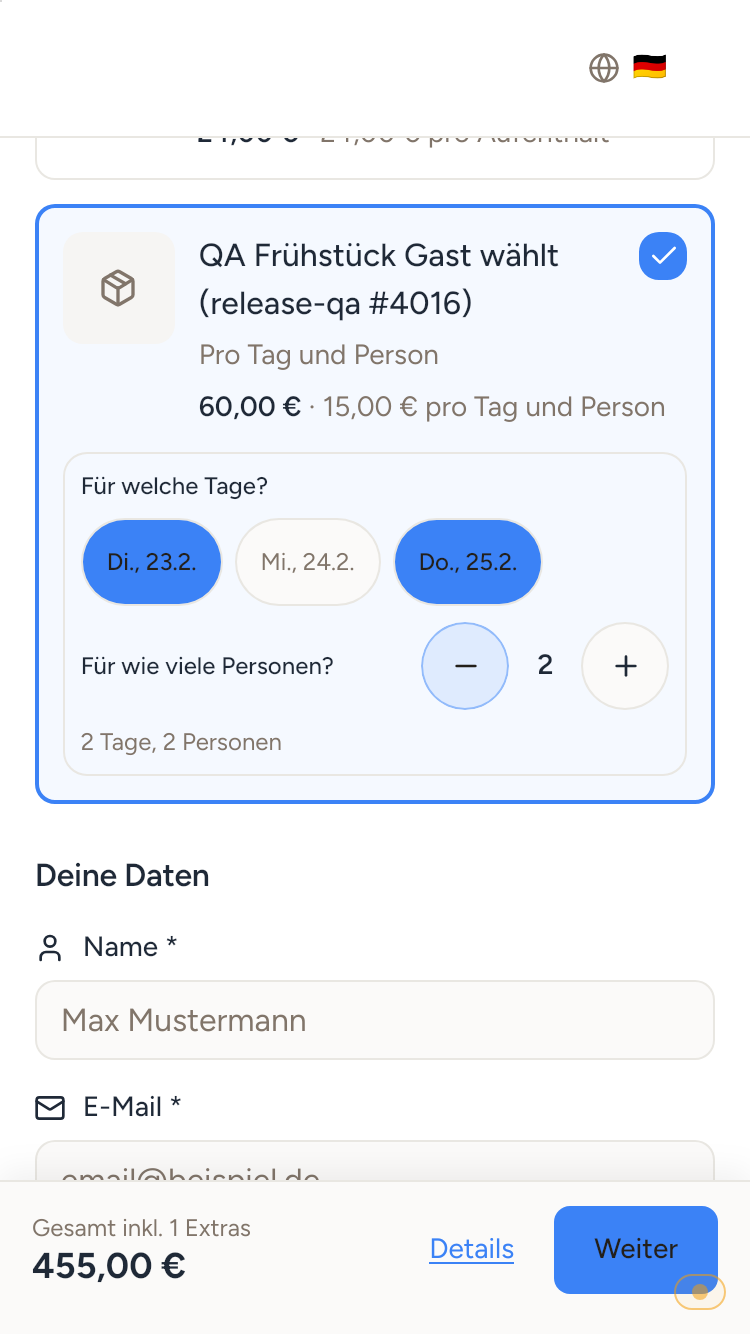 Der Gast wählt im Buchungstool die Frühstückstage und die Zahl der Personen. Die Zusammenfassung zeigt die Extras einzeln und rechnet sie in den Gesamtpreis ein. Rabattcodes gelten nur für die Übernachtung, nicht für Extras.
Bezahlung und wo du die Extras findest
- Kartenzahlung: Der Gast bezahlt die Extras zusammen mit dem Aufenthalt.
- Überweisung: Die Extras stehen als offene Positionen an der Buchung, wie „Auf Rechnung“ im Online-Check-in.
- Extras „Auf Anfrage“ (Genehmigung erforderlich): Sie werden bei der Buchung nicht berechnet. Du bestätigst sie danach, dann bekommt der Gast einen Zahlungslink.
Die gebuchten Extras siehst du in der Buchung im Tab Online Check-in unter Gebuchte Services und in den Notizen der Buchung. Der Buchungspreis enthält nur Übernachtung und Reinigung; die Extras kommen als eigene Positionen mit ihrer MwSt auf die Gästerechnung.
In der Buchung, Reiter Details, Karte Finanzen, zählen die Extras trotzdem mit: Gesamtpreis enthält sie, darunter steht die Zeile Extras (das Info-Symbol daneben nennt jedes Extra mit seinem MwSt-Satz) und weiter unten USt. Extras. Auch Auszahlung und Netto vor Kosten enthalten die Extras; bei Kartenzahlung steckt die Xentra-Provision auf die Extras in Kommission. Das gilt genauso für Extras aus einem angenommenen Angebot, und die Buchungsliste, ihr Excel- und CSV-Export und KPIs Vermietung rechnen sie ebenfalls mit.
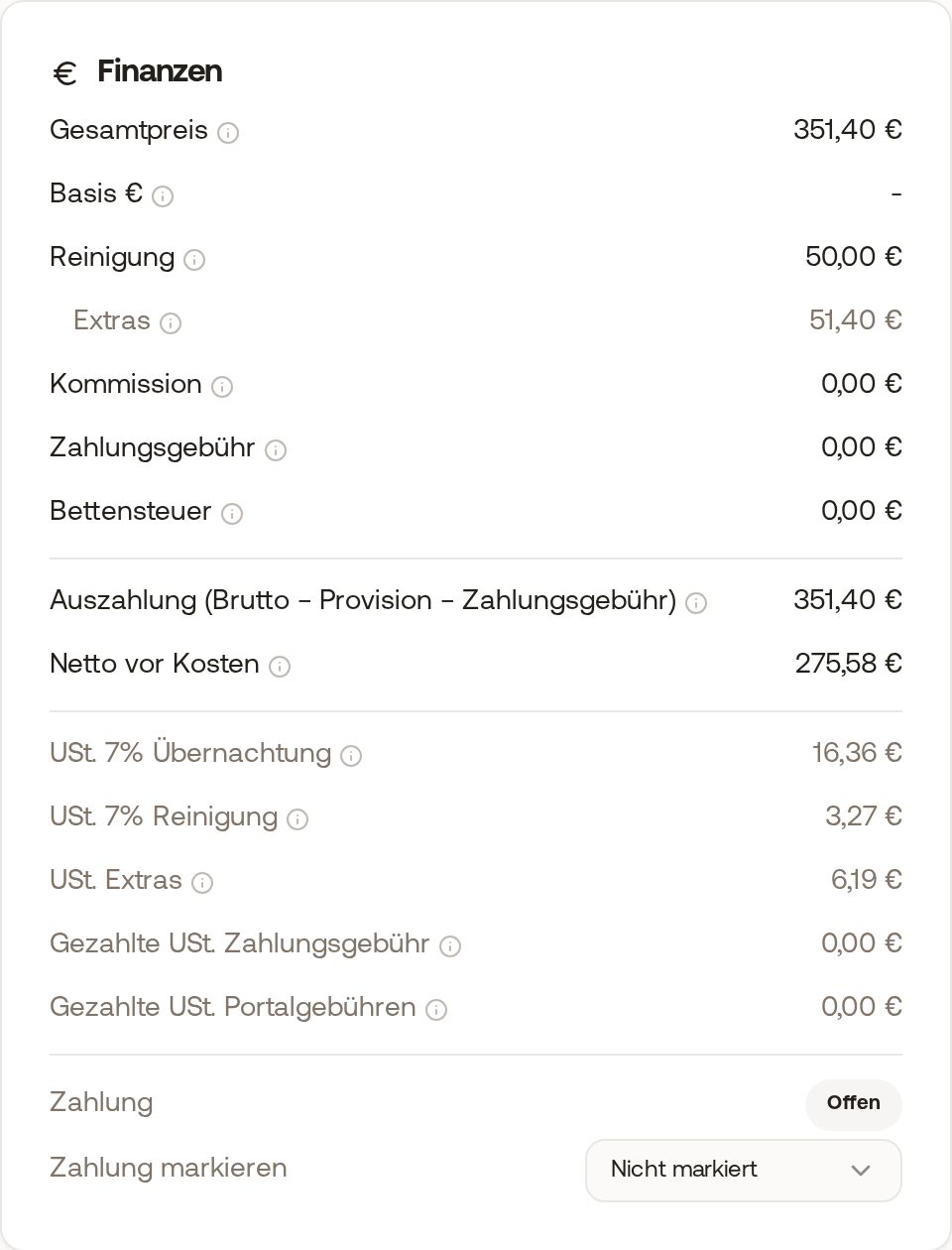 Die Karte Finanzen einer Buchung mit 300 € Aufenthalt und 51,40 € Extras: Gesamtpreis 351,40 €, darunter die Zeilen Extras und USt. Extras.
Extras nur auf Anfrage
Schaltest du bei einem Extra „Genehmigung erforderlich“ ein, zeigt das Buchungstool es mit „Auf Anfrage“. Wählt der Gast es, steht es in der Zusammenfassung unter „Angefragt, noch nicht im Preis“ und wird nicht mit der Buchung bezahlt. Du entscheidest in der Buchung im Tab Online Check-in unter Gebuchte Services mit Genehmigen oder Ablehnen. Nach dem Genehmigen bekommt der Gast einen Zahlungslink; mit Zahlungslink kopieren kannst du ihn auch selbst weitergeben.
Auch eine Buchungsanfrage (Zahlungsart „Auf Anfrage“) kann Extras enthalten. Sie stehen dann als offene Positionen an der Buchung.
Reinigung und Automatisierungen
Ein im Buchungstool gebuchtes Extra zählt wie ein im Online-Check-in gebuchter Service:
- Eine Automatisierung mit dem Auslöser „Bei Buchung eines Zusatzservices“ unter Automatisierungen wird auch dafür ausgelöst. Mit dem Empfänger Individuelle E-Mail und dem Platzhalter
{{booked_services}}bekommt zum Beispiel deine Reinigung „1x Bettwäsche“ per Mail. - Die Extras stehen auf der Reinigungsaufgabe der Buchung. Ein Teammitglied sieht sie dort nur, wenn du ihm die gebuchten Services freigegeben hast.
- Extras „Auf Anfrage“ zählen erst, wenn du sie bestätigt hast. Das Buchungstool bietet sie nur für Einheiten an, die eine Check-in-Vorlage haben.