
Angebote an Gäste
Schick deinem Gast ein Angebot mit festem Preis und Gültigkeit. Er bucht über einen Link mit einem Klick, die Buchung entsteht von selbst.
Aktualisiert am 12. November 2026
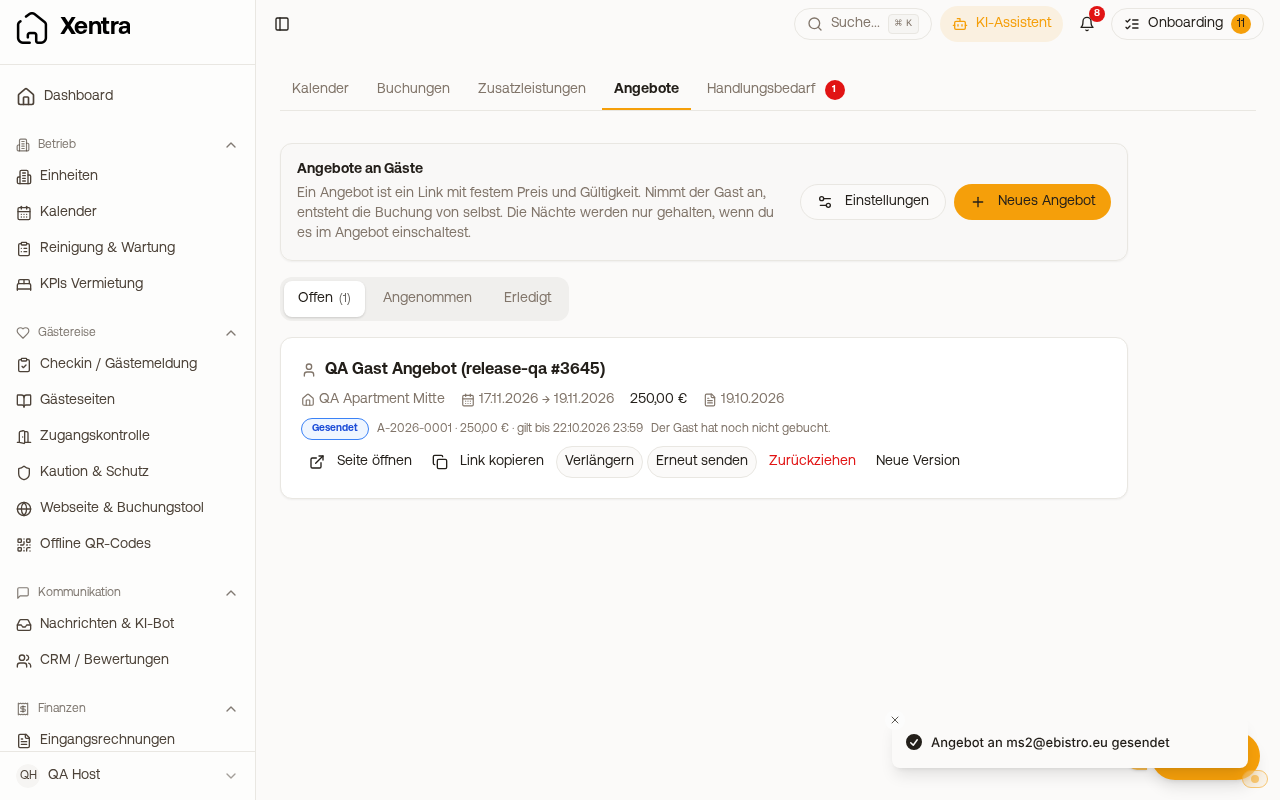
Du kannst einem Gast ein Angebot mit festem Preis und Gültigkeit schicken. Der Gast bekommt einen Link, sieht Unterkunft, Preis und Bedingungen und bucht mit einem Klick. Dann entsteht die Buchung von selbst.
Unter dem Namen der Einheit sieht der Gast Schlafzimmer, Betten und Badezimmer, so wie du sie unter Einheiten eingetragen hast. Was du nicht eingetragen hast, fehlt einfach. Bietest du mehrere Einheiten an, heißt die Karte zum Beispiel „2 Einheiten“ und listet jede Einheit gleich, mit ihren Gästen und Nächten; Anreise, Abreise, Gäste und Nächte oben gelten für den ganzen Aufenthalt, auch im PDF.
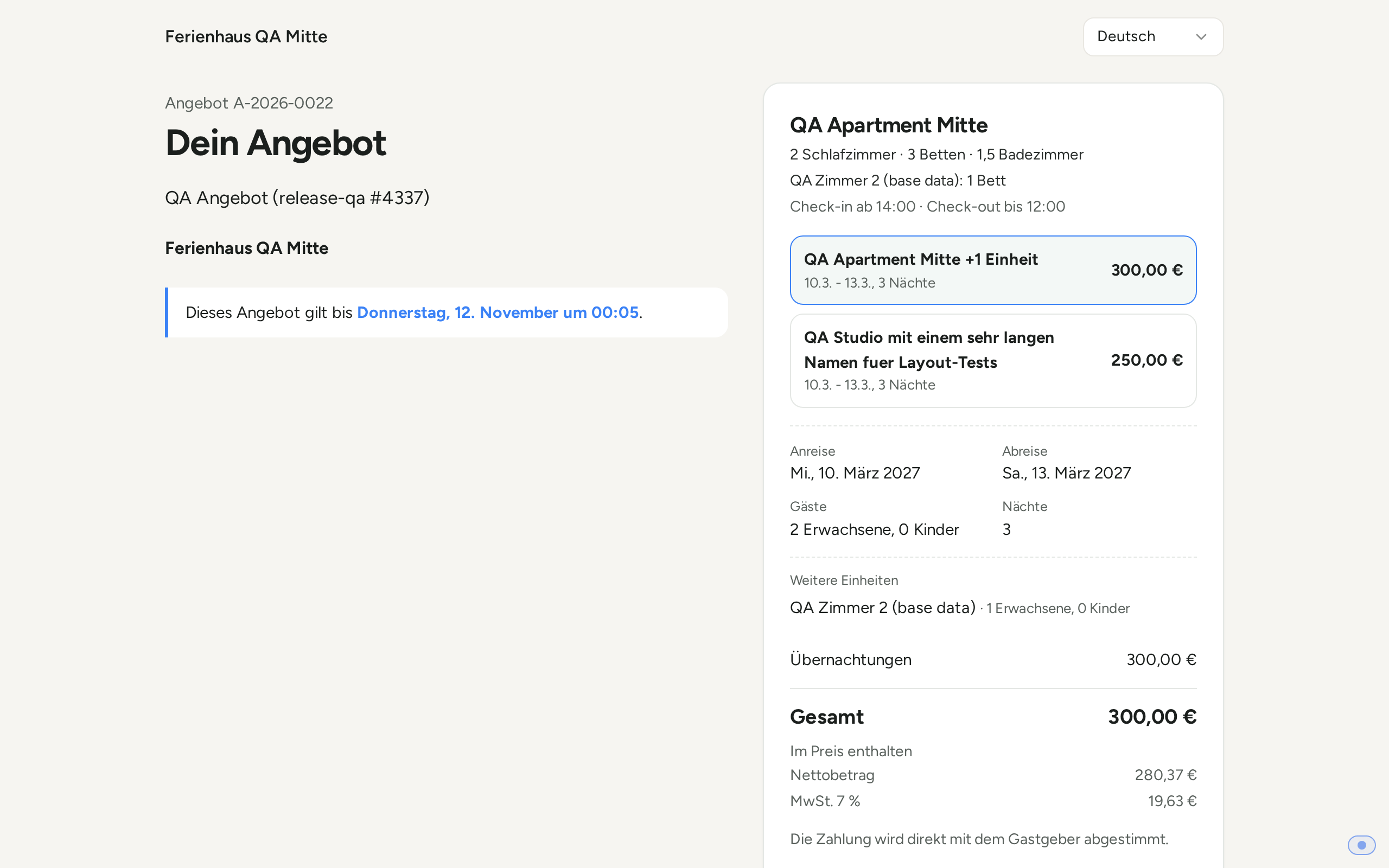 Auf der Angebotsseite steht unter dem Namen der Einheit, wie viele Schlafzimmer, Betten und Badezimmer sie hat.
Wo: auf einer offenen Anfrage (Anfragen, Buchungsseite, Posteingang) „Angebot senden“, im Kalender „Neues Angebot“ (zum Beispiel nach einem Anruf), auf einer laufenden Buchung „Verlängerung anbieten“. Im Posteingang schlägt Xentra ab 3 Tagen vor der Anreise vor, deinem Gast weitere Nächte anzubieten; während des Aufenthalts steht dort Der Gast ist da. Über die Buchung kannst du jederzeit vorher ein Angebot machen.
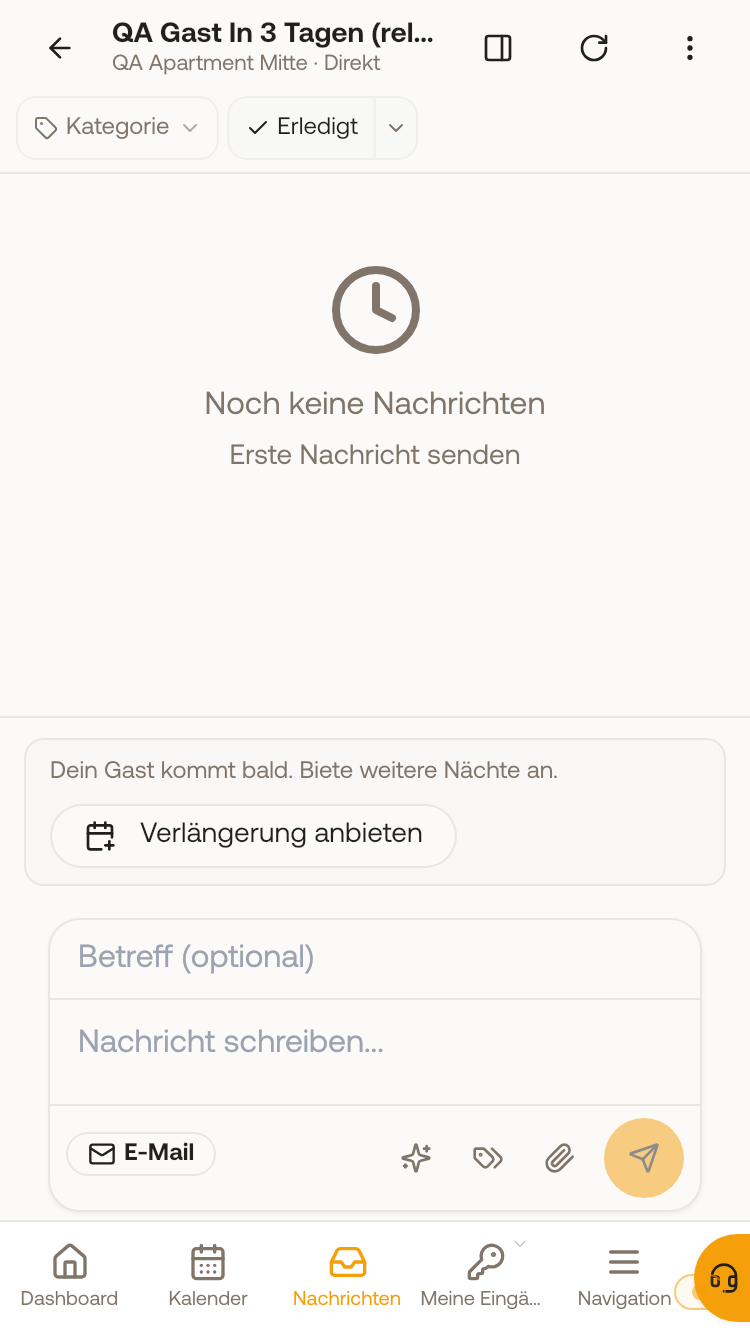 Alle Angebote: Kalender, Angebote, mit den Reitern Offen, Angenommen und Erledigt.
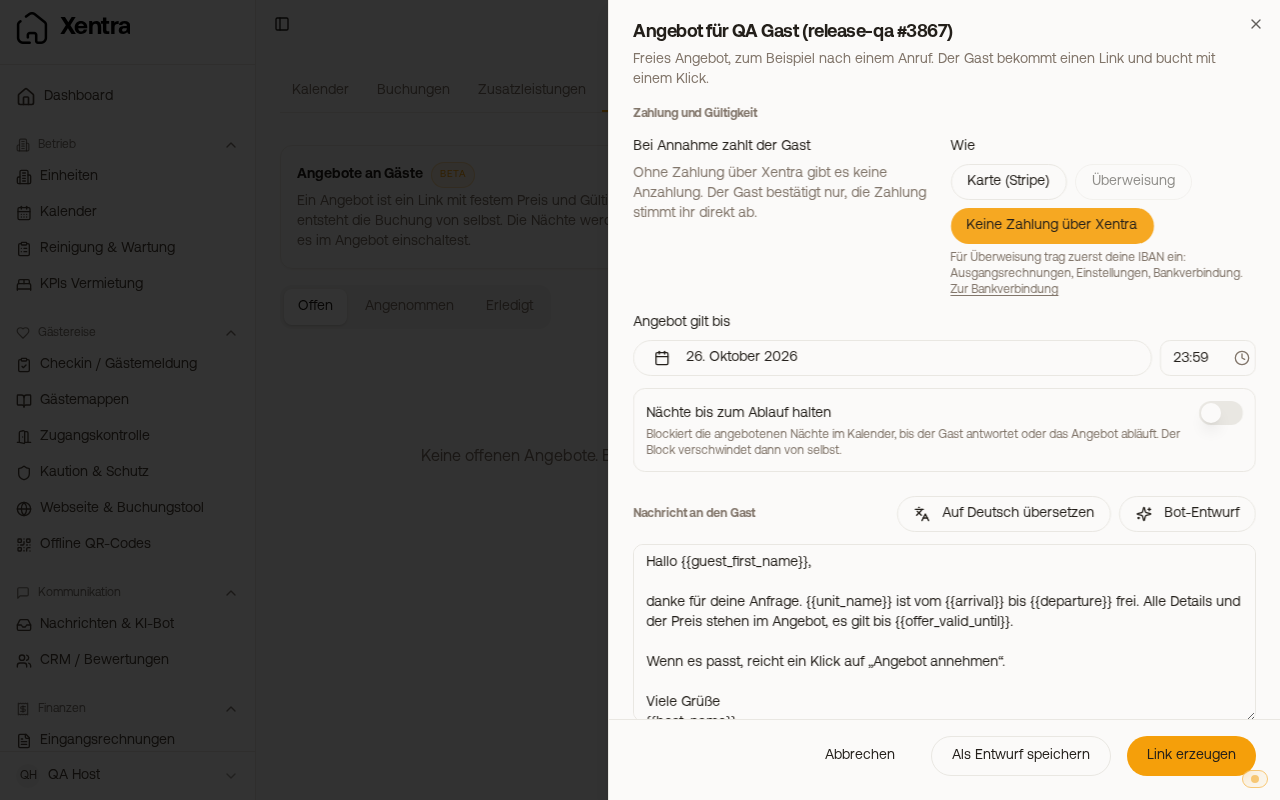
Im Angebot: Einheit, Daten, Gäste, Preiszeilen (Rabatt, Extras), bis zu drei Varianten, weitere Einheiten (bei Annahme eine Gruppenbuchung), Anzahlung in Prozent oder fest, Zahlung per Karte (Stripe), Überweisung (IBAN unter Ausgangsrechnungen, Einstellungen, Bankverbindung; fehlt sie noch, bringt dich der Link „Zur Bankverbindung“ im Angebot dorthin. Arbeitest du mit mehreren Rechnungskreisen, bekommt der Gast die IBAN des Rechnungsabsenders, dem die Einheit zugeordnet ist; hat dieser Absender keine IBAN, ist Überweisung für diese Einheit ausgegraut und das Angebot zeigt dir, wo du sie einträgst. Hast du mehrere Stripe-Konten, zahlt der Gast per Karte auf das Konto der Einheit; eine Einheit ohne Konto ordnest du unter Einstellungen, Zahlungen, Einheiten zuordnen zu)
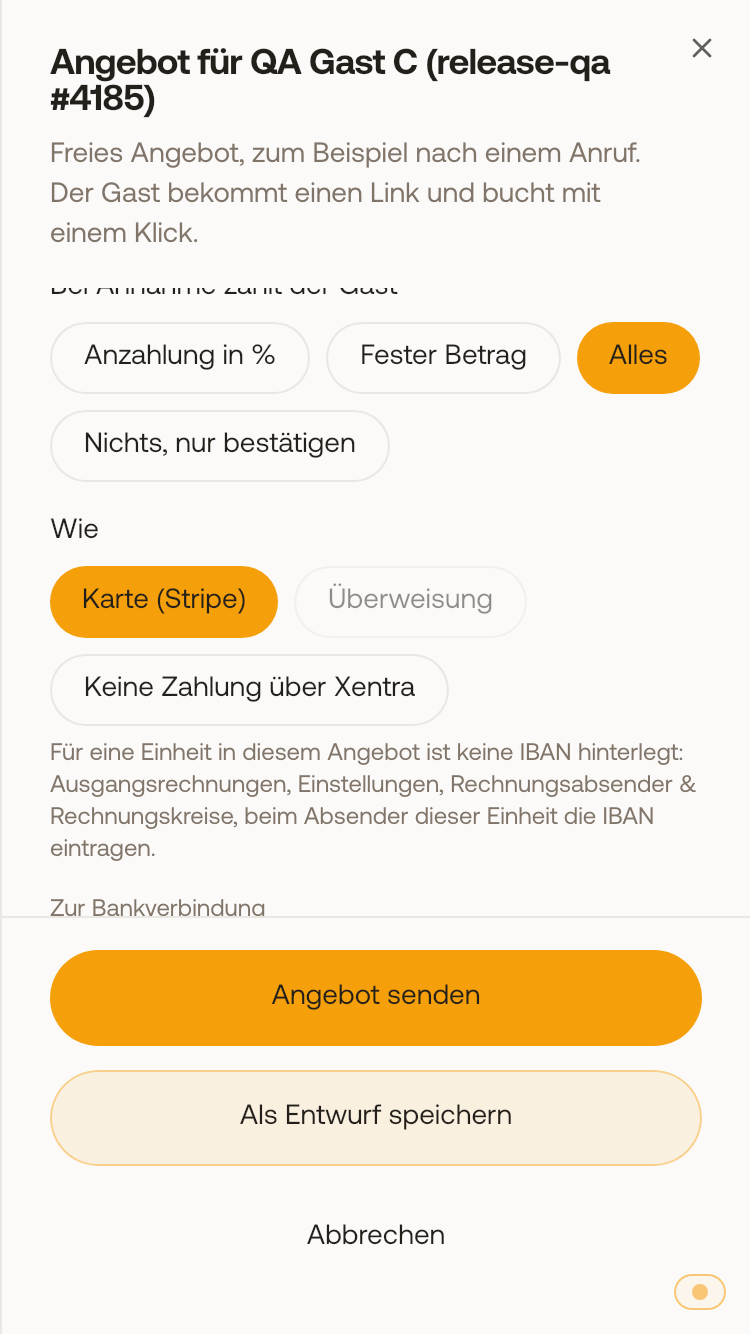 Für eine Einheit ohne IBAN ist Überweisung im Angebot ausgegraut, darunter steht, wo du die IBAN einträgst. oder „Keine Zahlung über Xentra“ (dann gibt es keine Anzahlung und kein Fälligkeitsdatum, ihr klärt die Zahlung direkt; unter Angenommen steht dann „Keine Zahlung über Xentra“ und es gibt nichts als bezahlt zu markieren), Gültigkeit, auf Wunsch die Nächte bis zum Ablauf halten, Nachricht aus deiner Vorlage oder vom Bot entworfen. Versand per E-Mail, WhatsApp oder SMS aus der Anfrage, oder nur als Link.
Vorschau: Mit „Seite öffnen“ siehst du ein Angebot so, wie der Gast es liest, als Entwurf und auch nach dem Senden. Dein Aufruf zählt dabei nicht als vom Gast geöffnet. In einem Entwurf sind Platzhalter wie {{guest_first_name}} oder {{arrival}} schon mit den Werten aus dem Angebot gefüllt und farbig markiert.
Überschrift: Beginnt deine Nachricht mit einer eigenen Begrüßung (die Standardvorlage tut das mit „Hallo {{guest_first_name}},“), steht darüber nur „Dein Angebot“, bei einer Verlängerung „Bleib noch ein bisschen.“. Ohne Nachricht begrüßt die Überschrift den Gast mit Namen.
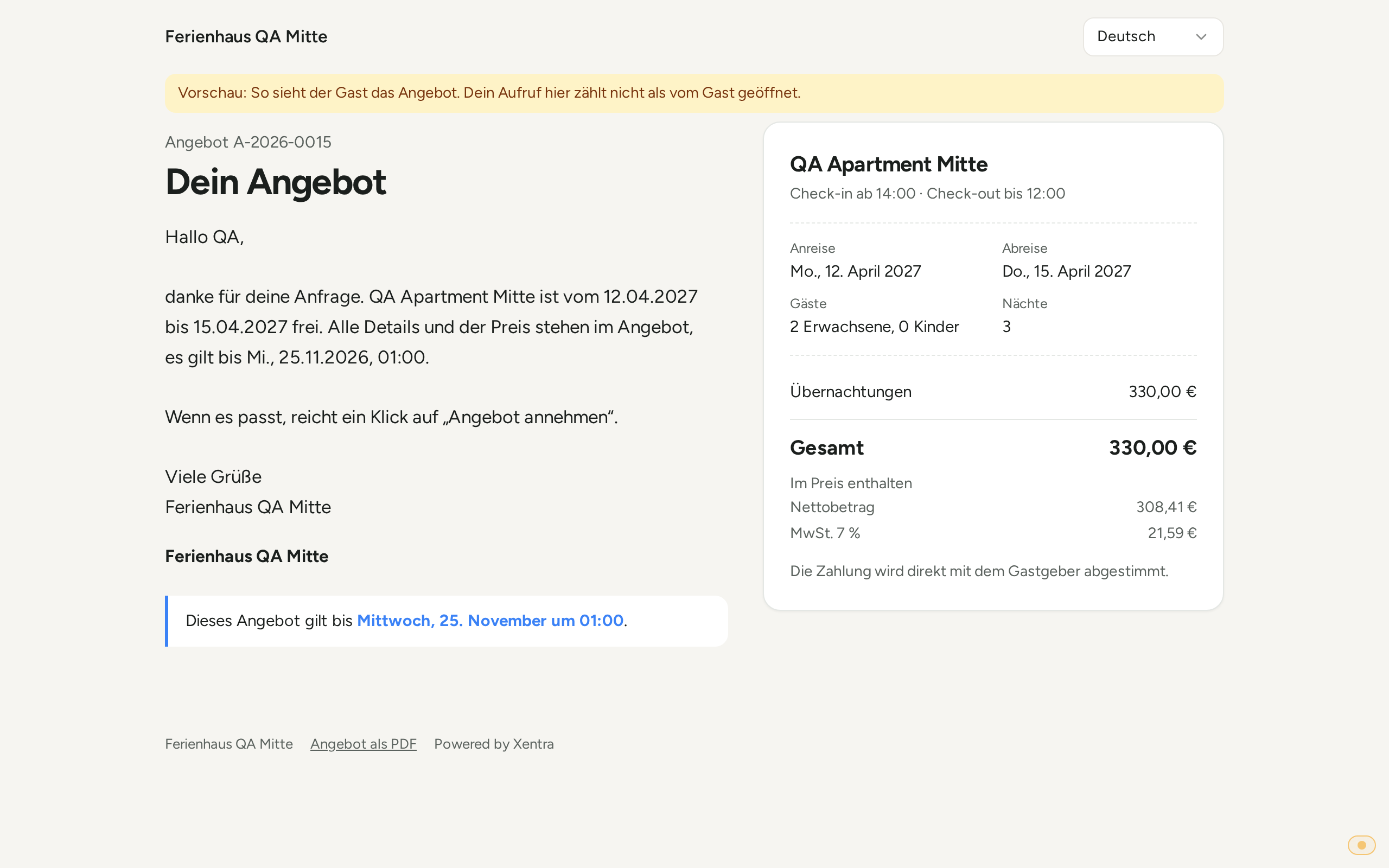 Die Vorschau eines gesendeten Angebots: oben der Hinweis, dass dein Aufruf nicht als vom Gast geöffnet zählt, darunter „Dein Angebot“ und deine Nachricht. Bleibt ein Platzhalter leer, steht dort grau „bleibt leer“; die Angebotsnummer kommt erst beim Senden dazu („Nr. folgt beim Senden“).
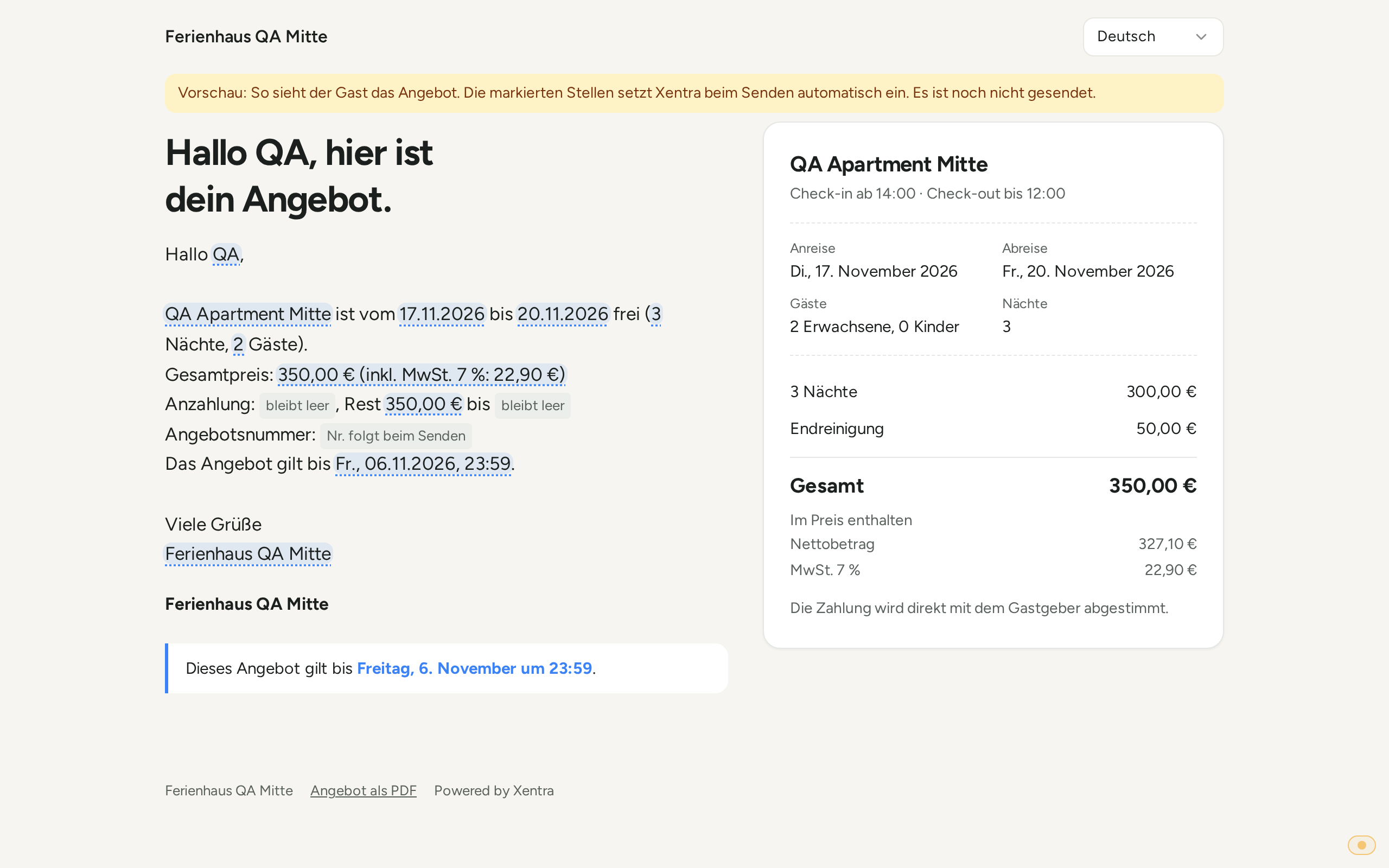 In der Vorschau eines Entwurfs sind die Platzhalter mit den Werten aus dem Angebot gefüllt und farbig markiert, leere stehen grau als „bleibt leer“.
 Angebote an Gäste
Danach: Du siehst, ob der Gast das Angebot geöffnet hat, kannst verlängern, erneut senden, zurückziehen oder eine neue Version schicken. Zahlt der Gast die Anzahlung per Karte, ist die Buchung sofort bestätigt. Nimmt der Gast ein Angebot an, geht die Buchung auch an dein verbundenes PMS (zum Beispiel Smoobu oder Hostaway), wenn dort Buchungen an PMS senden an ist und die Einheit zugeordnet ist, damit die Nächte dort und auf allen angebundenen Kanälen gesperrt sind. Das Halten der Nächte vor der Annahme sperrt sie nur in Xentra und über Channex, noch nicht in deinem PMS. Bei Überweisung markierst du Anzahlung und Rest als bezahlt.
Wird die Buchung eines angenommenen Angebots storniert oder gelöscht, steht neben „Angenommen“ das Etikett „Buchung storniert“ oder „Buchung gelöscht“, ohne Zahlungszeile und ohne Möglichkeit, etwas als bezahlt zu markieren; das Angebot zählt dann unter „Erledigt“. Der Gast sieht auf der Angebotsseite, dass die Buchung storniert ist.
Verlängerung: Nimmt der Gast eine Verlängerung an, verlängert Xentra die bestehende Buchung, Abreise, Nächte und Preis werden angepasst. Eine zweite Buchung entsteht nicht. „Verlängerung anbieten“ gibt es bei Buchungen, die du in Xentra angelegt hast oder die über dein Buchungstool kamen, nicht bei Buchungen von Airbnb, Booking.com oder aus einem angebundenen PMS: Dort würde der nächste Abgleich Abreise und Preis wieder zurückschreiben.
MwSt und Extras aus dem Produktkatalog im Angebot: siehe Angebote: MwSt und Extras aus dem Produktkatalog.
Kaution je Einheit: Im Angebot trägst du unter „Kaution“ einen Betrag je Einheit ein. Der Gast sieht ihn als „Kaution, wird erstattet“ unter dem Gesamtpreis, nicht im Preis und nicht in der Anzahlung; auch die Bestätigungsmail nennt ihn. Nimmt er an, legt Xentra je Zimmer eine angeforderte Kaution an, fällig zur Anreise, auf der Buchung in der Karte „Kaution (Überweisung)“. Wie es danach weitergeht: siehe Kaution per Überweisung: anfordern, erhalten, abrechnen.
Gastname aus dem CRM: Tippst du im Angebot den Namen des Gastes, schlägt Xentra passende Kontakte aus deinem CRM vor. Ein Klick übernimmt E-Mail, Telefon, Firma und Sprache.
Vorgaben: Kalender, Angebote, Einstellungen (Gültigkeit, Anzahlung, Zahlarten, Restzahlung, Vorlagen je Sprache, Stornobedingungen, Nummernkreis, Kaution je Einheit).