
Buchungstool: Zahlungsart Vorkasse / Überweisung
IBAN hinterlegen, damit Gäste per Überweisung direkt buchen können, und den Verwendungszweck festlegen, den sie dabei sehen.
Aktualisiert am 11. November 2026
Vorkasse / Überweisung im Buchungstool
Mit der Zahlungsart Überweisung (Vorkasse) bucht der Gast direkt und überweist den Betrag selbst. Dafür muss deine Bankverbindung hinterlegt sein:
- Einstellungen für Ausgangsrechnungen öffnen (in den Ausgangsrechnungen der Button „Einstellungen") → Abschnitt „Bankverbindung": Kontoinhaber, IBAN, BIC und Bank eintragen und speichern.
- Buchungstool öffnen → Einstellungen → Preise & Zahlung → Zahlungsmethoden → Haken bei Überweisung (Vorkasse) setzen und speichern.
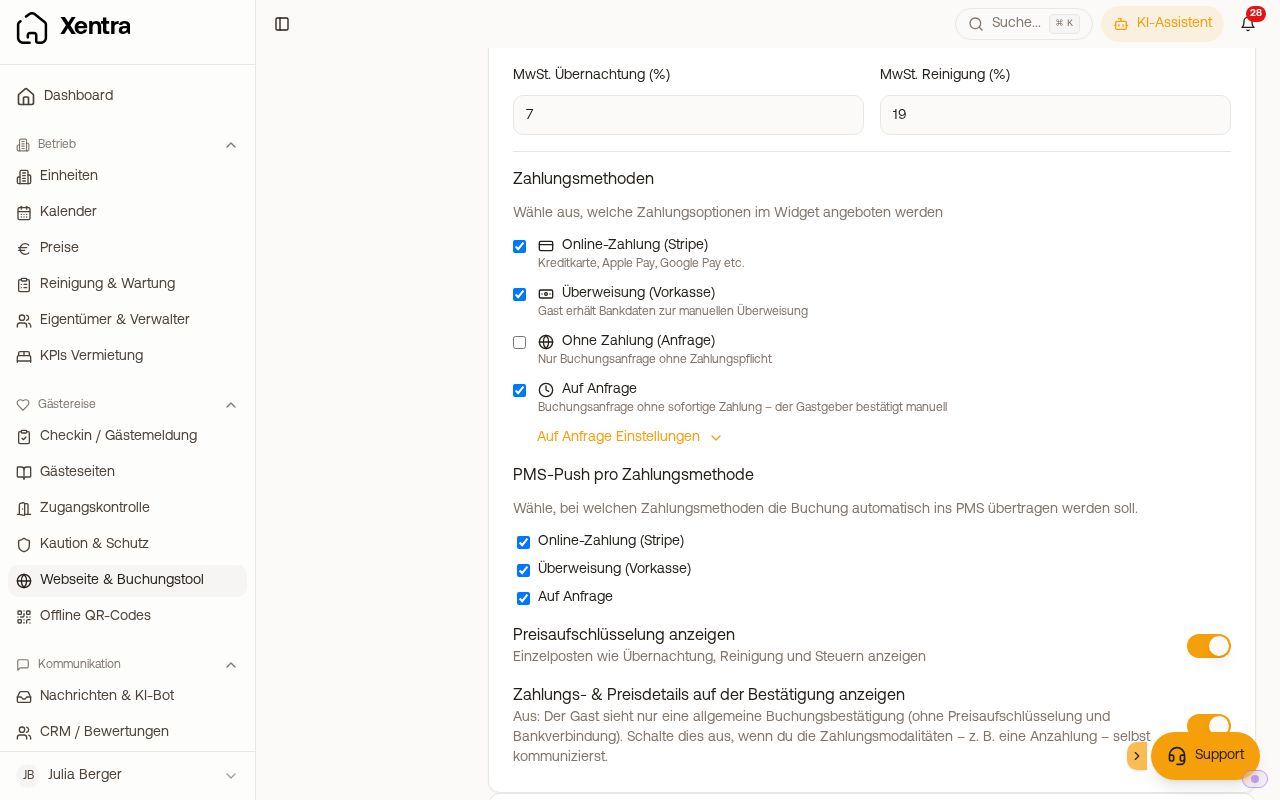 Zahlungsmethoden im Buchungstool mit Online-Zahlung und Überweisung (Vorkasse)
Gäste sehen die Bankverbindung dann auf der Buchungsbestätigung und überweisen selbst. Es ist die Bankverbindung der gebuchten Einheit, dieselbe wie auf ihren Gästerechnungen: Hat die Einheit einen eigenen Rechnungsabsender (Karte „Rechnungskreise“), sieht der Gast dessen Kontoinhaber, Bank, IBAN und BIC, sonst die Bankverbindung aus deinen Einstellungen. Gibt es für eine Einheit kein Konto (ihr Rechnungsabsender hat keine IBAN, oder sie hat keinen eigenen und in deinen Einstellungen fehlt die IBAN), wird für sie keine Überweisung angeboten, außer sie ist die einzige Zahlungsart. Dann sieht der Gast den Hinweis, dass du ihm die Bankverbindung separat schickst.
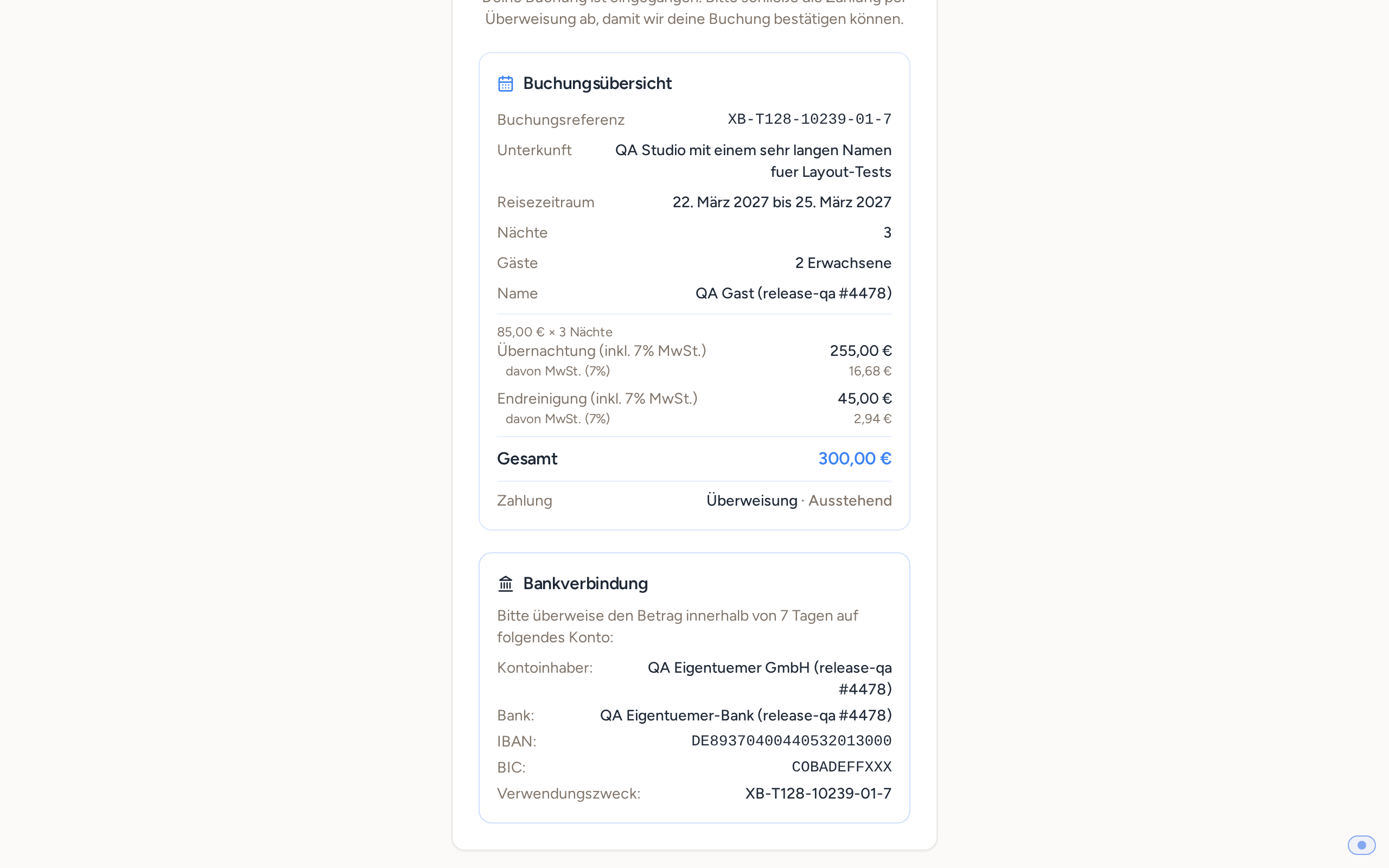 Bestätigungsseite nach einer Buchung per Überweisung: Kontoinhaber, Bank, IBAN und BIC kommen vom Rechnungsabsender der gebuchten Einheit.
Verwendungszweck festlegen
Sobald Überweisung (Vorkasse) angehakt ist, erscheint darunter das Feld „Verwendungszweck“. Dort legst du fest, welchen Verwendungszweck der Gast neben deinen Bankdaten sieht. Diese Platzhalter kannst du einsetzen:
{{booking_number}}: die Xentra-Buchungsnummer (z. B.XB-…){{apartment}}: die gebuchte Unterkunft{{arrival}}und{{departure}}: Anreise und Abreise als TT.MM.{{guest_name}}und{{guest_last_name}}: Name und Nachname des Gastes
Unter dem Feld zeigt dir das Beispiel, was daraus wird. Aus {{apartment}} {{arrival}}-{{departure}} {{guest_last_name}} wird etwa „Seeblick 07.11.-09.11. Muster“. Danach speichern.
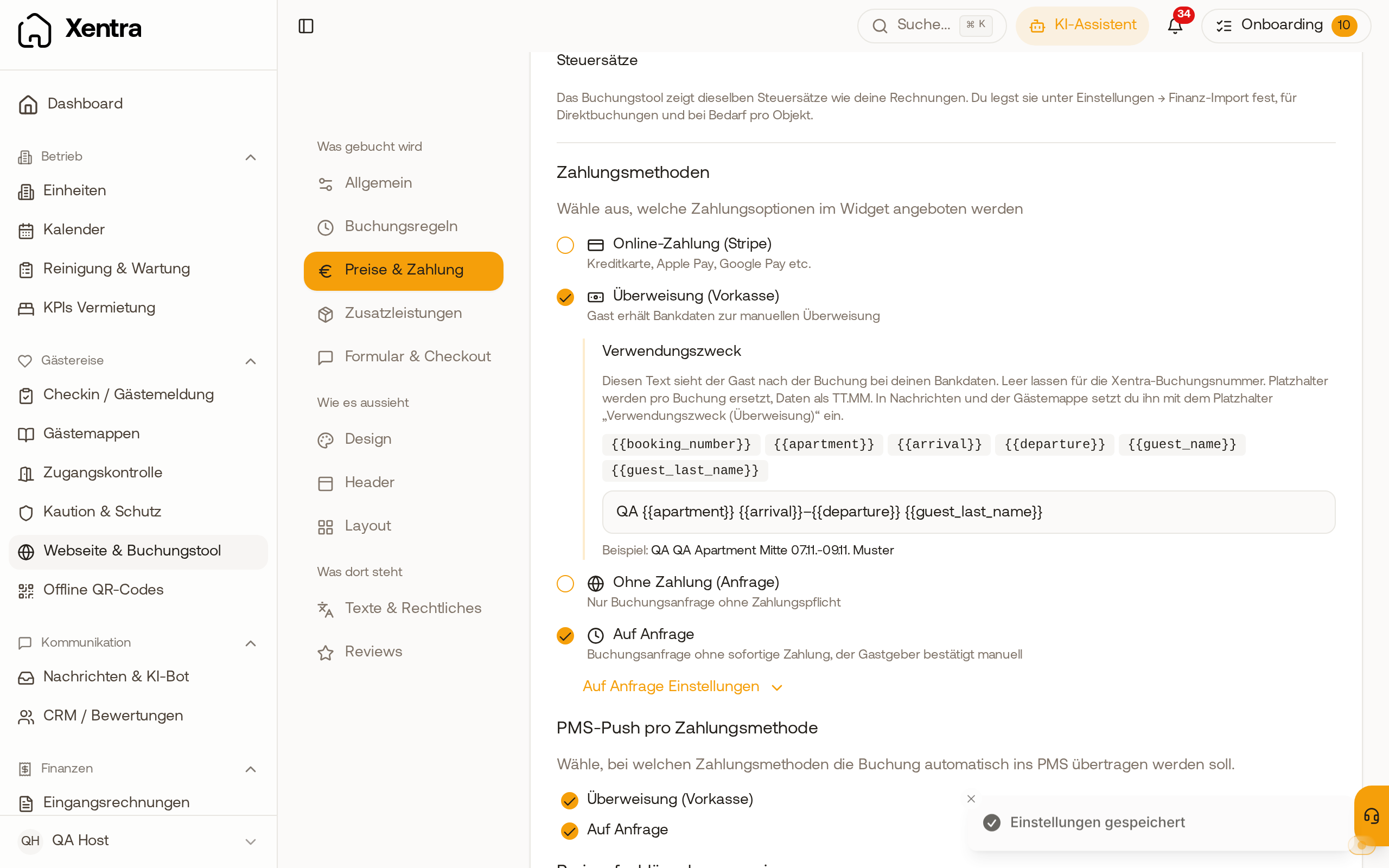 Feld Verwendungszweck unter Überweisung (Vorkasse) mit den Platzhaltern und dem Beispiel darunter
- Feld leer: Der Gast sieht deine Xentra-Buchungsnummer als Verwendungszweck.
- Der Verwendungszweck steht in einer Zeile mit höchstens 140 Zeichen. Typografische Striche und Anführungszeichen (–, „ “) werden zu einfachen (-, "), weil viele Banken sie nicht annehmen.
- Er wird bei jeder Buchung festgehalten. Änderst du das Feld später, behalten bestehende Buchungen ihren Verwendungszweck.
- Auf der Bestätigungsseite steht er bei deiner Bankverbindung. Als Buchungsreferenz sieht der Gast dort die Xentra-Buchungsnummer.
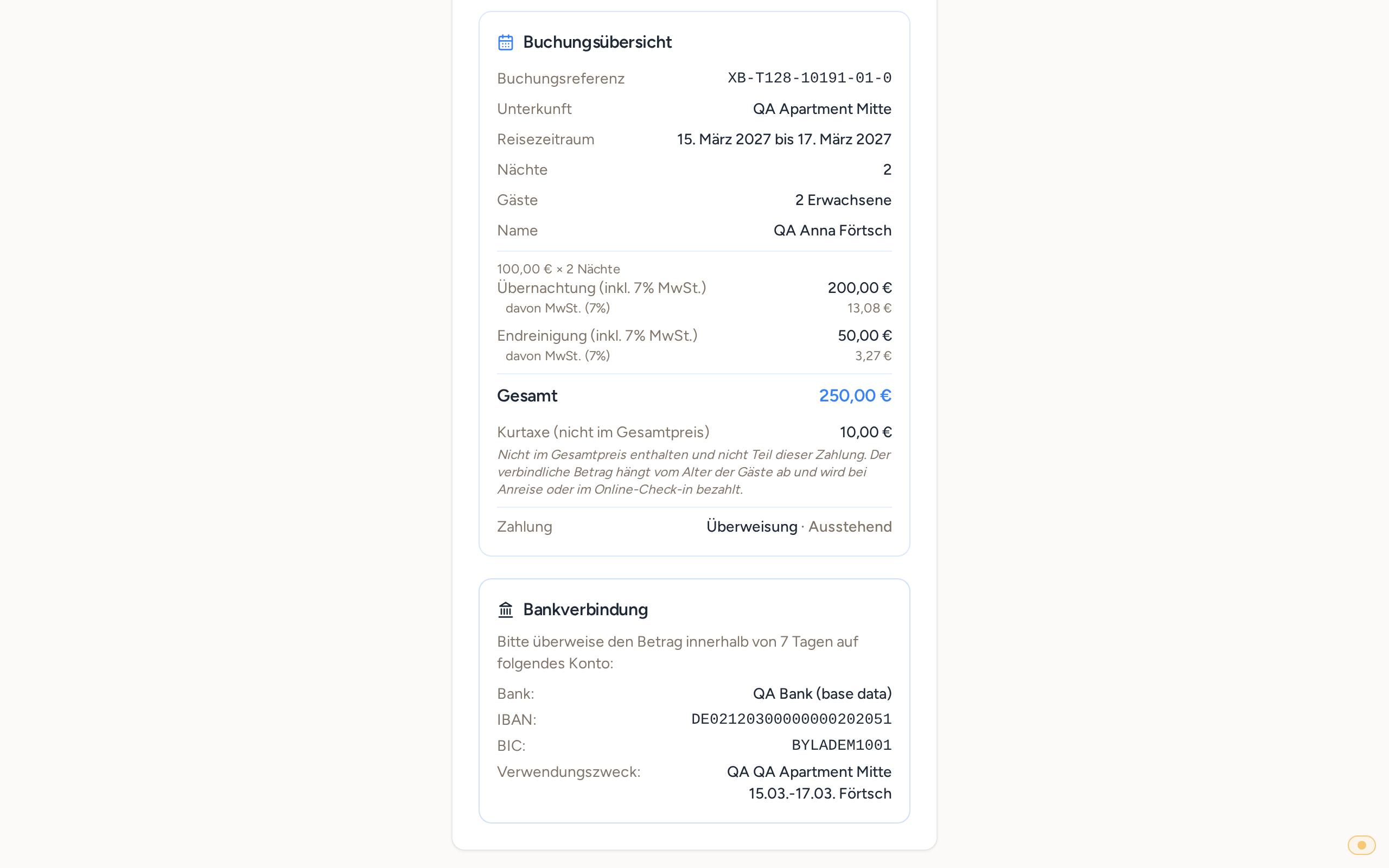 Bestätigungsseite nach einer Buchung per Überweisung mit Bankverbindung und ausgefülltem Verwendungszweck
Damit der Gast ihn nicht verliert: Setz den Platzhalter „Verwendungszweck (Überweisung)“ ({{transfer_reference}}) in deine Buchungsbestätigung oder in die Gästemappe. Er zeigt genau den Verwendungszweck, den der Gast bei der Buchung gesehen hat, bei anderen Buchungen die Xentra-Buchungsnummer.
Bankdaten fehlen auf der Bestätigung? Unter Preise & Zahlung gibt es den Schalter Zahlungs- & Preisdetails auf der Bestätigung anzeigen. Ist er aus, sieht der Gast nur eine allgemeine Bestätigung ohne Preisaufschlüsselung und ohne Bankverbindung. Das ist gedacht für Gastgeber, die Zahlungsmodalitäten wie eine Anzahlung selbst mitteilen.
Hotel-Modus: Einen Warenkorb mit mehreren Einheiten bezahlt der Gast immer online per Karte. Vorkasse gilt nur für Buchungen einer einzelnen Einheit.
Der Haken „Überweisung (Vorkasse)" bleibt grau
Dann gibt es nirgends eine IBAN: weder in den Einstellungen der Ausgangsrechnungen (Abschnitt „Bankverbindung“, siehe Schritt 1) noch bei einem Rechnungsabsender, dem eine Einheit zugeordnet ist. Unter dem Haken steht dann der Hinweis „Trag zuerst deine IBAN ein: Ausgangsrechnungen, Einstellungen, Bankverbindung.“ Der Link Zur Bankverbindung daneben bringt dich direkt zum IBAN-Feld. Gut zu wissen:
- Hast du in deinen Einstellungen keine IBAN, aber einer Einheit einen Rechnungsabsender mit eigener IBAN zugeordnet (Karte „Rechnungskreise“), lässt sich der Haken trotzdem setzen. Die Überweisung wird dann nur für Einheiten angeboten, zu denen ein Konto hinterlegt ist.
Der Bereich „Preise & Zahlung" ist gesperrt
Dann übernimmt dieses Buchungstool die Einstellungen von „Alle Buchungstools“. Oben neben dem Namen steht der Schalter Einstellungen von „Alle Buchungstools“ übernehmen. Solange er an ist, trägt Preise & Zahlung ein Schloss, und die Zahlungsmethoden lassen sich hier nicht ändern, auch nicht mit hinterlegter IBAN.
- Nur dieses Buchungstool soll Vorkasse anbieten: über dem Bereich auf „Für dieses Buchungstool anpassen" klicken, dann unter Preise & Zahlung → Zahlungsmethoden den Haken setzen und speichern.
- Alle Buchungstools sollen es anbieten: Schalter an lassen, über dem Bereich auf „Dort bearbeiten" klicken (oder oben in der Auswahl Alle Buchungstools (Standard) wählen) und dort die Zahlungsmethoden setzen.