
Buchungstool: Direktbuchungen über deine eigene Buchungsseite
Buchungstool einrichten, aktivieren, Zahlungsarten, Direktlink und Einbettung, globale Standards sowie woher Gästezahl, Zeiten und Mindestaufenthalt kommen.
Aktualisiert am 7. November 2026
Mit dem Buchungstool buchen Gäste direkt bei dir, ohne Portal und ohne Portalprovision. Zahlt der Gast online über Stripe, behält Xentra die Plattformgebühr ein, bei Überweisung oder Anfrage nicht (siehe Plattformgebühr: wie hoch sie ist und wo du sie nachweist). Es zeigt die freien Termine aus deinem Xentra-Kalender in Echtzeit, rechnet den Preis aus deinem Preiskalender und nimmt die Zahlung entgegen.
Du findest es unter Gästereise → Webseite & Buchungstool (Buchungstool öffnen). Oben wählst du zwischen Website, den Einstellungen des Buchungstools, Belegungskalender und Preise.
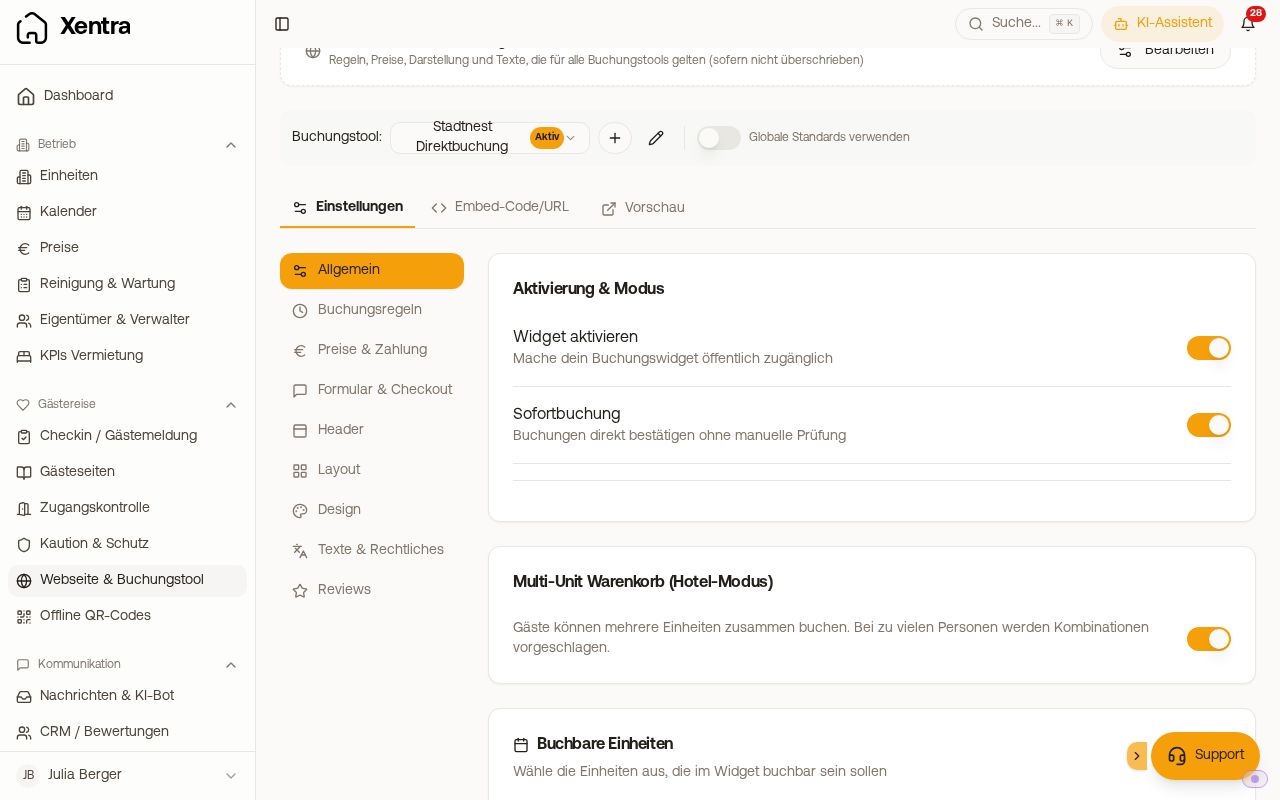 Einstellungen des Buchungstools mit Aktivierung, Hotel-Modus und buchbaren Einheiten
In drei Schritten startklar
- Unter Einstellungen → Allgemein, Karte Buchbare Einheiten, die Unterkünfte anhaken, die Gäste buchen können.
- In der Karte Aktivierung & Modus den Schalter Widget aktivieren einschalten. Neue Buchungstools starten ausgeschaltet. Mit Sofortbuchung bestätigt Xentra Buchungen direkt, ohne dass du sie prüfst.
- Unter Preise & Zahlung die Zahlungsarten wählen: Online-Zahlung (Stripe), Überweisung (Vorkasse), Ohne Zahlung (Anfrage) oder Auf Anfrage.
Danach speicherst du unten in der Leiste. Mit Vorschau öffnest du die echte Buchungsseite in einem neuen Tab.
Du brauchst keine eigene Website
Jedes Buchungstool hat eine eigene, von Xentra gehostete Buchungsseite. Den Link findest du im Tab Embed-Code/URL unter Direktlink (mit Sprache, zum Beispiel /de/book/...). Du kannst ihn Gästen schicken, in dein Instagram-Profil setzen oder auf deiner Website verlinken.
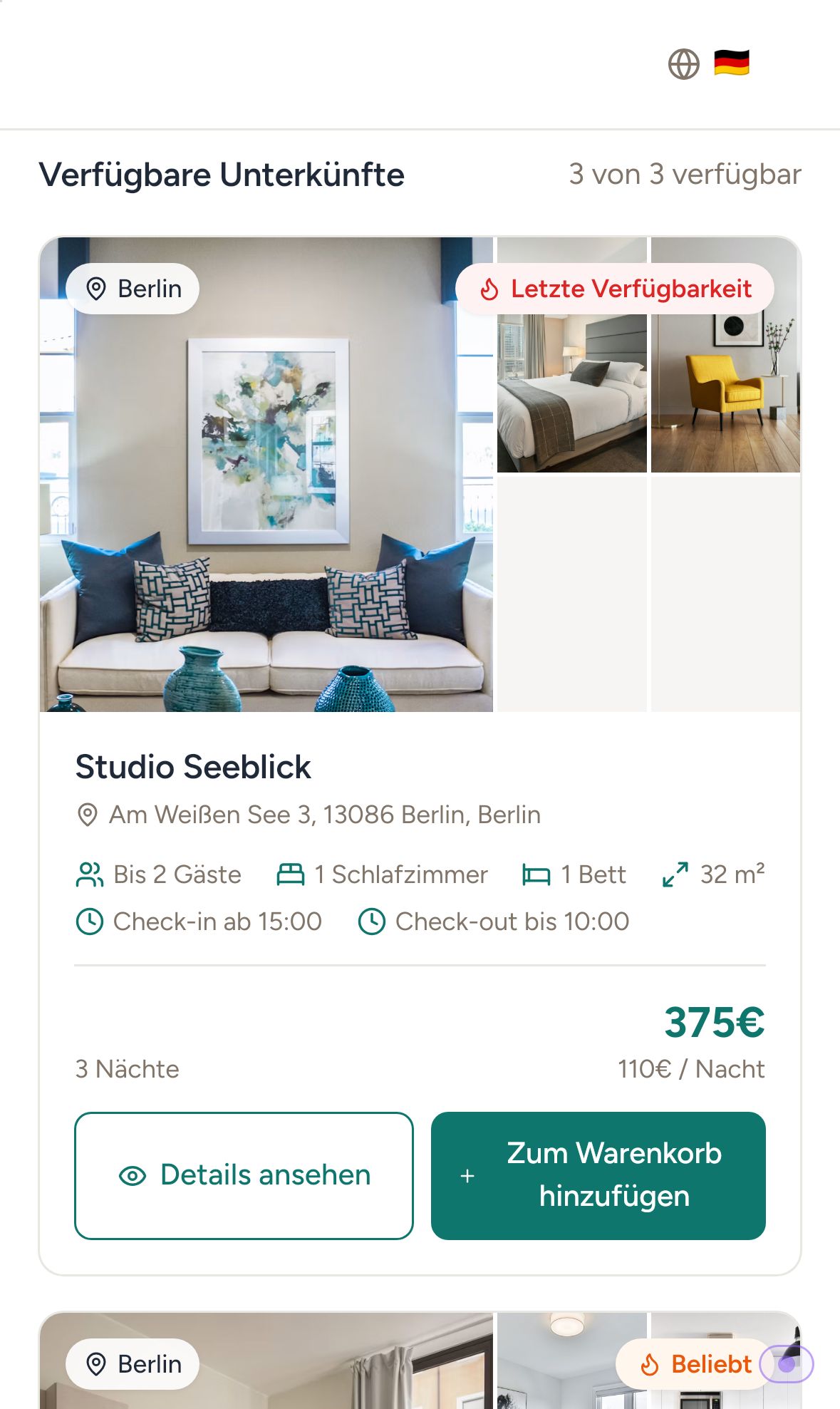 So sieht ein Gast die Buchungsseite auf dem Handy
Auf der eigenen Website einbetten
Im Tab Embed-Code/URL kopierst du das JS Snippet und fügst es in deine Website ein (in WordPress, Wix oder Webflow als HTML- bzw. Code-Block). Es zeichnet das Buchungstool direkt an dieser Stelle, passt sich dem Handy an und beeinflusst das Design deiner Seite nicht. Eine iFrame-Einbettung bieten wir für Gastgeber nicht an.
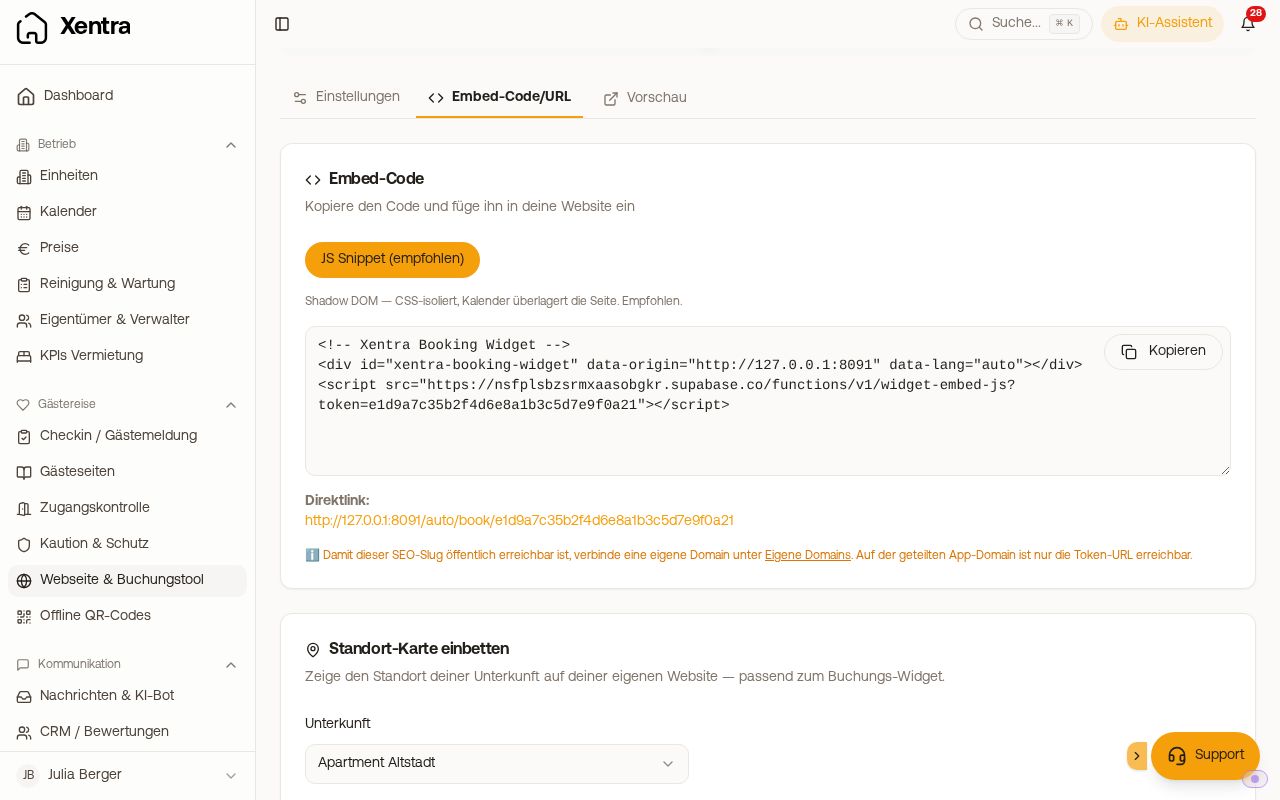 Tab Embed-Code/URL mit JS Snippet, Direktlink und Standort-Karte
Eine Anleitung für deine Webagentur (Direktlink mit Sprache, alle URL-Parameter, Script, Belegungskalender) steht in der API-Dokumentation unter https://rest.myxentra.com/docs im Abschnitt „Website integration". Welche Werte du per Link vorbelegen kannst, steht auch im Artikel „Buchungstool per Link vorbelegen".
Wo die Suchergebnisse erscheinen: Unter Einstellungen → Allgemein, Karte Suchergebnisse, legst du fest, ob die Ergebnisse In neuem Tab öffnen oder Innerhalb des Widgets anzeigen (also direkt auf deiner Website). Dort ist auch der Schalter „Details ansehen" im eingebetteten Buchungstool ausblenden, für Websites mit eigener Seite pro Unterkunft.
Zurück-Link und Meldung an deine Website nach einer Anfrage: siehe „Buchungstool auf der eigenen Website: Zurück-Link“.
Eigene Adresse (Slug): Eine sprechende Adresse wie booking.deinedomain.de/de/book/sommerhaus kannst du im Tab Embed-Code/URL nur festlegen, wenn eine eigene Domain verbunden ist (siehe „Custom Domains"). Auf der gemeinsamen Xentra-Adresse gilt immer der Link mit dem Token.
Was das Buchungstool sonst noch kann
- Mehrere Buchungstools, gemeinsame Einstellungen, Name im Kopfbereich und Löschen: siehe „Buchungstool: mehrere Buchungstools, Name im Kopfbereich und löschen“.
- Trust-Badges / USPs: bis zu 4 kurze Vorteile mit Symbol, zum Beispiel „Sicher direkt buchen“, oben auf deiner Buchungsseite. Unter Einstellungen → Layout legst du sie mit „Badge hinzufügen“ an und wählst Symbol und deutschen Text. Den Text je Sprache pflegst du unter Einstellungen → Texte & Rechtliches, dort übersetzt „Alle übersetzen“ ihn auch per KI. Ohne Übersetzung sehen Gäste den deutschen Text.
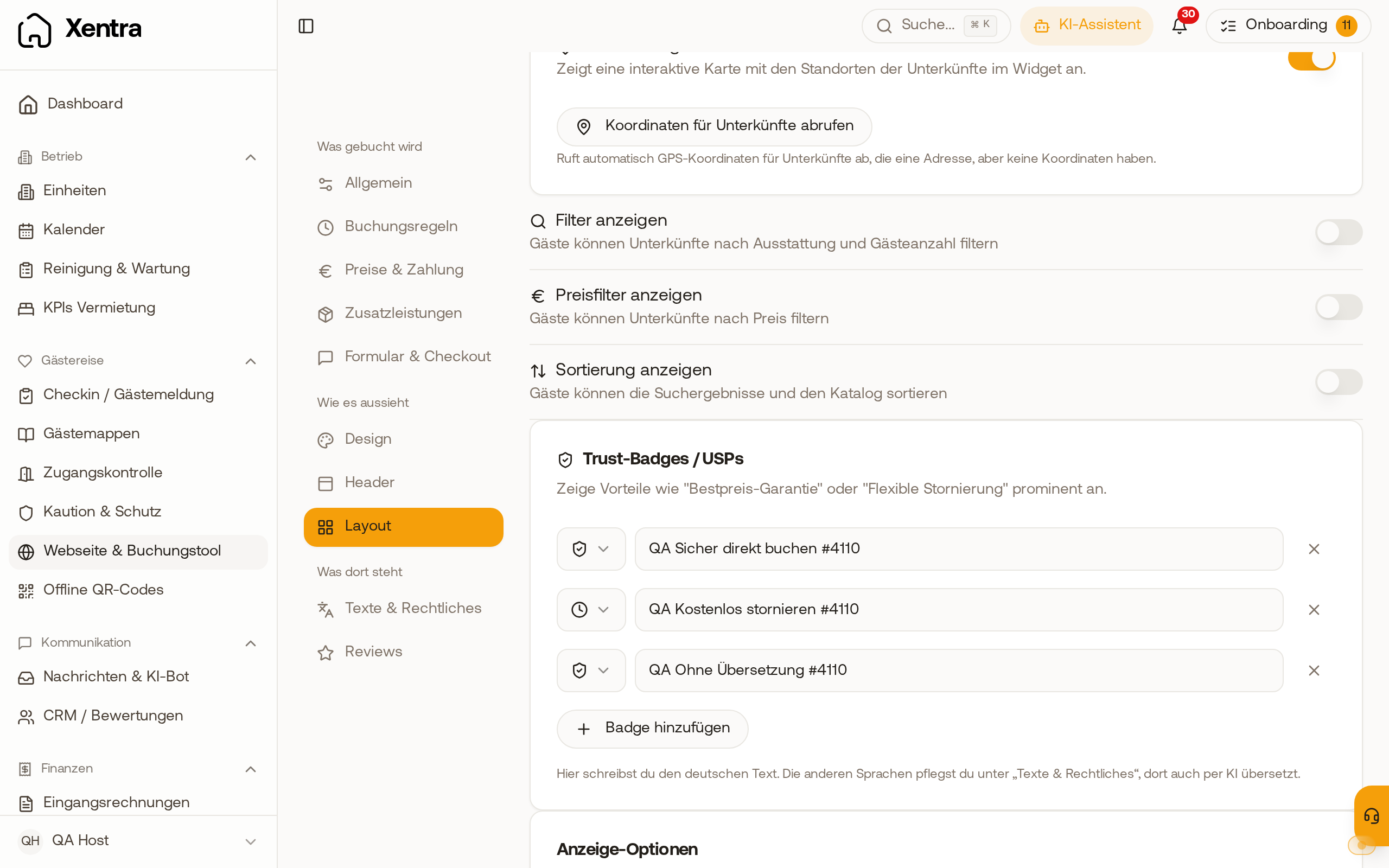 Unter Layout legst du die Trust-Badges mit Symbol und deutschem Text an.
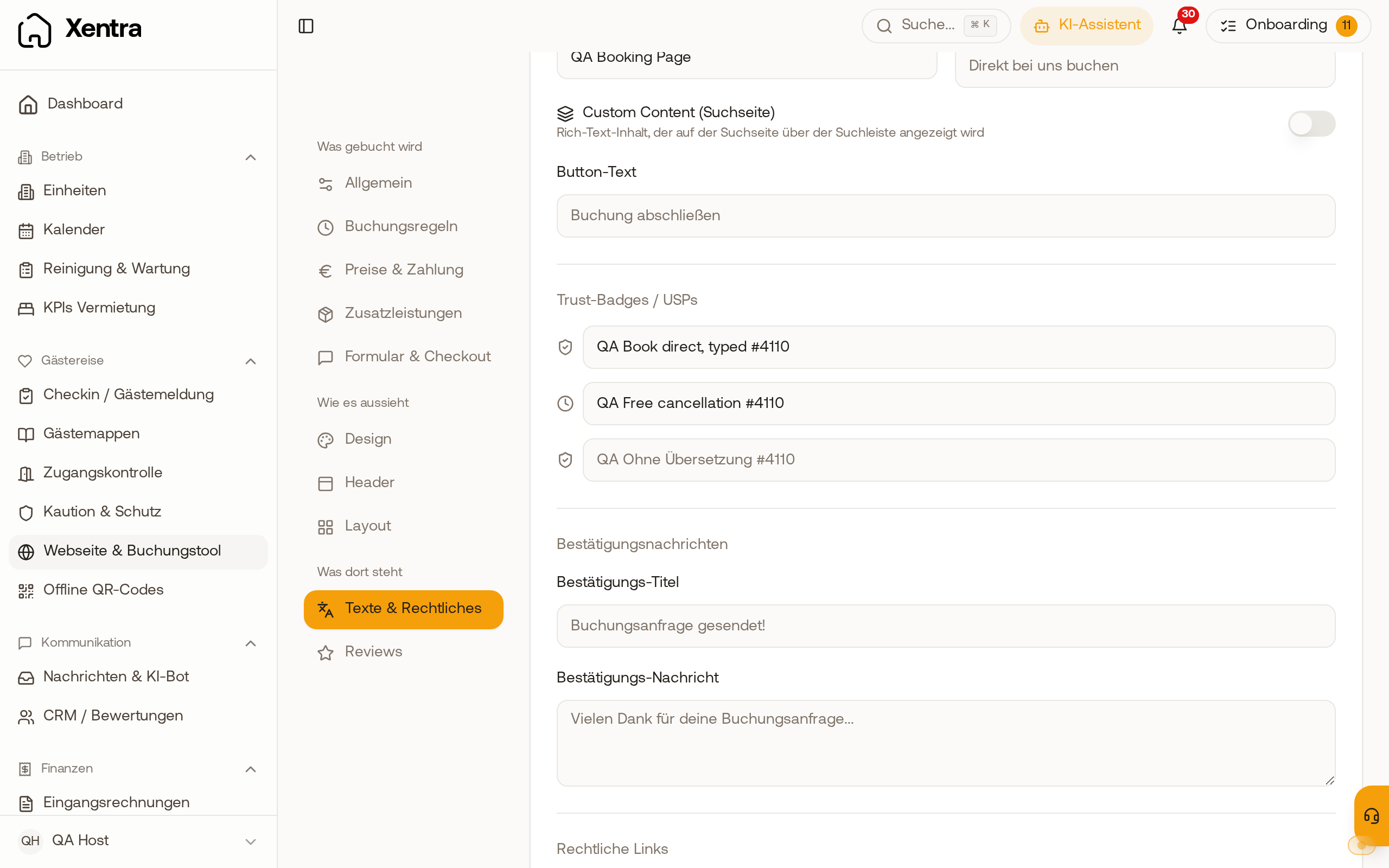 Unter Texte & Rechtliches trägst du den Text jedes Badges je Sprache ein.
- Hotel-Modus: Gäste legen mehrere Einheiten in einen Warenkorb, bei großen Gruppen schlägt das Buchungstool passende Kombinationen vor (siehe „Hotel-Modus im Buchungstool").
- Rabattcodes unter Preise & Zahlung (siehe „Rabattcodes für Gäste im Buchungstool").
- Gästedaten unter Formular & Checkout: zum Beispiel Ankunftszeit, Kinderalter, Sonderwünsche, und welche Gästekategorien (Kinder, Kleinkinder, Hunde) abgefragt werden. Geschäftsreisende können Firma und USt-IdNr. angeben (Schalter „Firma & Steuer-ID“), beides landet am Kontakt und auf der Rechnung. Hakt der Gast „Ich buche für eine Firma“ an, fragt das Buchungstool auch die Firmenanschrift ab (Straße & Hausnummer, PLZ, Stadt, Land). Sobald ein Firmenname eingetragen ist, sind Straße, PLZ und Stadt Pflicht. Die Firmenanschrift steht dann als Rechnungsadresse auf der Rechnung, auch wenn die Einheit keinen Online-Check-in hat; im Fenster „Gäste-Rechnung erstellen“ ist sie unter „Adresse“ schon eingetragen.
- Eigener Hinweis vor dem Buchen: Unter Einstellungen → Texte & Rechtliches, Feld „Zusätzliche Hinweise“, trägst du einen freien Text ein, zum Beispiel was deine Reinigungsgebühr enthält. Er steht im letzten Buchungsschritt direkt über dem Haken für AGB und Datenschutz.
- Rechtliche Links: Unter Einstellungen → Texte & Rechtliches, Karte „Rechtliche Links“, trägst du je Sprache die Links zu AGB, Datenschutzerklärung, Stornierungsbedingungen („Stornierungsbedingungen-URL“) und Impressum ein. Das Buchungstool schreibt keine eigenen Stornobedingungen, es verlinkt deine Seite. Der Gast sieht die Links beim Buchen im Satz zum Akzeptieren der Bedingungen, auf der von Xentra gehosteten Buchungsseite auch unten in der Fußzeile. Ein leeres Feld zeigt keinen Link.
- PMS-Synchronisation in der Karte Aktivierung & Modus (nur mit verbundenem PMS): neue Buchungen aus dem Buchungstool automatisch an dein PMS senden. Unter Preise & Zahlung legst du bei PMS-Push pro Zahlungsmethode fest, bei welchen Zahlungsarten das passiert.
Mehr zum Buchungstool
Gästezahl, Zeiten, Mindestaufenthalt und Kurtaxe kommen nicht aus dem Buchungstool: siehe „Buchungstool: Gästezahl, Zeiten, Mindestaufenthalt und Kurtaxe“.
Weiterführend: „Buchungstool: Einheiten gruppieren und was die Unterkunftskarten zeigen" und „Buchungstool: Anfragen annehmen und Bestätigungs-E-Mail".
Fehler „Buchungswidget nicht aktiv"
Diese Meldung hängt nur am Schalter Widget aktivieren in der Karte Aktivierung & Modus. Stripe, PMS, Preise oder der Anfrage-Modus lösen genau diese Meldung nicht aus. Schalte das Buchungstool ein und speichere.