
Website-Baukasten: deine eigene Website erstellen und veröffentlichen
Website aus deinen Daten erstellen, Website-Check, veröffentlichen, eigene Adresse, Google und wie die Seite für Gäste aussieht.
Aktualisiert am 13. November 2026
Mit dem Website-Baukasten bekommst du eine komplette, von Xentra gehostete Website für deine Unterkünfte: Startseite, Unterkünfte mit Detailseiten, Über uns, eigene Unterseiten, Impressum, Datenschutz und Hausordnung, in bis zu sieben Sprachen (auch Niederländisch) und mit eingebauter Buchung. Du brauchst dafür keine Webagentur und keine eigene Website.
Du findest ihn unter Gästereise → Webseite & Buchungstool, Schaltfläche Website (Website öffnen). Der Bereich ist mit Beta gekennzeichnet und im Pro-Tarif und in der Testphase enthalten, nicht im Basic-Tarif.
Kein Tab „Website" zu sehen? Dann ist das Modul Website unter Module ausgeschaltet. Schalte es dort ein.
Erstellen
Klick auf Website jetzt erstellen. Xentra baut die Seite aus deinen Daten: Einheiten, Fotos, Ausstattung, Karte, Bewertungen und Buchungstool. Das dauert meist unter einer Minute. Bis die Texte fertig sind, bleibt die Karte auf „Deine Website wird erstellt“, danach öffnet sich deine Website von selbst. Veröffentlicht wird erst, wenn du es willst.
Hast du schon eine Website bei Wix, WordPress & Co., wählst du stattdessen „Aus externer Website erstellen“: siehe Website aus deiner bisherigen Website erstellen.
Klappen die KI-Texte nicht, siehst du „Fehler beim Erstellen der Website“. Deine Website ist dann schon angelegt, nur die Texte fehlen. Mit Erneut versuchen schreibt die KI sie noch einmal. Klappt es auch beim zweiten Mal nicht, kannst du mit Ohne KI-Texte weitermachen direkt mit den Starttexten arbeiten.
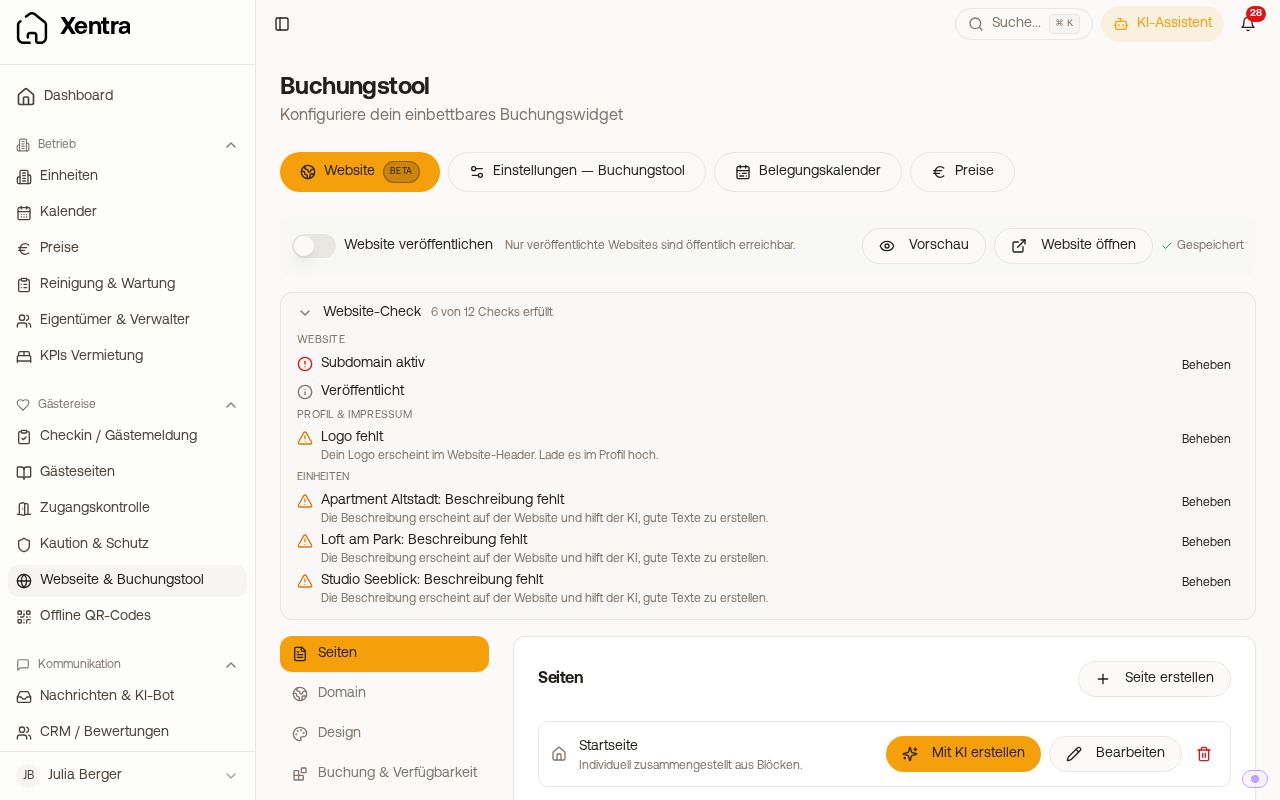 Website-Bereich im Buchungstool mit Seiten, Website-Check und Vorschau
- Bricht es mit „Fehler beim Speichern" ab? Schalte unter Module das Modul Website einmal aus und wieder ein und klick erneut. Hilft das nicht, schreib uns an hello@support.myxentra.com.
- Ist ein Schritt nicht fertig geworden, startest du mit Einrichtung fortsetzen neu; fertige Schritte werden übersprungen.
- Mit Mit KI erstellen schreibt die KI Startseite, Über uns und FAQ aus deinen echten Unterkunftsdaten, auf Wunsch mit deinem Airbnb-Inserat als Vorlage und in alle Sprachen übersetzt, die deine Website anbietet. Deine bisherige Startseite wird dabei ersetzt, bleibt aber im Verlauf wiederherstellbar.
Eine Website pro Konto
Pro Xentra-Konto gibt es genau eine Website, eine zweite lässt sich nicht anlegen. Sie ist mit einem deiner Buchungstools verbunden und zeigt genau dessen Buchbare Einheiten. Für eine zweite Homepage, zum Beispiel für eine andere Region, legst du ein weiteres Buchungstool an und bindest es dort ein oder verlinkst seine Buchungsseite.
Entwurf, Prüfliste und Veröffentlichen
In der Übersicht zeigt die Liste Vor dem Veröffentlichen, was noch fehlt (Fotos und Logo, Texte, Rechtliches, Domain, Buchung), mit einem Link zum Beheben an jedem Punkt. Die meisten Punkte sind Empfehlungen: Xentra nennt sie beim Veröffentlichen, und du kannst Trotzdem veröffentlichen. Zwei Dinge musst du vorher beheben: eine ungültige oder unsichere hinterlegte Adresse (URL) und ein unvollständiges Impressum. Für das Impressum braucht dein Profil Firmenname, E-Mail sowie Straße, PLZ und Ort.
Entwurf und Live-Fassung. Was du im Editor änderst, speichert Xentra automatisch als Entwurf („Gespeichert, noch nicht veröffentlicht“). Gäste sehen es erst nach dem Veröffentlichen. Ist deine Website schon live, zeigt die Übersicht, wie viele Änderungen noch nicht veröffentlicht sind; mit Änderungen veröffentlichen gehen sie online. Bis dahin sehen Gäste unter deiner Adresse die letzte veröffentlichte Fassung. Der Status sagt dir immer, was gilt: Noch nicht veröffentlicht, Live, 1 Änderung nicht veröffentlicht oder Offline.
Nur veröffentlichte Websites sind öffentlich erreichbar, auch unter der Standard-Adresse. Als Gast ansehen im Editor zeigt dir den Entwurf, die Adresse in der Übersicht öffnet die Live-Fassung.
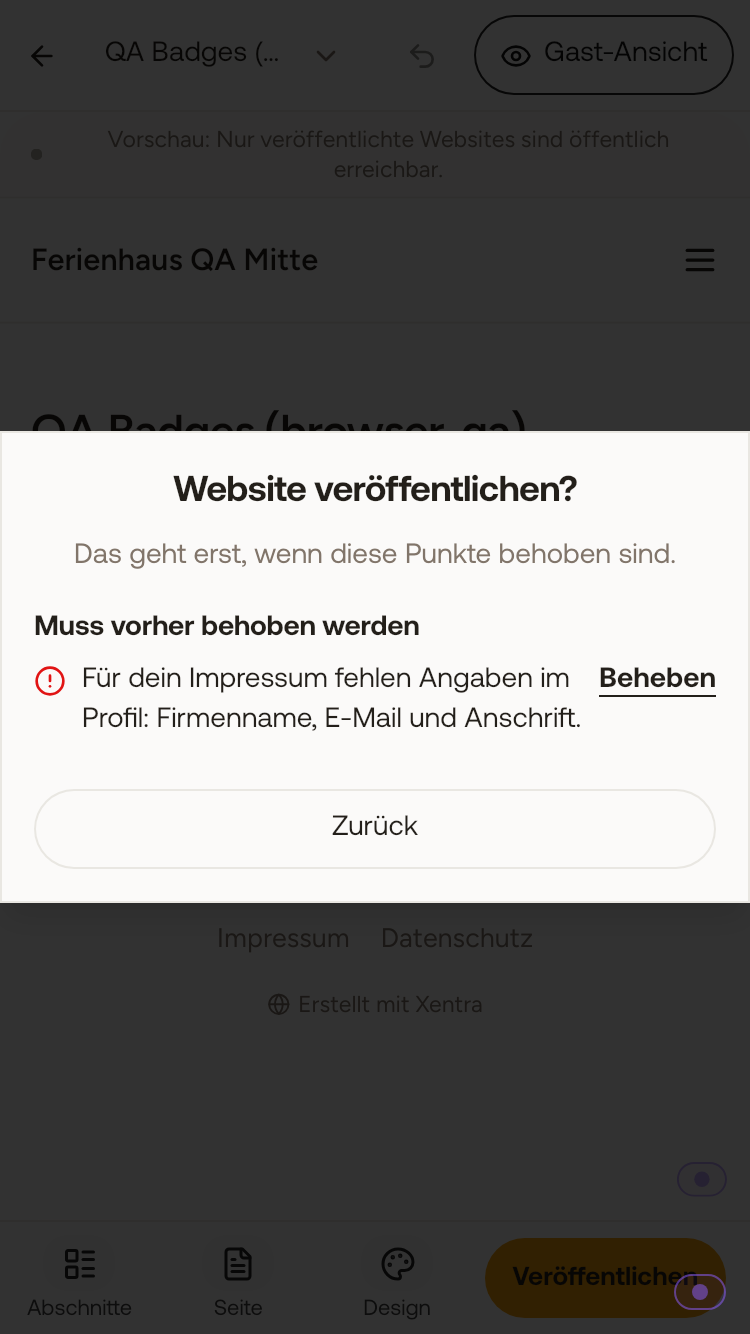 Fehlen Angaben für das Impressum, lässt sich die Website erst nach dem Ergänzen im Profil veröffentlichen.
Live-Vorschau: Auf einem großen Bildschirm steht rechts neben den Einstellungen eine Vorschau deiner Website. Farbe, Schrift, Stil und Titelbild siehst du dort sofort, alles andere nach dem automatischen Speichern. Oben wechselst du zwischen Computer und Handy und schließt sie mit Vorschau schließen; „Vorschau“ holt sie zurück. Auf kleineren Bildschirmen öffnet „Vorschau“ die Website in einem neuen Tab.
Adresse
Deine Website läuft unter <name>.web.myxentra.com. Eine eigene Domain wie www.deine-domain.de verbindest du unter Einstellungen → Domains, Karte Website (siehe „Custom Domains").
Website löschen
Willst du neu anfangen, löschst du die Website unter Domain, ganz unten in der Karte „Website löschen“. Nach „Endgültig löschen“ sind alle Seiten und Texte weg und die Subdomain wird frei. Rückgängig machen lässt sich das nicht. Ist die Website gerade online, erreichen Gäste sie danach nicht mehr.
- Deine eigenen Domains bleiben erhalten.
- Das Buchungstool, das beim Erstellen der Website angelegt wurde, bleibt bestehen und ist weiter live. Brauchst du es nicht mehr, schalte unter Buchungstool → Allgemein den Schalter „Widget aktivieren“ aus.
- Löschen kann nur der Hauptzugang oder ein Team-Admin.
- Danach legst du mit „Website jetzt erstellen“ eine neue Website an.
Bei Google auffindbar
Eine veröffentlichte Website ist für Suchmaschinen freigegeben, eine Sitemap entsteht automatisch. Titel und Beschreibung für Google setzt du je Seite und Sprache im Editor unter Seite & SEO in SEO-Titel und SEO-Beschreibung. Lässt du sie leer, nimmt Xentra den Namen der Seite und ihren ersten Text; beides steht grau im Feld. Darüber zeigt „So könnte deine Seite bei Google aussehen“, wie das Ergebnis aussieht. Ein Zähler wird orange, wenn der Titel länger als 60 oder die Beschreibung länger als 160 Zeichen ist; speichern kannst du trotzdem. Bis neue Seiten in den Suchergebnissen auftauchen, kann es einige Tage bis Wochen dauern. Wird ein Link geteilt, zeigt die Vorschaukarte deine Website, nicht Xentra. Was dabei automatisch läuft, siehst du unter Website → Einstellungen → SEO.
Google Search Console (optional). Dort siehst du, wie oft deine Website in der Google-Suche auftaucht und wonach Gäste gesucht haben. So verbindest du sie: Öffne unter Einstellungen → SEO den Link Google Search Console öffnen und melde dich an. Wähle „URL-Präfix“ und füge die Adresse ein, die Xentra dir dort mit Kopier-Knopf zeigt. Wähle als Bestätigung „HTML-Tag“, kopiere den Text von Google und füge ihn bei Code von Google ein; er speichert sich sofort. Dann klickst du bei Google auf „Bestätigen“. Das klappt, sobald deine Website veröffentlicht ist.
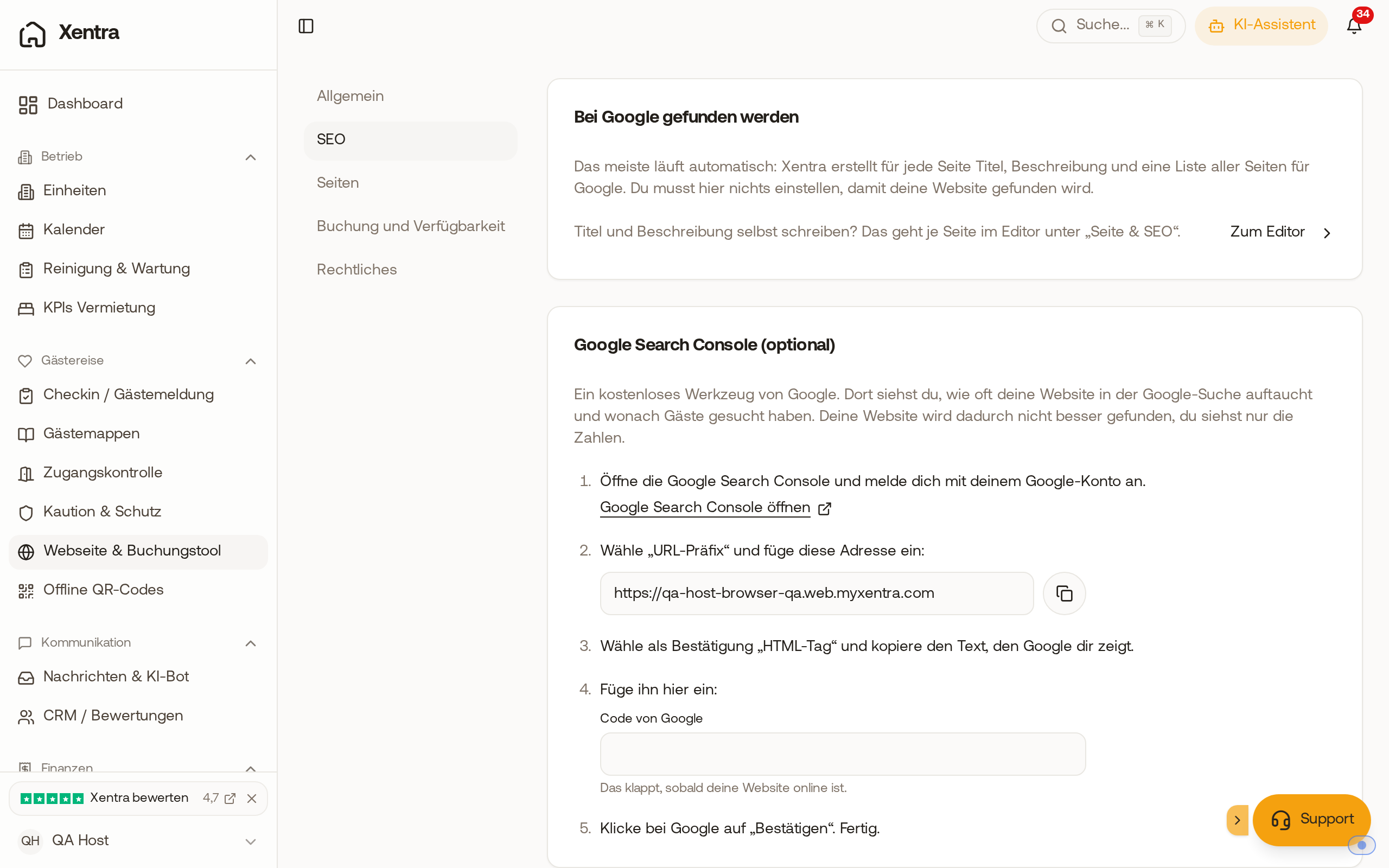 Unter Einstellungen → SEO siehst du, was automatisch läuft, und verbindest in fünf Schritten die Google Search Console.
Wie die Website für Gäste aussieht
- Sie wird immer hell angezeigt, auch wenn das Gerät des Gastes im Dunkelmodus ist. Das gilt auch für die Vorschau.
- Jede Unterkunft hat eine lesbare Adresse aus ihrem Namen, zum Beispiel
/de/unit/ferienwohnung-gruen. Benennst du die Einheit um, bekommt sie eine neue Adresse, und die alte leitet Gäste automatisch weiter. Alte Links mit der langen ID funktionieren auch weiter. - Eine Adresse, die es auf deiner Website nicht gibt, zeigt eine eigene Seite „Seite nicht gefunden“ mit einem Link zur Startseite.
- Als Name der Website erscheint dein Öffentlicher Gastgebername, sonst dein Firmenname. Impressum und Datenschutz nennen immer den Firmennamen.
Wie du Seiten, Blöcke, Fotos und die Rechtstexte bearbeitest, steht in „Website-Baukasten: Seiten, Blöcke, Fotos und Rechtliches".