
Website-Baukasten: Seiten, Blöcke, Fotos und Rechtliches
Seiten und Blöcke bearbeiten, Design, Mediathek, Buchung & Verfügbarkeit, Impressum, Datenschutz, AGB, Widerruf, Hausordnung und Kontaktformular.
Aktualisiert am 12. November 2026
Deine Website hat einen eigenen Bereich: Website öffnen, in der Seitenleiste unter Webseite & Buchungstool, mit den Reitern Übersicht, Domain und Einstellungen. In der Übersicht öffnet „Weiter gestalten“ den Editor. Links liegt dort die Werkzeugleiste mit Abschnitte, Seite (Seite & SEO) und Design; neue Seiten legst du mit „Seite hinzufügen“ an, eine leere Seite füllst du mit „Ersten Abschnitt hinzufügen“. Unter Einstellungen stehen die Teile Allgemein, SEO, Seiten, Buchung und Verfügbarkeit und Rechtliches.
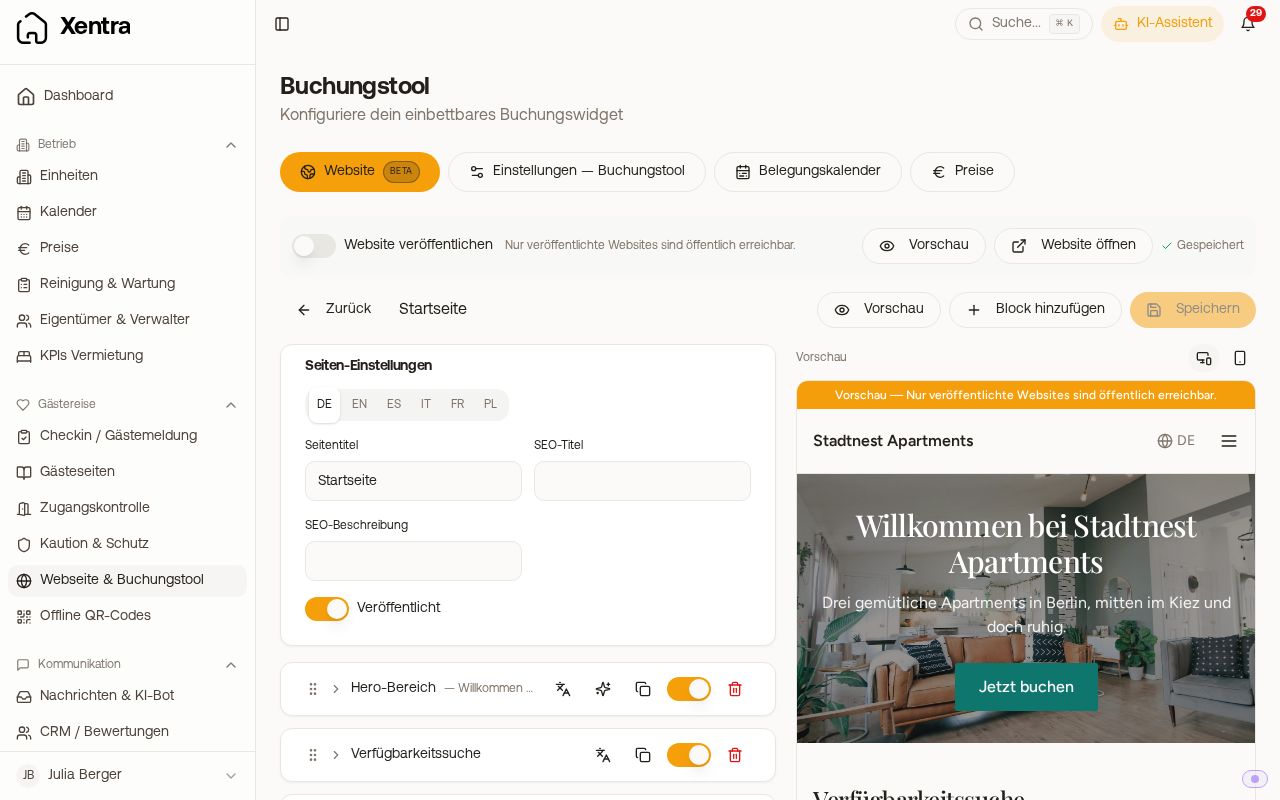 Seiten-Editor des Website-Baukastens mit Blöcken und Live-Vorschau
Seiten und Blöcke
Unter Seiten öffnest du Startseite, Über uns und deine eigenen Unterseiten. Jede Seite besteht aus Blöcken, die du über Block hinzufügen einfügst, verschiebst, duplizierst oder ausblendest. Zur Auswahl stehen unter anderem: Hero-Bereich, Text, Bild und Text, Galerie, Unterkünfte, Ausstattung, Verfügbarkeitssuche, Belegungskalender, Karte, Bewertungen, Sonderangebote, Vorteile und Merkmale, Trust-Badges, FAQ, Kontaktformular, Call-to-Action, Video sowie Abstand und Trenner. Unter Abschnittsvorlagen fügst du fertige Gruppen ein, zum Beispiel eine Buchungs-Landingpage oder „Umgebung und Kontakt". Ganze neue Seiten für Umgebung, Essen & Trinken oder längere Aufenthalte legst du mit einer Vorlage an, siehe „Website: Seiten für Umgebung, Essen & Trinken und längere Aufenthalte".
- Verfügbarkeitssuche führt mit Datum und Gästezahl direkt ins Buchungstool.
- Bewertungen zeigt eines deiner Bewertungs-Widgets (siehe „Bewertungs-Widget für die eigene Website"). Unter Darstellung wählst du Highlights (eine Auswahl) oder Alle: Dann zeigt der Block jede Bewertung des Widgets mit Text, neun auf einmal, mit Portal und Gesamtbewertung; mit „Weitere Bewertungen anzeigen" laden Gäste die nächsten.
- Sonderangebote zeigt Rabattcodes aus dem Buchungstool, aber nur die, die du im Block auswählst.
- Karte und Videos laden erst, wenn der Besucher darauf klickt. Liegen deine Unterkünfte an zwei oder mehr Adressen, zeigt die Karte je Adresse ein Haus-Symbol und darunter die Namen. Bei nur einer Adresse, oder wenn du im Block Karte selbst einen Punkt gesetzt hast, zeigt sie diesen Punkt; wie nah, stellst du dort unter Zoom ein. Leerst du die Felder, zeigt sie wieder die Haus-Symbole.
- Belegungskalender zeigt Monate und Wochentage in der Sprache, in der der Gast deine Website liest. Den Ab-Preis zeigen auf der Website die Unterkunftskarten, nicht der Kalender. Bei den Vorlagen Küste, Klar und Abend übernimmt er Hintergrund, Textfarbe, Akzentfarbe und Schrift deiner Website: freie Tage stehen als normale Zahl, alle anderen blass und durchgestrichen.
- Buttons, zum Beispiel im Call-to-Action, verlinken auf eine Adresse mit https:// oder über Eigene Seite auf eine deiner Seiten. Die Seite öffnet sich dann in der Sprache, in der der Gast deine Website liest. Tippst du www.… ein, ergänzt Xentra https:// selbst. Einen Link, den die Website nicht annimmt, etwa mailto:, markiert das Feld rot mit „Wird nicht gespeichert" und übernimmt ihn nicht.
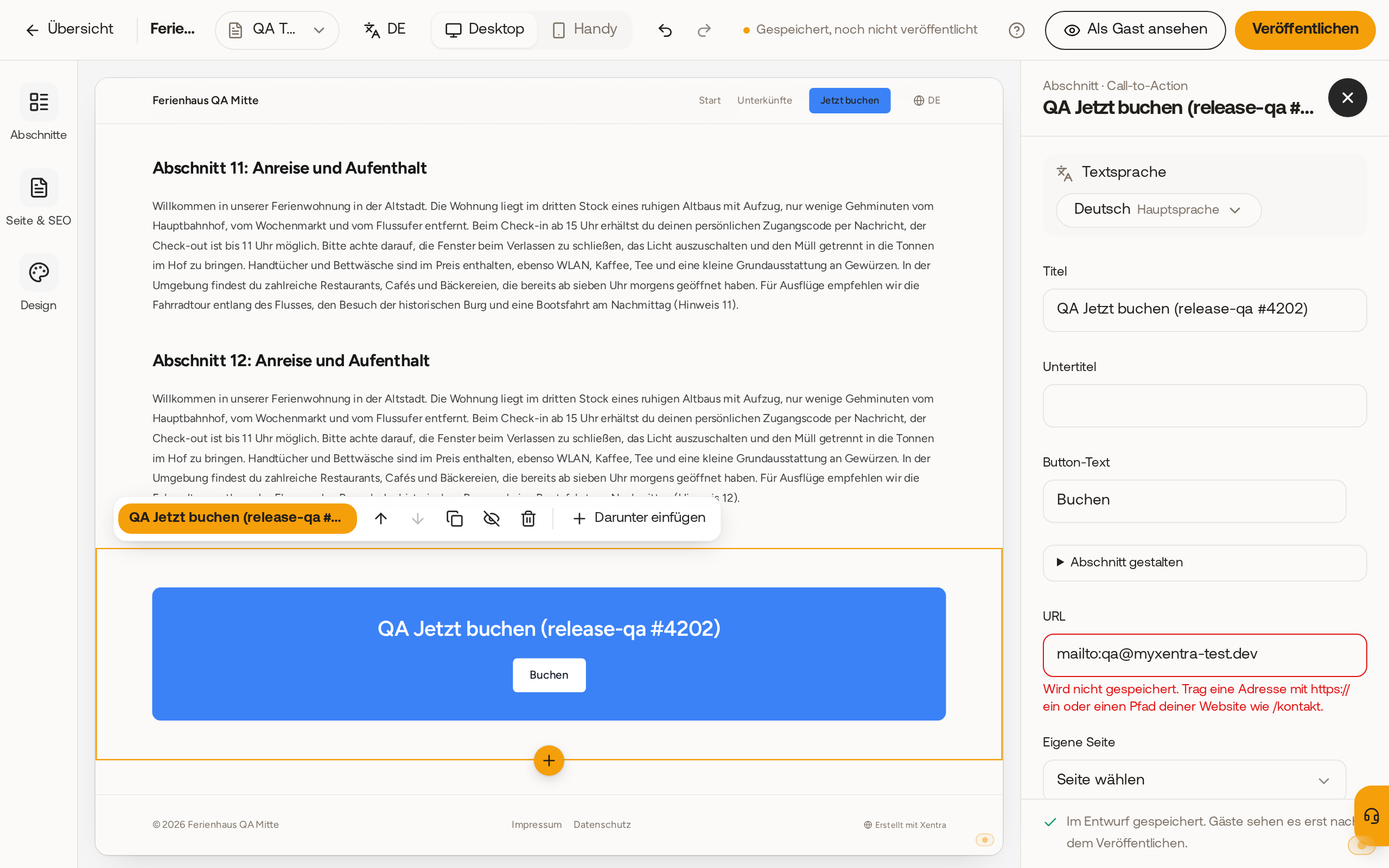 Ein mailto-Link bleibt im Feld stehen, ist rot markiert und wird nicht gespeichert.
Globaler Abschnitt. Jeder Block hat oben den Schalter Globaler Abschnitt. Schaltest du ihn ein, gibst du dem Block einen internen Namen, und er steht dir auf deinen anderen Seiten unter Block hinzufügen, Globale Abschnitte zur Verfügung. Inhalt, Übersetzungen und Gestaltung bleiben in allen platzierten Kopien gleich: Änderst du den Block auf einer Seite, übernehmen ihn die anderen beim Speichern. Position und Ein- oder Ausblenden stellst du je Seite ein. Das passt für Elemente, die überall gleich aussehen sollen, zum Beispiel ein Sonderangebot, eine Kontaktleiste oder einen Call-to-Action. Schaltest du den Schalter aus, ist der Block wieder ein normaler Block dieser Seite; Duplizieren erzeugt immer eine unabhängige Kopie.
Der Editor speichert automatisch. Über Verlauf stellst du eine frühere Version einer Seite wieder her. Die Live-Vorschau rechts springt zum gerade gewählten Block. Texte übersetzt die KI auf Wunsch in alle Sprachen, die deine Website anbietet (bis zu sieben, auch Niederländisch); vorhandene Übersetzungen überschreibt sie nicht. Die Übersetzungen folgen deiner Anrede (du oder Sie) und lassen Namen deiner Unterkunft und von Orten unverändert.
Änderst du später einen deutschen Text oder kommt ein neuer Text dazu, zeigt dir Veröffentlichen unter Übersetzungen aktualisieren, welche Abschnitte geändert sind und auf welchen Seiten in einer Sprache noch Texte fehlen (zum Beispiel „Startseite: Texte fehlen auf EN, ES“). Mit dem Haken Übersetzungen mit KI aktualisieren übersetzt Xentra die fehlenden und die geänderten Texte und veröffentlicht danach; im Haken steht, wie viele KI-Credits das höchstens kostet („bis zu … KI-Credits“); was du in einer Sprache von Hand angepasst hast, bleibt, solange sich der deutsche Text dazu nicht ändert. Ohne Haken veröffentlichst du wie bisher. Klappt eine Übersetzung nicht, nennt der Dialog den Abschnitt: nochmal versuchen oder den Haken entfernen und trotzdem veröffentlichen.
Die Reihenfolge deiner eigenen Unterseiten änderst du in der Seitenliste mit den Pfeilen nach oben und unten neben jeder Seite. Verschieben lassen sich nur deine eigenen Unterseiten.
Die Adresse einer eigenen Seite legst du selbst fest: Seite öffnen, im Editor Seite (Seiteneinstellungen), Feld „Adresse“. Sie darf auf deiner Website nur einmal vorkommen und kein fester Name wie units, unit, book, home, impressum oder ein Sprachkürzel wie de oder en sein. Erlaubt sind Kleinbuchstaben, Ziffern und Bindestriche, am Anfang und am Ende steht ein Buchstabe oder eine Ziffer. Die Seiten deiner Unterkünfte bekommen ihre Adresse automatisch aus dem Namen. Eigene Weiterleitungen von alten Adressen, etwa deiner bisherigen Website, kannst du nicht anlegen.
Design und Vorlagen
Im Editor (Website, Weiter gestalten) öffnest du links Design. Dort wählst du eine von drei Vorlagen: Küste (ruhig, hell, große Fotos), Klar (sachlich, Suche vorn) und Abend (dunkel, bildstark). Tippst du eine Vorlage an, siehst du sie zuerst in der Vorschau („Vorschau, noch nicht übernommen“); mit Übernehmen gilt sie für die ganze Website, mit Abbrechen bleibt alles wie vorher. Deine Texte, Fotos und Abschnitte bleiben gleich, und unter Klassische Stile kommst du jederzeit zu deinem bisherigen Stil zurück. Neue Websites starten mit Küste, bestehende behalten ihren klassischen Stil, bis du eine Vorlage wählst. Außerdem stellst du hier Akzentfarbe, Hintergrund, Schrift und Logo ein. Auch eine neue Vorlage geht erst nach dem Veröffentlichen live. Die Buchungssuche steht nur auf der Startseite. Unterseiten zeigen Bild, Titel und Text, am Computer mit einem Button Jetzt buchen; auf dem Handy bucht der Gast über die Leiste unten.
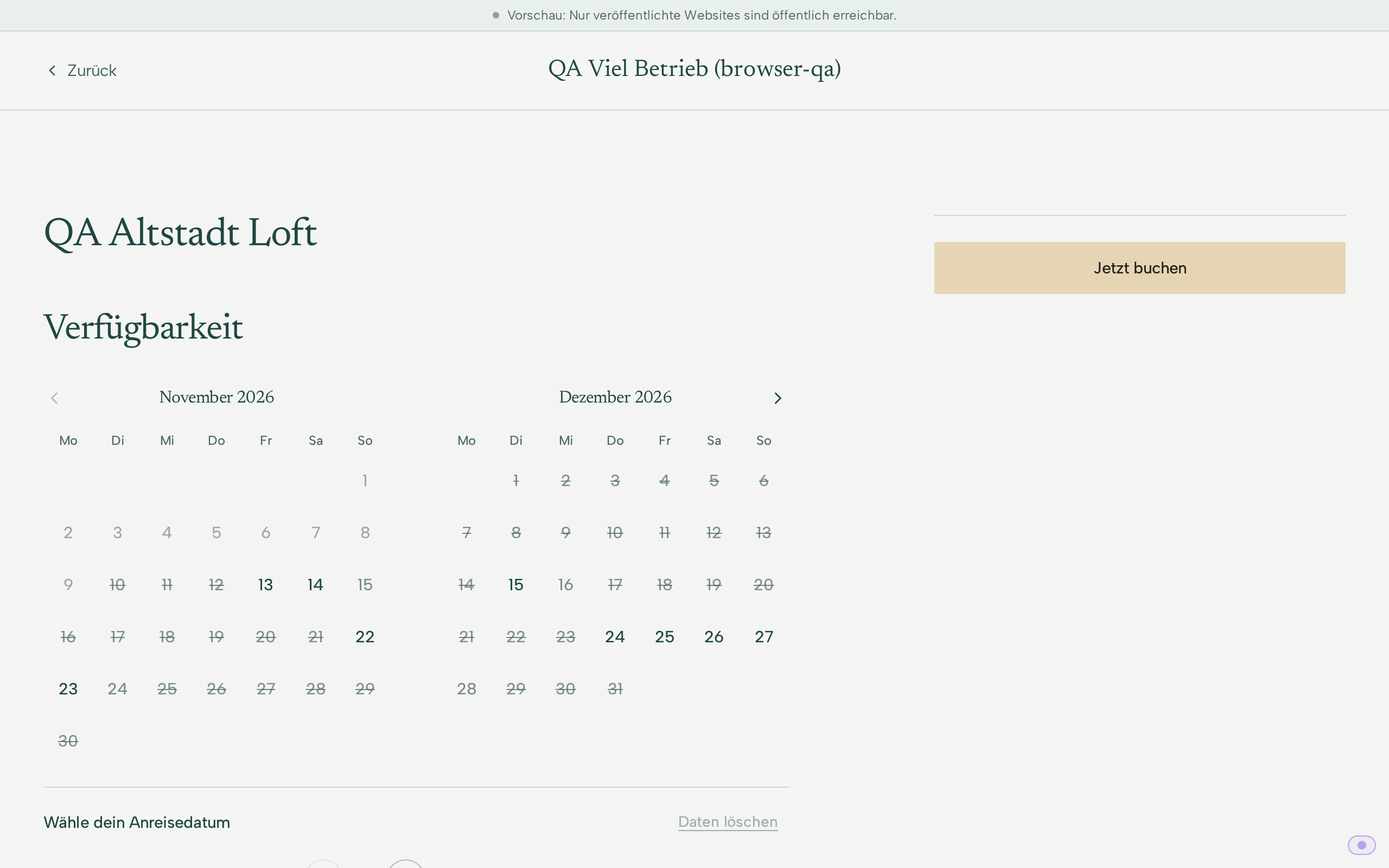 Eine Unterkunftsseite ohne Buchungssuche, mit dem Button „Jetzt buchen“.
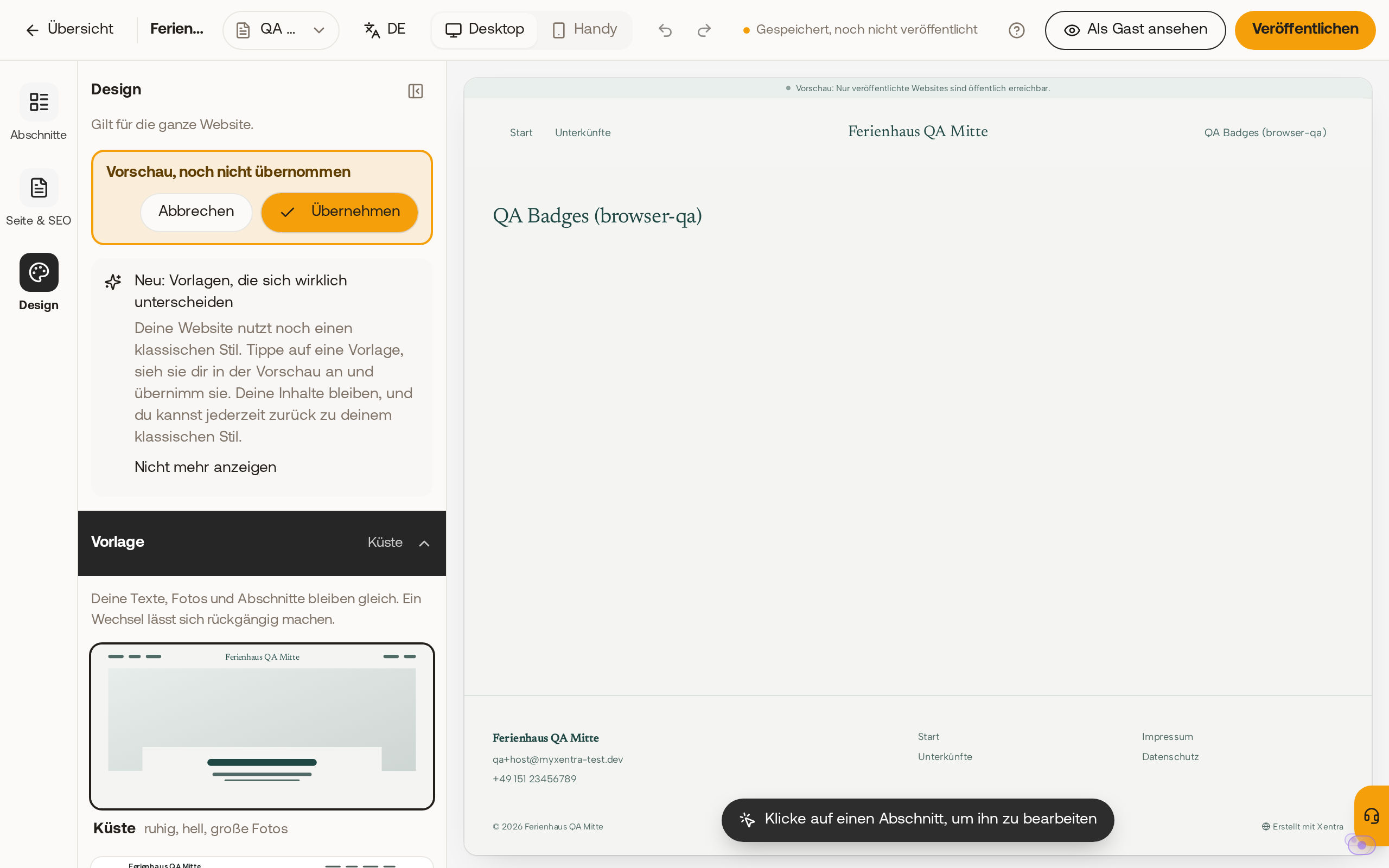 Eine Vorlage wie Küste erscheint zuerst als Vorschau und gilt erst nach „Übernehmen“.
Fotos in der Mediathek
Bilder lädst du in der Mediathek hoch. Ein Bild darf höchstens 8 MB groß sein, sonst erscheint „Bild zu groß (max. 8 MB)". Dann speicherst du es kleiner ab und lädst es erneut hoch. JPG und JPEG sind dasselbe Format.
Fotos, die du schon bei deinen Einheiten hinterlegt hast, findest du unter Meine Unterkunftsfotos und musst sie nicht noch einmal hochladen. Auf deiner Website erscheinen nur deine eigenen Bilder.
Buchung & Verfügbarkeit
Hier wählst du, welches Buchungstool und welcher Belegungskalender auf der Website laufen. Die Website zeigt genau die Buchbaren Einheiten dieses Buchungstools. Änderst du die Auswahl im Buchungstool, warnt Xentra, wenn der Belegungskalender der Website noch die alte Auswahl hat; passe ihn dann an, sonst kannst du die Website nicht erneut veröffentlichen.
Rechtliches
- Impressum und Datenschutz erstellt Xentra automatisch aus deinem Profil und hält sie aktuell. Es ist eine Vorlage, keine Rechtsberatung. Mit Selbst bearbeiten übernimmst du den Text selbst.
- AGB und Widerrufsbelehrung legst du mit Erstellen aus einer deutschen Vorlage an.
- Hausordnung: Mit Erstellen wird die Seite mit der Hausordnung aus deiner Online-Check-in-Vorlage vorbefüllt. Ohne hinterlegte Hausordnung steht eine Vorlage mit Lücken in eckigen Klammern drin.
Veröffentlichte Rechtsseiten erscheinen im Footer der Website. Fehlen im Profil Angaben für das Impressum, nennt die Übersicht genau die fehlenden Felder, zum Beispiel „Für dein Impressum fehlt im Profil noch: PLZ, Ort." Mit Beheben kommst du direkt zu deinen Profilangaben.
Eine Telefonnummer zeigt die Website nur, wenn du unter Profil & Einstellungen, Profil, in der Karte Gäste-Kontaktdaten das Feld Öffentliche Telefonnummer ausgefüllt hast. Die Telefonnummer aus deinen Rechnungsdaten nimmt die Website dafür nicht. Ein Impressum, das schon erstellt wurde, behält seine alte Nummer und E-Mail-Adresse, bis du es neu erstellen lässt.
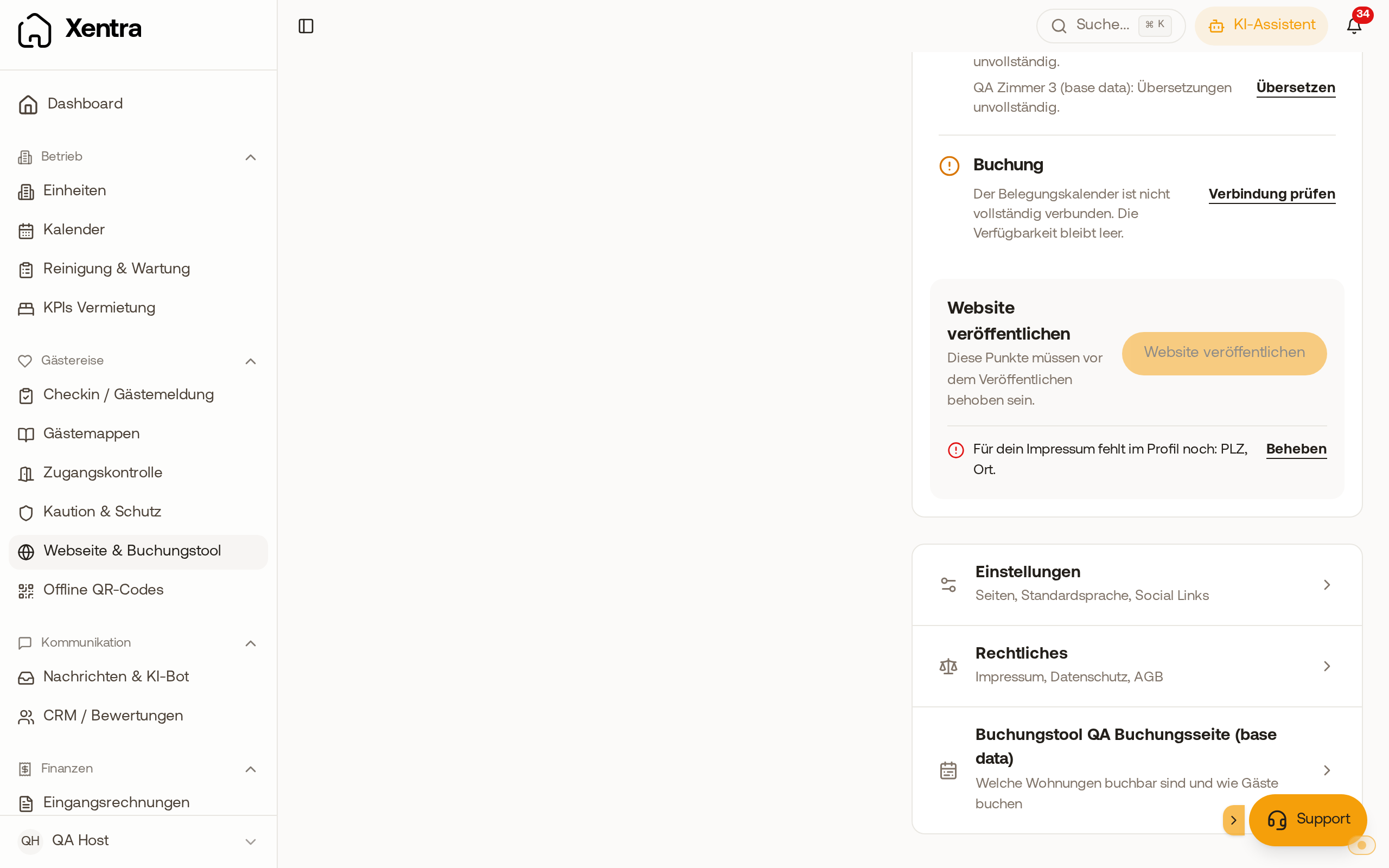 Die Übersicht nennt nur die Angaben, die für dein Impressum noch fehlen.
Kontaktformular
Nachrichten aus dem Kontaktformular gehen per E-Mail an deine öffentliche E-Mail-Adresse aus dem Profil. Antwortest du auf die E-Mail, geht die Antwort direkt an den Besucher. Das Formular verlinkt auf deine Datenschutzseite.