
Dashboard & Command Center
Welche Widgets das Dashboard hat, wie du es anpasst und speicherst, und was das Command Center live zeigt.
Aktualisiert am 7. November 2026
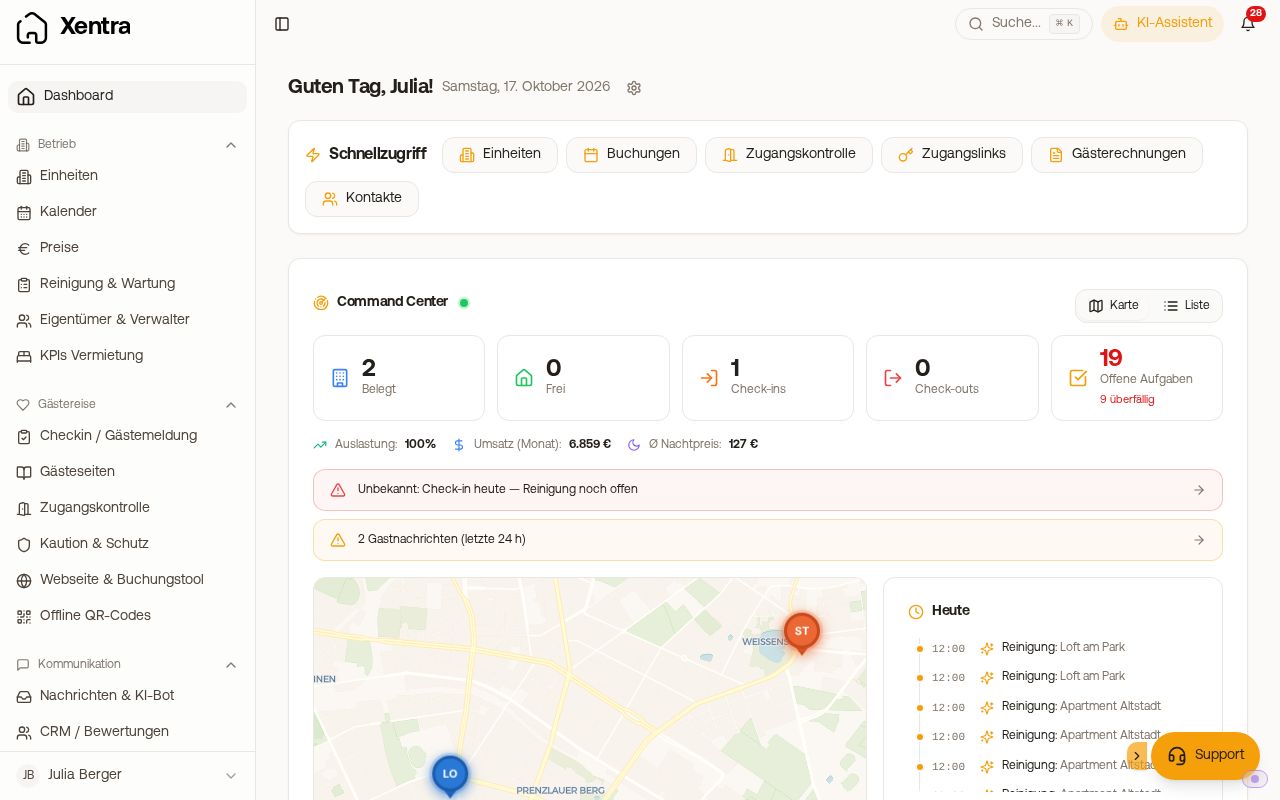
Dashboard
Das Dashboard ist deine Startseite (ganz oben im Menü). Es zeigt, was heute ansteht. Standardmäßig siehst du diese Bereiche:
- Braucht dich: was heute auf dich wartet: Reinigung, Zahlungen, Gäste, Handlungsbedarf.
- Heute: An- und Abreisen mit Check-in, Zahlung, Code und Reinigung.
- Einheiten heute Nacht: wie viele Einheiten belegt und frei sind.
- Monat: Umsatz bis heute, Auslastung und Ø Nachtpreis.
- Aktivität: Türen, Nachrichten, Check-ins und neue Buchungen der letzten Tage.
- Nächste 7 Tage: An- und Abreisen, Belegung und kurze Lücken.
Weitere Bereiche holst du dir unter „Dashboard anpassen“ dazu. Neue Konten sehen oben zusätzlich die ersten Schritte der Einrichtung.
Dashboard anpassen
Oben rechts auf dem Dashboard öffnet das Regler-Symbol „Dashboard anpassen" die Einstellungen (Dashboard anpassen). Dort legst du fest, was dein Dashboard zeigt, in welcher Reihenfolge und wie viel. Nur das Hauptkonto kann das ändern.
- Vorlagen: „Tagesgeschäft" (Standard), „Zahlen" (Umsatz gegen Vorjahr, Kanäle, 14 Tage) und „Betrieb & Team" (Aufgaben heute, Posteingang, Aktivität). Eine Vorlage ist ein Startpunkt, danach kannst du alles ändern. Passt deine Auswahl zu keiner Vorlage, ist „Eigene" markiert.
- Bausteine: Was an ist, steht unter „Auf deinem Dashboard". Du sortierst per Ziehen oder mit den Pfeilen, mit dem Auge blendest du einen Bereich aus. Ausgeblendete und neue Bereiche stehen unter „Weitere Bausteine" und kommen mit „Hinzufügen" zurück.
- Optionen (Pfeil rechts am Bereich): Heute: welcher Filter zuerst offen ist und ob „Einheiten heute Nacht" erscheint. Monat: Vergleich mit dem Vormonat oder dem Vorjahr, jeweils bis zum selben Tag. Aktivität: welche Arten (Türen, Nachrichten, Check-ins, Buchungen, Aufgaben) und wie viele Zeilen. Nächste Tage: 7 oder 14 Tage und bis zu wie vielen freien Nächten eine Lücke markiert wird. Posteingang: wie viele Zeilen.
- Neue Bereiche: Posteingang (Gäste, die auf eine Antwort warten, mit ihrer Nachricht), Aufgaben heute (Reinigung und Wartung des Tages pro Person: was läuft, was pausiert ist und was niemand hat) und Kanäle (Umsatz des Monats nach Portal; die Beträge ergeben zusammen den Monatsumsatz). Sie sind anfangs aus.
- Vorschau am Computer: zeigt, wo jeder Bereich landet. Am Computer stehen Braucht dich, Heute, Posteingang und Aufgaben heute links, Monat, Kanäle und Aktivität rechts, die nächsten Tage darunter. Am Telefon gilt die Reihenfolge für die ganze Seite.
Zurücksetzen stellt den Standard wieder her.
Speichern ist nicht automatisch. Sobald du etwas änderst, erscheint unten die Leiste „Ungespeicherte Änderungen". Erst „Speichern" übernimmt deine Auswahl, „Verwerfen" nimmt die Änderungen zurück. Verlässt du die Seite ohne Speichern, sind die Änderungen weg.
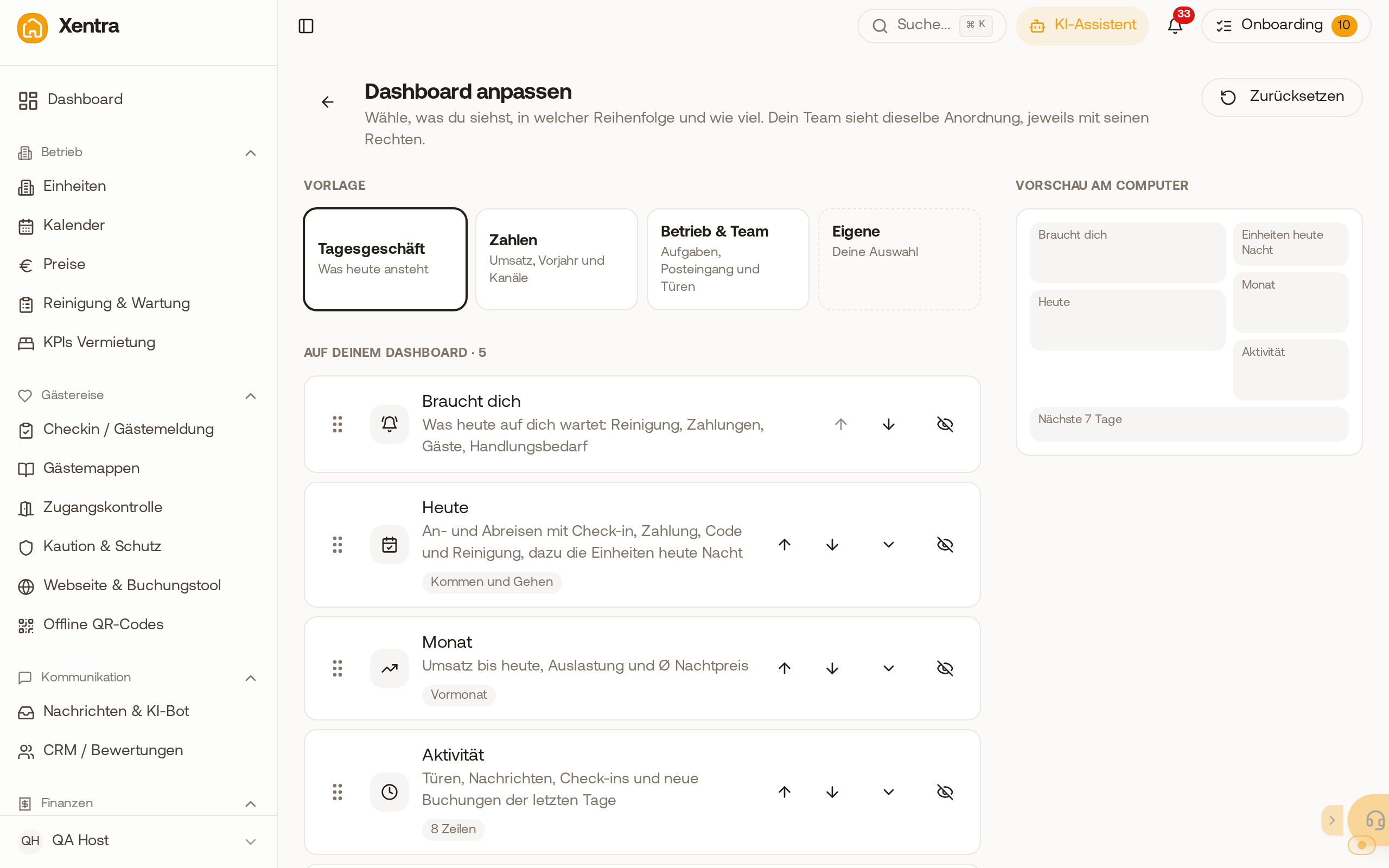 „Dashboard anpassen“ mit Vorlagen, den Bereichen auf deinem Dashboard und der Vorschau am Computer.
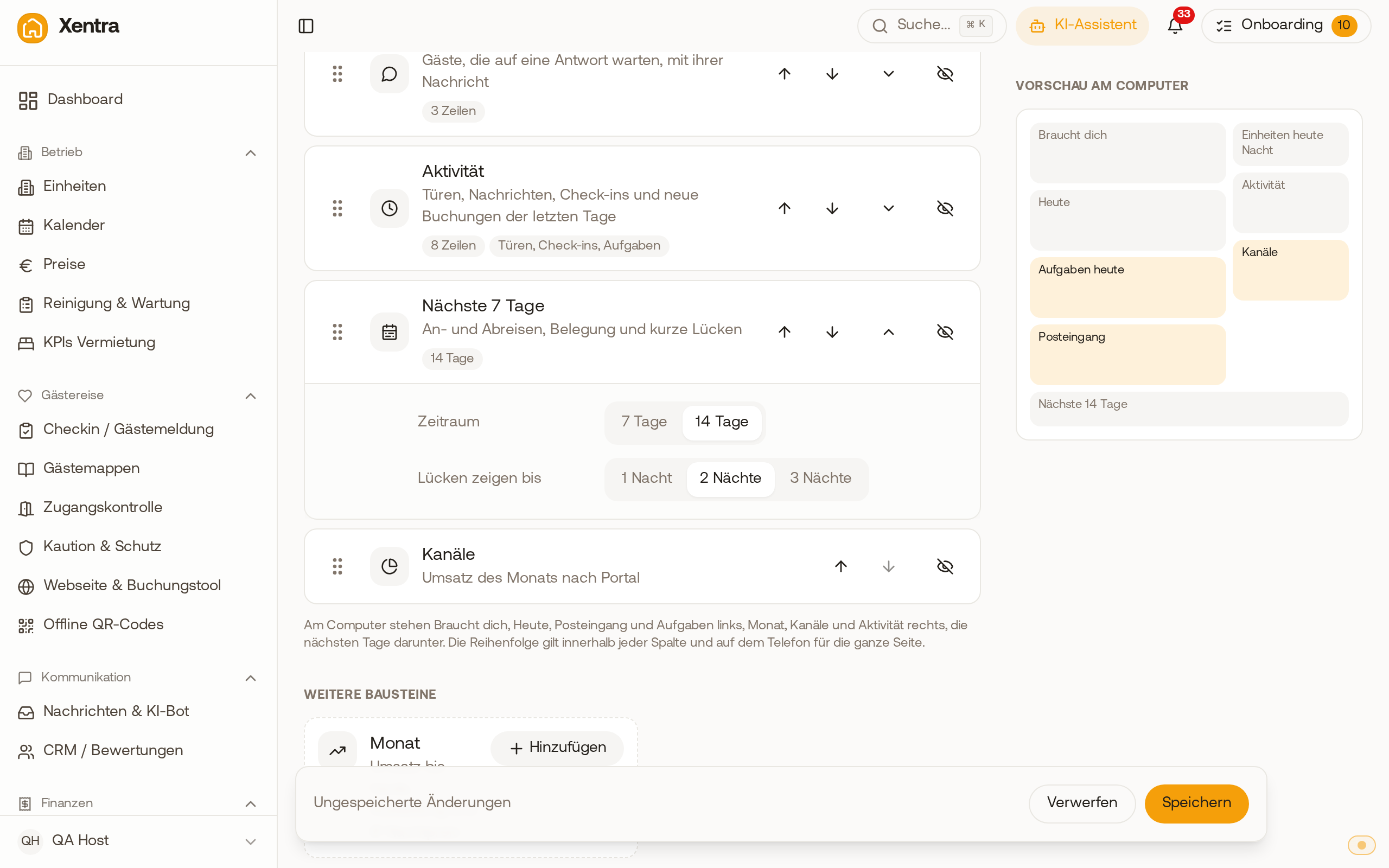 Optionen eines Bereichs, hier „Nächste Tage“ mit 7 oder 14 Tagen und der Lückenlänge.
Command Center
Das Command Center zeigt live, was heute in deinen Einheiten passiert. Du öffnest es auf dem Dashboard bei Einheiten heute Nacht über Karte oder über die Suche (Strg+K bzw. Cmd+K, „Command Center").
- Kennzahlen oben: Belegt, Frei, Check-ins, Check-outs, Offene Aufgaben. Ein Klick filtert die Einheiten danach.
- Karte oder Liste: Auf der Karte liegt jede Einheit an ihrer Adresse. Einheiten ohne Adresse erscheinen nicht auf der Karte, ein Hinweis nennt, wie viele es sind; trag die Adresse an der Einheit nach. In der Liste stehen alle Einheiten mit Gast, Status und Aufgaben.
- Heute: die An- und Abreisen des Tages mit Uhrzeit.
- Live Activity: was gerade passiert, zum Beispiel neue Nachrichten, Türöffnungen und erledigte Aufgaben. Änderungen erscheinen sofort, ohne die Seite neu zu laden.
- Hinweise wie „Check-in heute, Reinigung noch offen".
- Ein Klick auf eine Einheit öffnet ihre Details mit Knöpfen zu Buchung, Nachricht, Zugang und Aufgaben.
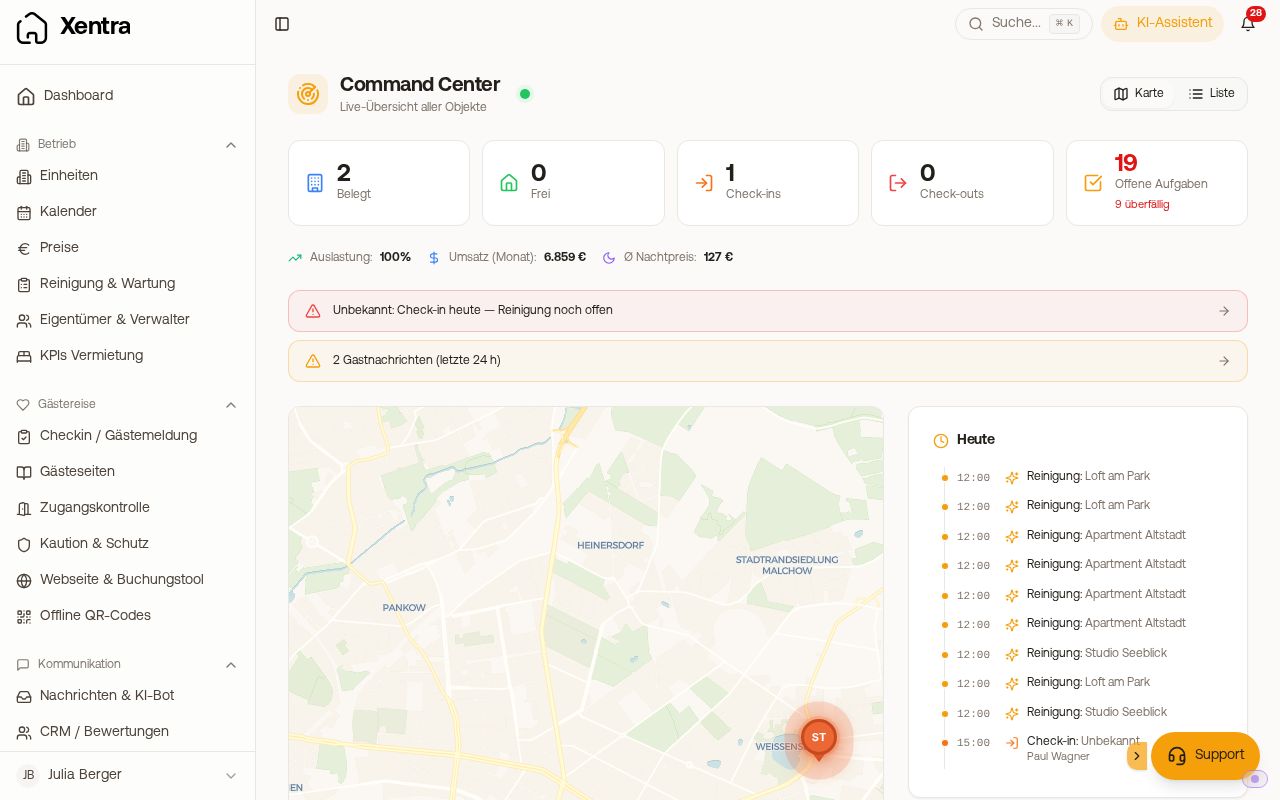 Das Command Center mit Kennzahlen, Karte, „Heute" und „Live Activity"
Warum pulsiert ein Standort auf der Karte?
Ein Punkt pulsiert, wenn die Einheit heute eine Aktion braucht: Check-in heute, Check-out heute, Gästewechsel oder Reinigung. Freie und belegte Einheiten ohne anstehende Aktion pulsieren nicht.
Teammitglieder
Teammitglieder sehen dein Dashboard in derselben Anordnung, aber nur die Bereiche, für die sie Rechte haben, und nur für ihre eigenen Einheiten. Reinigungskräfte, Hausmeister, Verwalter und Eigentümer starten standardmäßig im Kalender. Anpassen kann das Dashboard nur das Hauptkonto. Das Command Center sehen Teammitglieder mit dem Recht für den Kalender, und zwar nur für ihre eigenen Einheiten und mit den Feldern, die du ihnen freigegeben hast.