
Buchung bearbeiten: Daten, Wohnung und Notizen
Die Buchungsseite, wie du An- und Abreise, Wohnung, Status und Portal änderst, und der Unterschied zwischen Notizen, interner Notiz und Reinigungsnotizen.
Aktualisiert am 12. November 2026
Eine Buchung öffnest du mit einem Klick auf ihren Balken im Kalender oder auf ihre Zeile unter Kalender, Reiter Buchungen. Die Buchungsseite hat oben die Reiter Details, Nachrichten, Online Check-in und, sobald es eine gibt, die Bewertung.
Im Reiter Details stehen die Karten Gast, Zeitraum, Notizen, Finanzen und Zugang & Details, darunter je nach Buchung Zugang, Rechnungen, Zahlungen, Erstattungen, Zusatzleistungen und geplante Nachrichten.
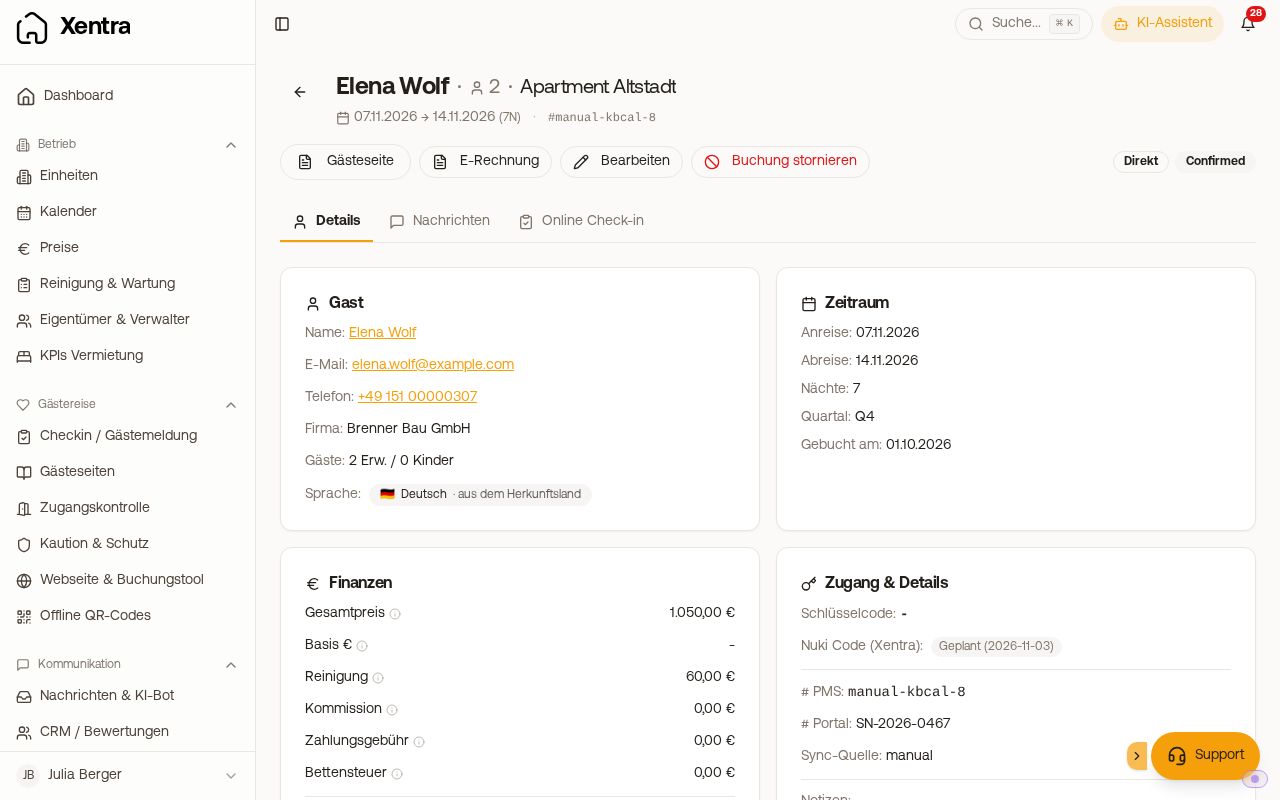 Die Buchungsseite mit Gast, Zeitraum, Finanzen und Zugang & Details
So änderst du etwas
- Oben auf Bearbeiten klicken. Die Felder der Karten werden bearbeitbar. Schneller geht es aus dem Kalender oder dem Reiter Buchungen: In der Schnellansicht der Buchung öffnet der Stift-Button die Buchung direkt im Bearbeiten-Modus.
- Ändern, was du brauchst. Sobald sich etwas geändert hat, erscheint unten die Leiste Ungespeicherte Änderungen.
- Speichern klicken, oben oder in der Leiste (oder Abbrechen).
An- und Abreise ändern
Das geht bei Buchungen, die in Xentra entstanden sind (von Hand angelegt, über dein Buchungstool, per Excel-Import), und bei Buchungen aus einem PMS, das nicht mehr verbunden ist. Bei Buchungen aus einem verbundenen PMS, dem Channel Manager oder einem iCal-Kalender sind die Daten gesperrt: Ändere sie dort, Xentra übernimmt sie beim nächsten Abgleich.
Die Abreise muss nach der Anreise liegen. Verschiebst du die Anreise hinter die bestehende Abreise, kommt beim Speichern der Hinweis „Die Abreise muss nach der Anreise liegen. Bitte korrigiere die Daten.". Den Preis rechnet Xentra beim Ändern der Daten nicht neu, pass ihn bei Bedarf selbst an.
Buchung in eine andere Wohnung verschieben
In der Karte „Zugang & Details", Feld „Apartment", wählst du eine andere Einheit. Das geht bei selbst angelegten Buchungen und bei Buchungen über den Channel Manager (Airbnb, Booking.com usw. über Xentra); die neue Wohnung bleibt auch nach dem nächsten Abgleich stehen. Kommt die Buchung aus einem PMS wie Smoobu, Hostaway, Guesty, Lodgify oder iLoca, ist das Feld gesperrt: Ändere die Wohnung im PMS. Bei Buchungen aus einem iCal-Kalender änderst du sie im Quell-Kalender.
Was danach mit Türcode, Reinigung und geplanten Nachrichten passiert: siehe Gast in eine andere Einheit verlegen: was automatisch mitgeht.
In eine niedrigere Kategorie verlegen (Downgrade)
In einem Hotel mit Zimmerkategorien zeigt das Feld „Apartment“ (und der Zuweisungskonflikt unter Handlungsbedarf) sonst nur Zimmer der gebuchten Kategorie und bessere. Möchte der Gast selbst in ein Zimmer einer günstigeren oder kleineren Kategorie, etwa weil er für eine Verlängerung nicht umziehen will, findest du diese Zimmer in der Gruppe „Niedrigere Kategorie (auf Wunsch des Gastes)“. Nach der Auswahl fragt Xentra „In eine niedrigere Kategorie verlegen?“, mit „Ja, auf Wunsch des Gastes verlegen“ wird die Buchung verlegt.
- Der Preis bleibt, wie der Gast gebucht hat. Xentra erstattet nichts von selbst.
- Beim Portal bleibt die gebuchte Zimmerart stehen. Die Buchung trägt das Abzeichen „Downgrade“, und ein späteres Update vom Portal schiebt sie nicht zurück.
- Die Verfügbarkeit beider Kategorien geht automatisch an die Portale.
- Xentra verlegt nie von selbst in eine niedrigere Kategorie, nur wenn du es bestätigst.
Personenzahl ändern
Im Bearbeiten-Modus der Buchung änderst du die Zahl der Erwachsenen und Kinder. Bei Buchungen über den Channel Manager (Airbnb, Booking.com usw.) und aus einem iCal-Kalender bleibt dein Wert stehen und wird beim nächsten Abgleich nicht überschrieben; das geänderte Feld trägt dann ein Stecknadel-Symbol. Felder, die du nicht änderst, übernimmt Xentra weiter vom Portal.
Status, Portal und Buchungsnummer
Ebenfalls in „Zugang & Details": Status („Confirmed", „Pending" oder „Anfrage"), Portal und # Portal (die Buchungsnummer). „Gebucht am" zeigt, wann die Buchung eingegangen ist.
Drei Arten von Notizen
- Notizen: normale Notizen zur Buchung. Sie landen unter anderem im Platzhalter
{{notes}}und im Kalender-Export. - Notiz vom Portal: die Bemerkung, die das Portal (zum Beispiel Airbnb oder Booking.com) über dein PMS zur Buchung schickt. Sie steht in Zugang & Details direkt unter deinen Notizen, ist nur zum Lesen da und wird bei jeder Änderung im Portal neu übernommen. Deine eigene Notiz überschreibt sie nie, und du musst nichts bestätigen. Solange du keine eigene Notiz geschrieben hast, steht die Bemerkung des Portals direkt in Notizen und wird nicht doppelt angezeigt.
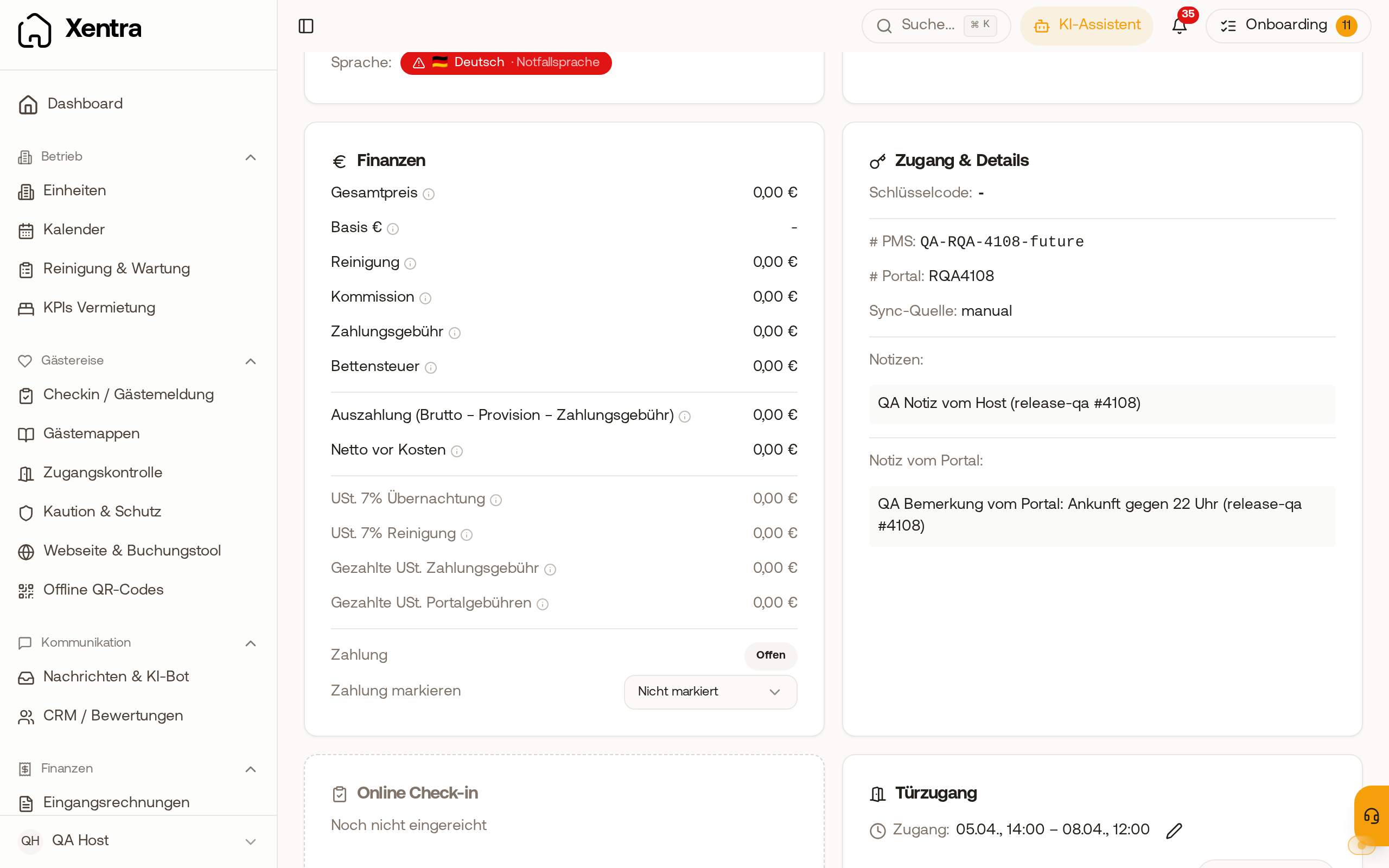 In „Zugang & Details“ stehen deine Notizen und darunter die Notiz vom Portal.
- Interne Notiz: nur für dich, zum Beispiel wie der Preis zustande kam. Sie geht nie an den Gast, nicht in den Kalender-Export und nicht auf die Rechnung. Sehen und ändern können sie nur du und Teammitglieder, die Preise sehen dürfen. Das geht an jeder Buchung, auch an importierten.
- Reinigungsnotizen: Hinweise für die Reinigung genau dieser Buchung, zum Beispiel „Babybett aufstellen". Deine Reinigungskraft sieht sie an ihrer Aufgabe.
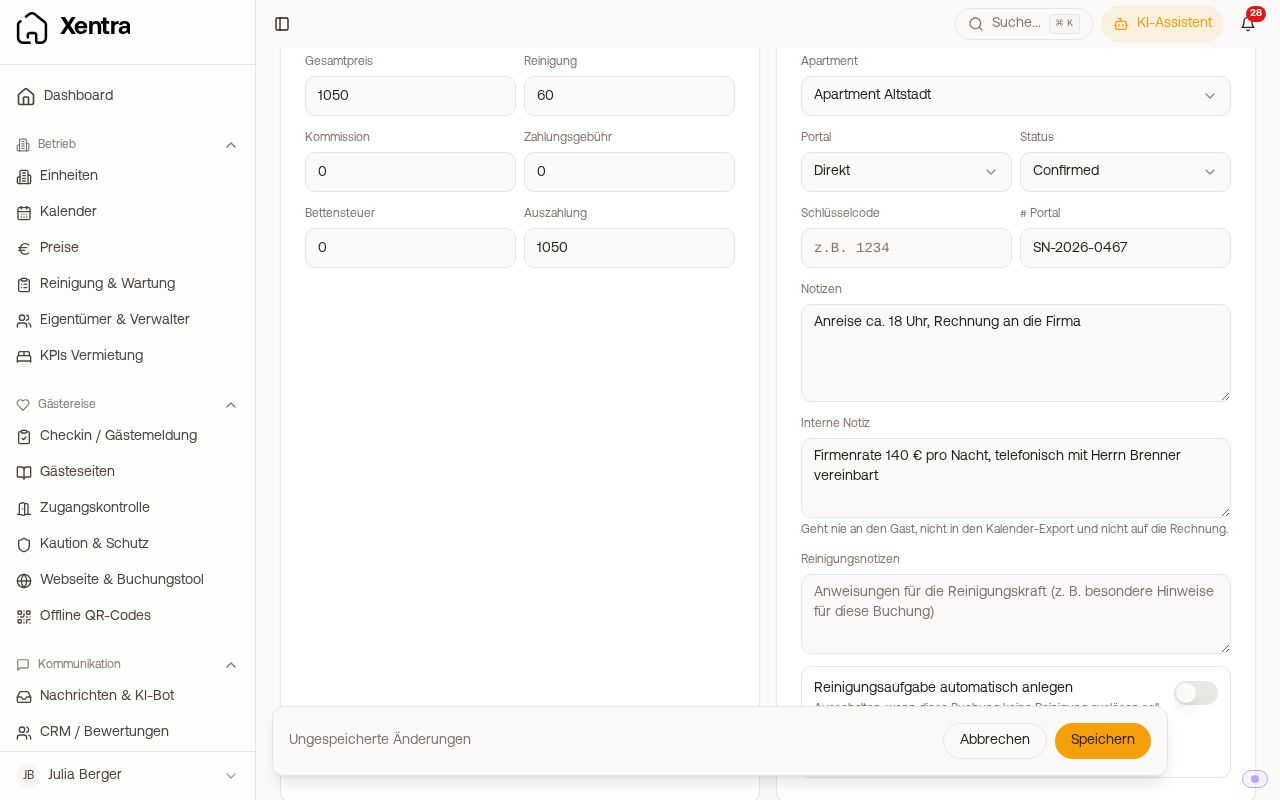 Bearbeiten in „Zugang & Details": Apartment, Status, Interne Notiz und Reinigungsnotizen
Keine Reinigung für diese Buchung
Unter den Notizen steht im Bearbeiten-Modus der Schalter „Reinigungsaufgabe automatisch anlegen". Schaltest du ihn für eine Buchung aus, entsteht für sie keine Reinigungsaufgabe; die Buchung trägt dann das Abzeichen „Ausnahme: keine Reinigungsaufgabe".
Gut zu wissen
- Eine Buchung über mehrere Einheiten ändert ihre Daten immer für alle Einheiten. Siehe Eine Buchung über mehrere Einheiten anlegen.
- Stornieren und eine Stornierung zurückholen: siehe Buchung stornieren und Stornierung rückgängig machen.
- Teammitglieder sehen auf der Buchungsseite nur die Felder, die du ihnen freigegeben hast.
Vrbo-Buchung ohne E-Mail des Gastes
Vrbo und FeWo-direkt geben die Kontaktdaten des Gastes nicht weiter. Solange an der Buchung weder E-Mail noch Telefon steht, erreicht den Gast keine automatische Nachricht, auch nicht der Check-in-Link. Die Buchung zeigt dann einen gelben Hinweis, und unter Handlungsbedarf steht sie bei „Vrbo-Buchungen ohne Gast-E-Mail“. Klick auf „E-Mail eintragen“, kopier die Adresse aus deinem Vrbo-Posteingang ins Feld E-Mail und speichere. Nachrichten, die schon fällig waren und mangels Kontaktdaten nicht rausgehen konnten, wie die Buchungsbestätigung, schickt Xentra danach von selbst: Sobald du die E-Mail speicherst, gehen sie innerhalb von etwa einer Minute per E-Mail an den Gast, und du siehst sie im Chat der Buchung. Das gilt bis einen Tag nach der Abreise, bei Nachrichten rund um die Abreise (etwa der Bitte um eine Bewertung) bis sieben Tage danach. Bei Buchungen, die bis zum 2. November 2026 angelegt wurden, passiert das nicht: Dort schickst du die Nachricht im Chat der Buchung oder mit Erneut versuchen unter Handlungsbedarf.