
Buchungsliste: Filter, Spalten und Export
Buchungen filtern (Zeitraum nach Anreise oder Abreise, bezahlt, Rechnung, Quelle, Stornodatum), Spalten wie Gebucht und Storniert am, Export als Excel oder CSV.
Aktualisiert am 28. Oktober 2026
Die Buchungsliste findest du unter Kalender, Reiter Buchungen (Buchungen öffnen). Oben stehen Kennzahlen wie Buchungen, Nächte und Umsatz, darunter die Filterleiste und die Tabelle mit Suche und Sortierung. Die Kennzahlen rechnen immer mit den Buchungen, die dein Filter gerade zeigt; stornierte Buchungen und Blockierungen zählen in den Summen nicht mit. Neben der Anzahl steht, wie viele davon storniert und wie viele blockiert sind, zum Beispiel „24/27 (3 storn.) (2 blockiert)".
Blockierungen und Eigennutzung in der Liste
Gesperrte Zeiträume stehen mit in der Liste, aber erkennbar: Statt eines Status wie „Confirmed" steht dort „Blockierung" oder, wenn dein Eigentümer die Tage für sich eingetragen hat, „Eigennutzung", dazu die schraffierten Streifen aus dem Kalender am linken Rand. Die Geldspalten bleiben leer („-"), und in der Spalte Gast steht der Titel der Sperre. Eine aufgehobene Sperre ist durchgestrichen. Mit dem Filter „Art" zeigst du nur Buchungen, nur Blockierungen oder nur Eigennutzung; neben jeder Option steht, wie viele es gibt. Den Filter gibt es, sobald deine Liste mindestens eine Sperre enthält.
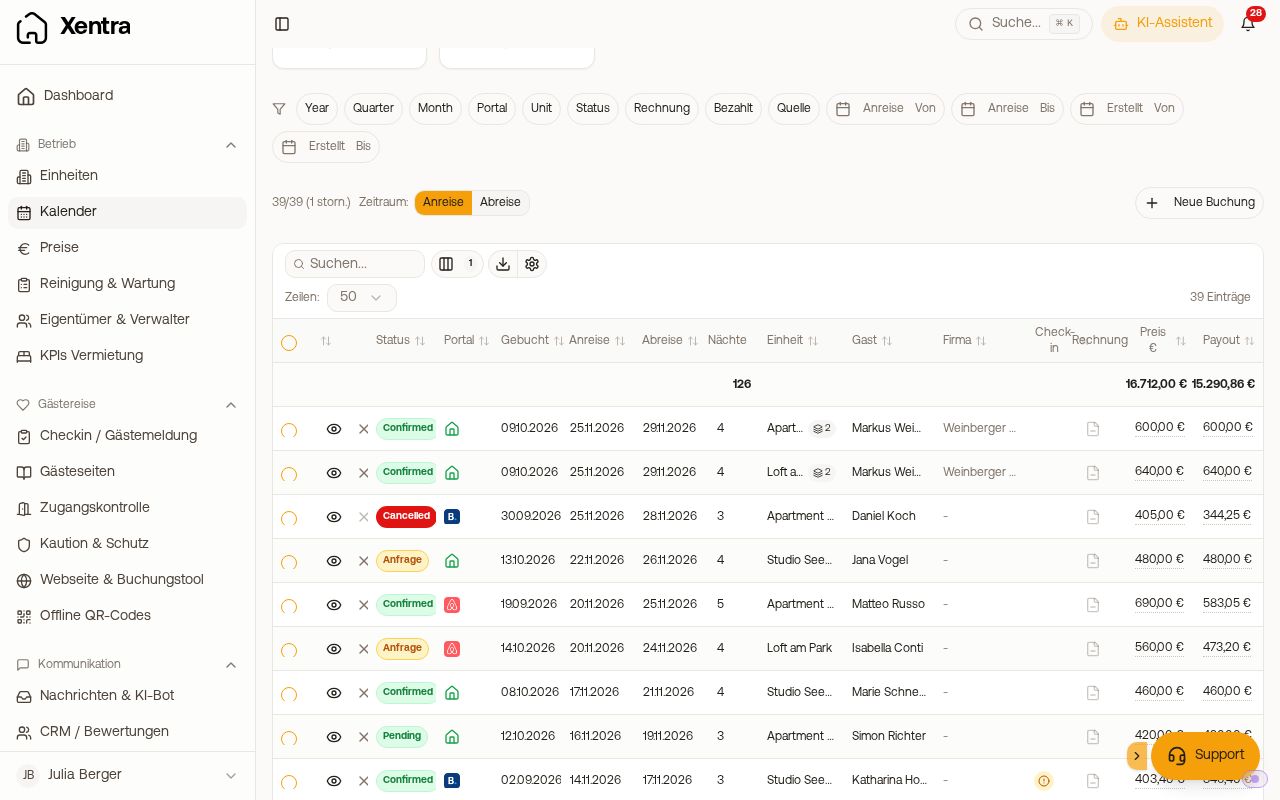 Die Buchungsliste mit Kennzahlen, Filterleiste und Tabelle
Die Filter
In der Filterleiste wählst du Jahr, Quartal, Monat, Portal, Einheit und Status, dazu:
- Rechnung: „Rechnung erstellt" oder „Keine Rechnung".
- Zahlung: „Bezahlt" oder „Nicht als bezahlt markiert".
- Quelle: woher die Buchung kommt, zum Beispiel dein PMS, „Manuell" oder „Excel Import".
- Von / Bis: ein Zeitraum.
- Erstellt (von / bis): filtert nach dem Tag in der Spalte „Gebucht".
- Storniert (von / bis): erscheint, sobald du im Statusfilter die stornierten Buchungen auswählst. Buchungen ohne Stornodatum fallen dabei heraus.
Zeitraum: Anreise oder Abreise. Über der Tabelle stellst du ein, ob Quartal, Monat und Von/Bis nach dem Anreise- oder dem Abreisedatum filtern. Eine Buchung vom 30. September bis 3. Oktober zählt also je nach Einstellung zum September oder zum Oktober.
Blendet ein Filter Buchungen aus, steht über der Tabelle, wie viele. Mit „Zurücksetzen" am Ende der Filterleiste hebst du alle gesetzten Filter auf; auf dem Handy zeigt der Knopf nur ein X und die Zahl der Filter. Deine Auswahl bleibt gespeichert, auch wenn du die Seite neu lädst. Teammitglieder, die keine Preise sehen dürfen, haben die Filter „Rechnung" und „Zahlung" nicht.
Nach Zahlung filtern: „Zahlung"
- Bezahlt zeigt nur Buchungen, die als bezahlt markiert sind.
- Nicht als bezahlt markiert zeigt alle anderen, auch Buchungen ohne jede Angabe zur Zahlung.
- Wählst du beide oder keins, siehst du alle Buchungen.
Eine Buchung von Hand als bezahlt markieren
Kommt das Geld außerhalb von Xentra an, zum Beispiel per Überweisung oder bar, markierst du die Buchung selbst: Buchung öffnen, Reiter Details, Karte Finanzen, Feld „Zahlung markieren“, dann „Bezahlt“ oder „Nicht bezahlt“. Die Zeile „Zahlung“ darüber zeigt den Status sofort, und darunter steht, wann markiert wurde (bei einem Teammitglied auch von wem).
- Eine Markierung „Bezahlt“ setzt der Abgleich mit deinem PMS nicht mehr auf offen zurück.
- Hast du „Nicht bezahlt“ gewählt und dein PMS meldet die Buchung später als bezahlt, gilt sie als bezahlt, und deine Markierung fällt weg.
- Mit „Markierung entfernen“ im selben Feld überlässt du den Zahlungsstatus wieder deinem PMS.
- Teammitglieder sehen das Feld nur mit dem Recht, Buchungen zu bearbeiten.
Wenn kein Eintrag zum Filter passt
Blendet dein Filter alle Buchungen aus, zeigen die Kennzahlen 0, und in der Liste steht „Keine Buchungen für diesen Filter". Mit „Filter zurücksetzen" darunter hebst du alle Filter der Filterleiste auf. Findet nur deine Eingabe im Suchfeld der Tabelle nichts, gibt es diesen Knopf nicht: Leere dann einfach das Suchfeld.
Spalten
- Über das Spalten-Symbol über der Tabelle (Menü „Sichtbare Spalten") blendest du Spalten ein und aus.
- „Gebucht" ist der Tag, an dem die Buchung bei Xentra eingegangen ist, bei Buchungen über den Channel Manager also ihr Eingang dort. Buchungen aus einem PMS wie Smoobu behalten das Buchungsdatum aus dem PMS. Spätere Änderungen und Stornierungen ändern das Datum nicht.
- „Storniert am" zeigt, wann eine Buchung storniert wurde. Die Spalte ist anfangs ausgeblendet. Leer bleibt sie bei Buchungen, die schon storniert bei Xentra ankamen, zum Beispiel beim Import aus deinem bisherigen System.
- „Rechnung" zeigt, ob es zur Buchung schon eine Ausgangsrechnung gibt.
- Gehört eine Buchung zu einer Buchung über mehrere Einheiten, trägt jede Zeile den Hinweis „2 Einheiten" (bzw. die passende Zahl).
Export und Stornieren
- Export als Excel oder CSV: in der Tabellen-Leiste auf Export. Mit dabei ist die Spalte „Gebucht", damit kannst du zum Beispiel auswerten, wie weit im Voraus deine Gäste buchen. Liefert das Portal kein Buchungsdatum, bleibt die Zelle leer.
- Gäste und Kurtaxe zählen: Im Export stehen je Buchung auch „Erwachsene“ und „Kinder“, die Bettensteuer laut Buchung und unter „Reale Bettensteuer Intern“ die Kurtaxe, die der Gast tatsächlich über Xentra bezahlt hat (leer, wenn nichts eingezogen wurde). Filterst du vorher nach Einheit und Zeitraum und wählst die stornierten Buchungen ab, siehst du, wie viele Gäste in einer Wohnung waren und bei welchen Buchungen die Kurtaxe bezahlt wurde. Eine fertige Gästezählung pro Einheit gibt es nicht.
- Extras: Preis, Provision, Auszahlung und Ergebnis enthalten auch Extras aus dem Buchungstool und aus angenommenen Angeboten, genau wie die Karte Finanzen der Buchung. Fährst du in der Liste über den Preis, steht dort „inkl. Extras: …“. Im Excel- und CSV-Export stehen sie zusätzlich in den Spalten „Extras“ und „USt Extras“; der DATEV-Export bucht nur den Aufenthalt.
- Mehrere stornieren: links die Zeilen anhaken, dann oben den roten Knopf mit dem durchgestrichenen Kreis. Siehe Buchung stornieren und Stornierung rückgängig machen.
- Neue Buchung: Knopf rechts über der Tabelle.