
Belegungskalender für die eigene Website
Freie und belegte Termine auf der eigenen Website zeigen, per Script (JS Widget) oder Direkt-Link.
Aktualisiert am 28. Oktober 2026
Belegungskalender
Neben dem Buchungstool und dem Bewertungs-Widget gibt es ein drittes Website-Werkzeug: den Belegungskalender. Er zeigt Besuchern, wann deine Einheiten frei oder belegt sind, auf Wunsch mit direktem Sprung in die Buchung.
Wo einrichten
Gästereise → Webseite & Buchungstool → Belegungskalender (Belegungskalender öffnen).
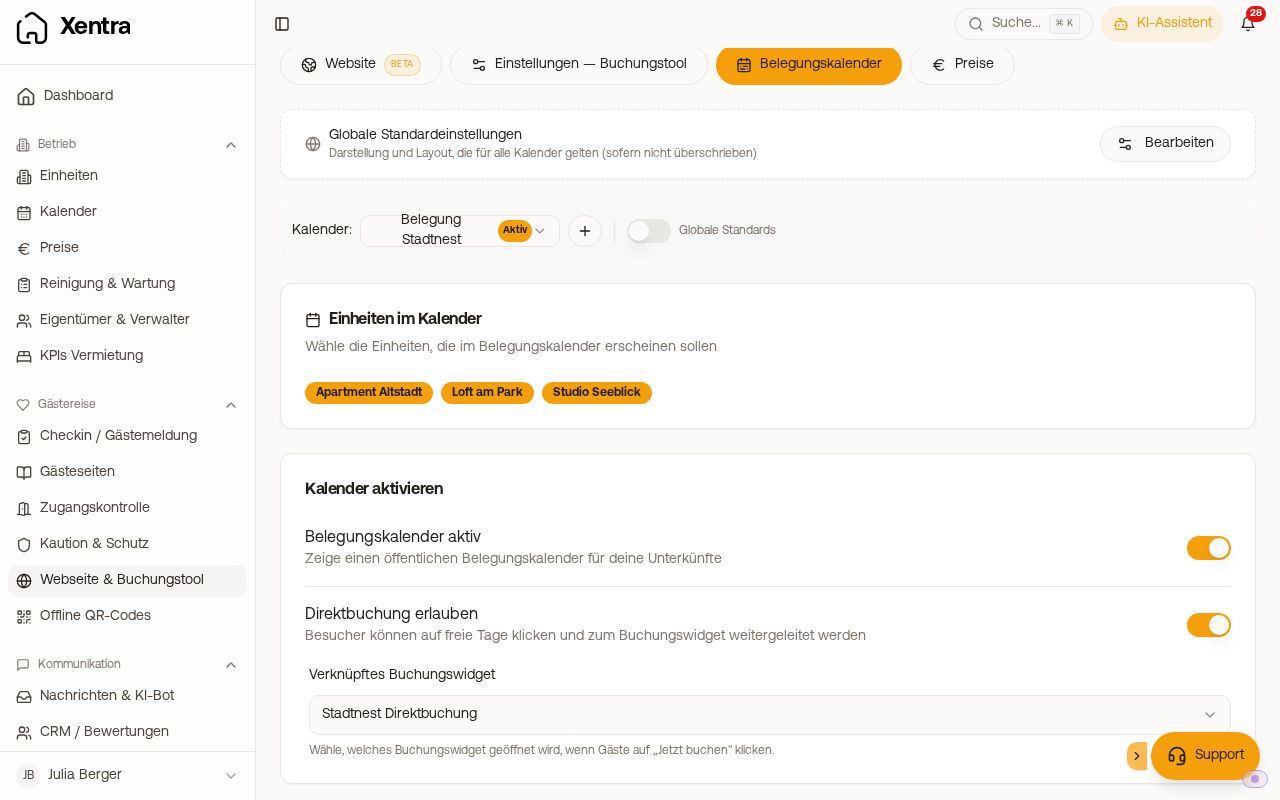 Einstellungen des Belegungskalenders mit Einheiten, verknüpftem Buchungstool und Darstellung
Du kannst mehrere Kalender anlegen (zum Beispiel einen pro Objekt oder einen kombinierten): über die drei Punkte neben dem Namen, Weiteren Belegungskalender anlegen. Hast du mehr als einen Kalender, steht in der Auswahl oben auch Alle Belegungskalender (Standard). Dort pflegst du Farben & Form und Layout einmal für alle Kalender, bei denen der Schalter Einstellungen von „Alle Belegungskalender“ übernehmen an ist. Bei diesen Kalendern sind die beiden Bereiche mit einem Schloss gesperrt; mit Für diesen Kalender anpassen gibst du einem Kalender eigene Werte.
Einstellungen
- Belegungskalender aktiv: Schalter zum Ein- und Ausschalten. Ist er aus, zeigt die App einen Hinweis, und der Kalender erscheint weder auf deiner Website noch auf Gästeseiten.
- Einheiten im Kalender: welche Einheiten erscheinen
- Direktbuchung erlauben und Verknüpftes Buchungswidget: Ein Klick auf einen freien Tag führt in dieses Buchungstool. Enthält es keine der Einheiten im Kalender, warnt die App, denn dann kann der Gast nicht buchen. Soll der Kalender nur informieren, lässt du Direktbuchung aus.
- Farben & Form und Layout (eigene Bereiche in der Navigation links): Primärfarbe, Hintergrund, Farben für Belegt und Frei, Ecken-Radius, Kalender-Titel, Titelgröße, Textausrichtung, maximale Breite, Monate Desktop und Monate Mobil, Kompaktmodus, Legende anzeigen, Einheitennamen anzeigen, Preise anzeigen, Rahmen & Hintergrund
Eine Gästezahl kennt der Kalender nicht: Ob die Unterkunft für die Gruppe groß genug ist, zeigt erst das Buchungstool.
Preise im Kalender
Sind für eine Einheit Preise hinterlegt, zeigt der Belegungskalender neben dem Einheitennamen „ab … €/Nacht“ und beim Antippen oder Überfahren eines Tages den Tagespreis. Unter Layout kannst du mit dem Schalter Preise anzeigen beides ausblenden: Schalter aus, Speichern. Dann zeigen weder die Kalender-Seite (Direkt-Link) noch das JS Widget auf deiner Website einen Preis. Mindestaufenthalt und gesperrte Tage gelten weiter.
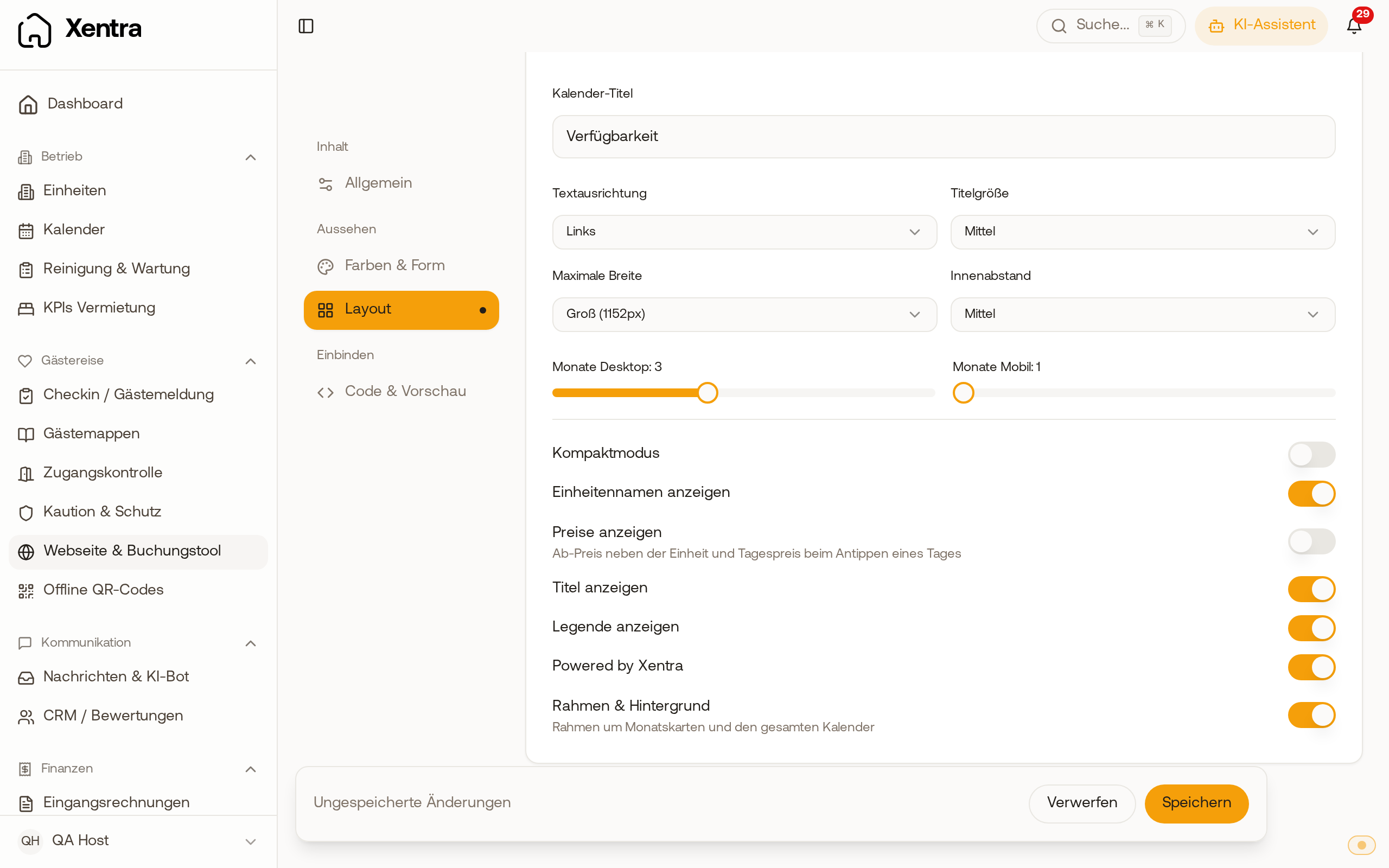 Bereich Layout des Belegungskalenders mit ausgeschaltetem Schalter „Preise anzeigen“
Einbetten
Im Bereich Code & Vorschau, Karte „Einbettung & Link", findest du zwei Varianten:
1. JS Widget (der empfohlene Weg): ein kurzer Script-Code, der den Kalender direkt an Ort und Stelle zeichnet und seine Höhe selbst anpasst, auch bei großen Kalendern mit vielen Einheiten.
2. Direkt-Link: https://app.myxentra.com/availability/DEIN_TOKEN, zum Beispiel für einen Menüpunkt oder eine E-Mail.
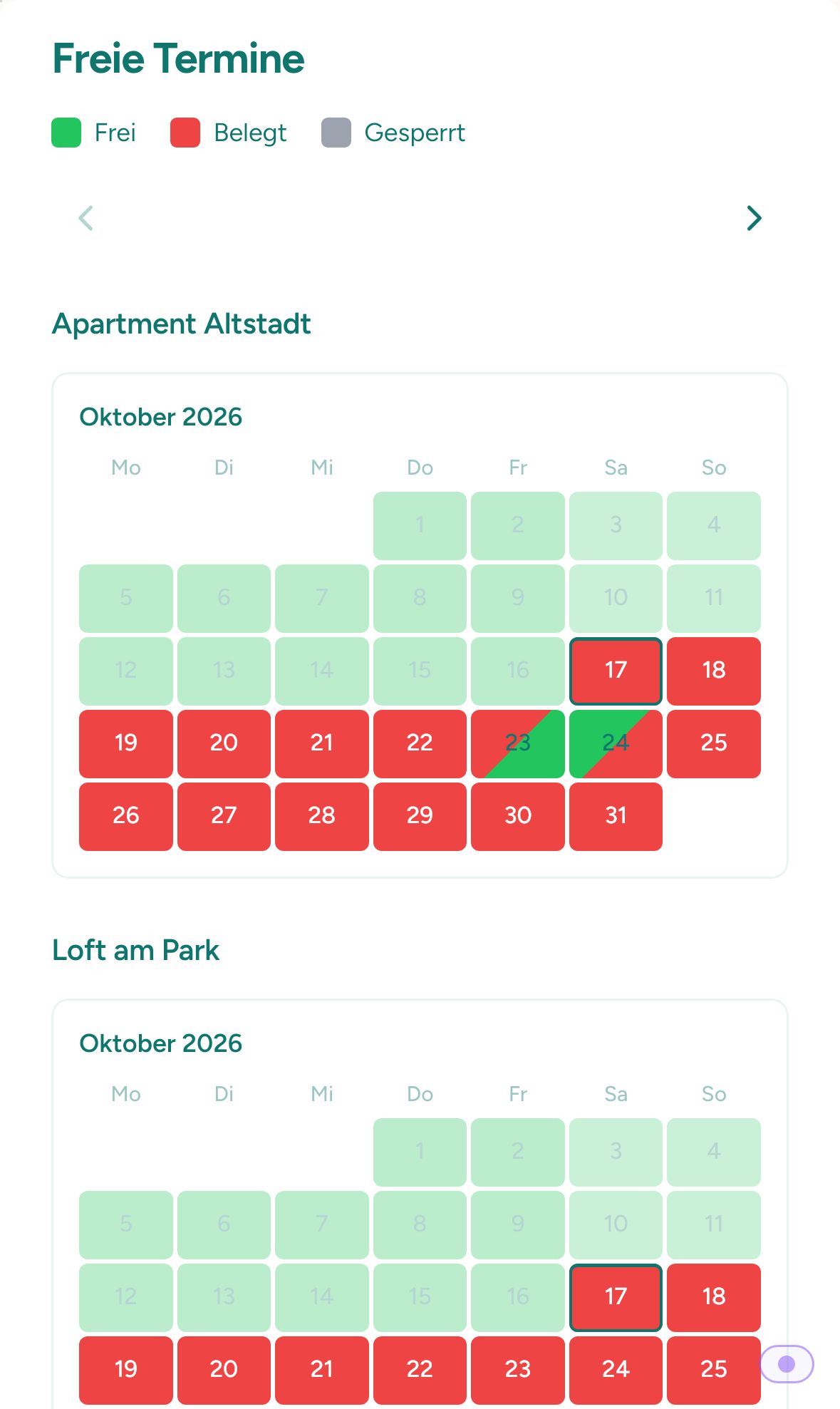 Belegungskalender auf dem Handy eines Gastes
Einen iFrame-Code bietet die App nicht mehr an. Hast du den Kalender früher per iFrame eingebunden, läuft er weiter; beim nächsten Umbau deiner Website nimm am besten das JS Widget.
Kopiere den Code immer aus der App, der Token deines Kalenders ist dort schon eingesetzt.
Statt des Kalenders steht ein Hinweis
Kann der Kalender nicht geladen werden, zeigt das Script an seiner Stelle einen kurzen Hinweis statt einer leeren Fläche:
- „Dieser Belegungskalender ist derzeit nicht verfügbar.": Der Kalender ist ausgeschaltet. Schalte ihn über Belegungskalender aktiv wieder ein.
- „Dieser Belegungskalender existiert nicht (mehr).": Der Code gehört zu einem gelöschten Kalender. Kopiere den Code neu aus der App.
- „… der Einbettungscode ist unvollständig.": Beim Einfügen ist ein Teil des Codes verloren gegangen. Kopiere ihn erneut vollständig.
- „Der Belegungskalender ist vorübergehend nicht erreichbar.": eine kurze Störung. Lade die Seite später neu.
Zeigt der Kalender nur die Pfeile und keine Tage, ist in seinen Einstellungen keine Einheit ausgewählt.